












Buat Transisi OOTD Masuk dan Keluar dengan Kling 4.0
Buat transisi OOTD Kling 4.0 dengan keluar sepenuhnya, frame kosong, dan masuk kembali dengan tampilan baru. Lihat prompt dua gambar yang telah diuji, pengaturan, dan video hasilnya.
Transisi OOTD lebih mudah dipahami ketika satu outfit lengkap keluar dari frame sebelum tampilan berikutnya masuk. Meminta pakaian berubah saat model berdiri diam justru dapat menghasilkan efek morph yang mengganggu. Pengujian Kling 4.0 ini menggunakan adegan keluar, studio kosong sesaat, dan adegan masuk terpisah untuk menghubungkan dua outfit yang terlihat sepenuhnya. Hasil yang dibuat di bawah menunjukkan urutan tersebut.
Generated result — walk out, empty frame, walk in
Pilih dua tampilan seluruh tubuh yang dapat berdiri sendiri
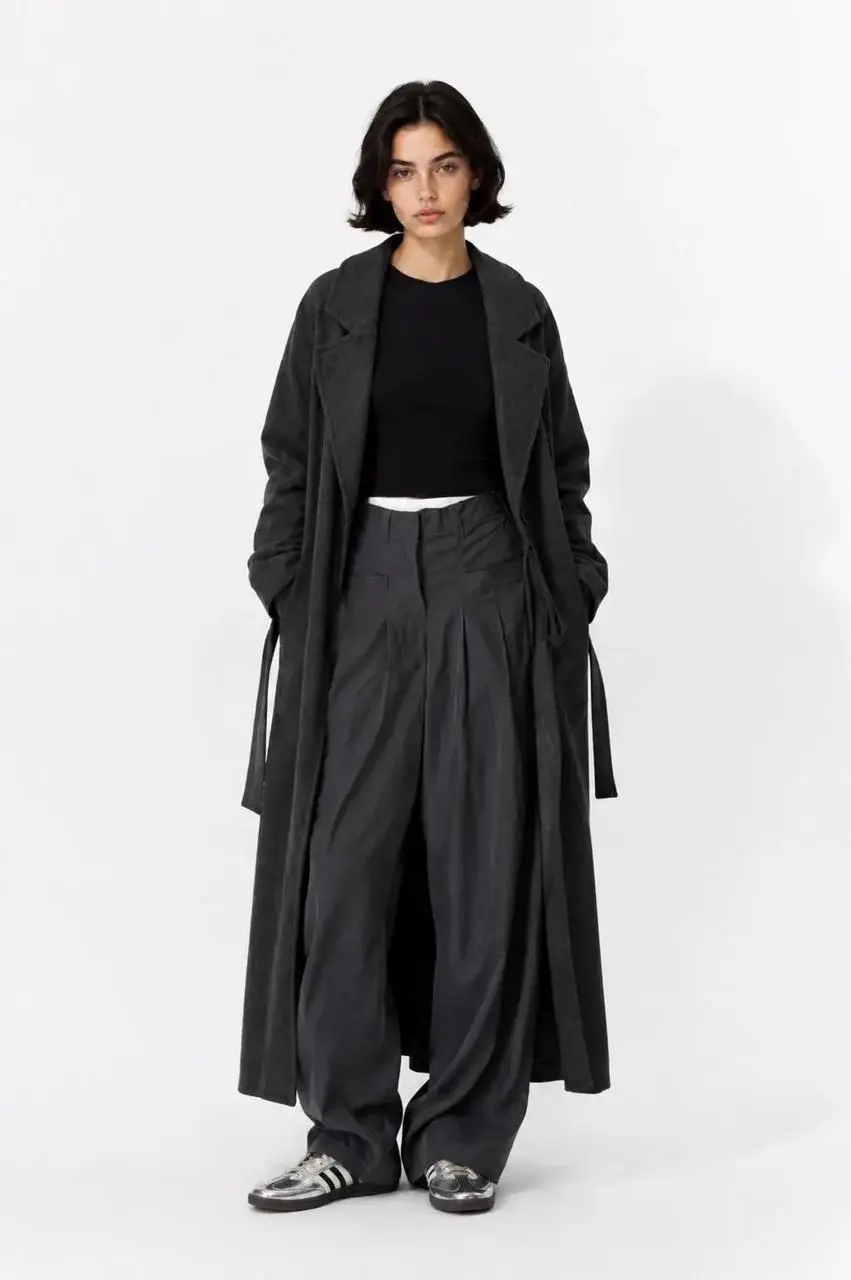
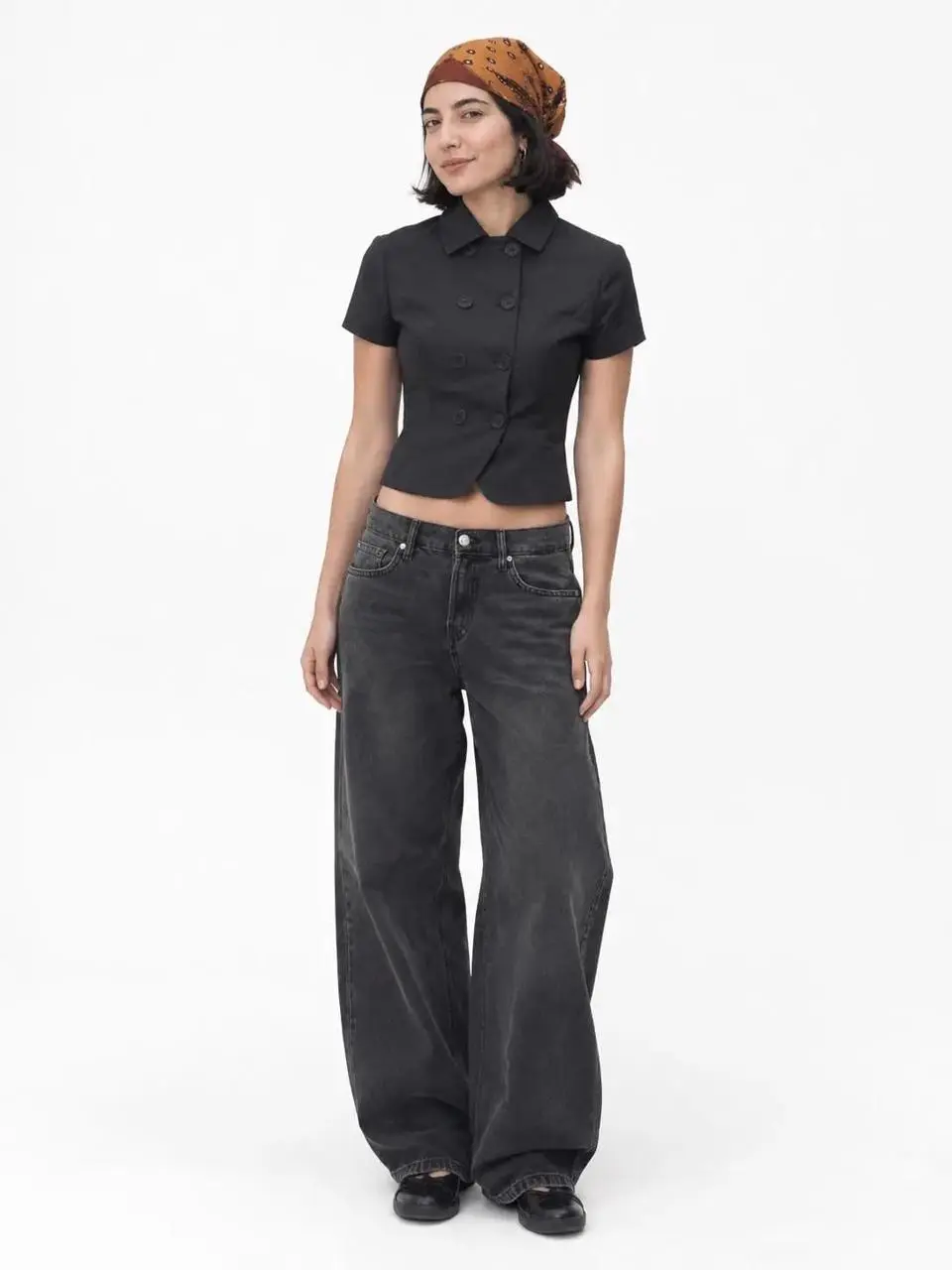
Referensi pertama menampilkan mantel panjang warna arang di atas atasan hitam dan celana longgar. Referensi kedua menampilkan jaket pendek hitam berlengan pendek, jeans gelap, kerudung bermotif oranye, dan sepatu hitam. Kedua foto memiliki latar studio terang yang sederhana serta ruang yang cukup untuk melihat sepatu. Hal ini membuat adegan masuk dan keluar yang diminta lebih mudah dinilai dibandingkan foto close-up.
Ini adalah gambar referensi yang dibagikan bersama contoh OOTD publik WeShop. Video ini merupakan pengujian baru yang dihasilkan AI untuk tutorial ini. Referensi tersebut bukan bukti identitas satu orang di kedua tampilan, dan artikel ini tidak mengklaim sebagai pengujian pelestarian identitas. Gantilah dengan foto yang Anda berwenang untuk gunakan.
Gunakan framing serupa saat menyiapkan pasangan gambar Anda sendiri. Foto tubuh bagian atas yang dipotong rapat dan foto seluruh tubuh dari kejauhan akan menimbulkan masalah framing tambahan. Mulailah dengan dua tampilan yang jelas sebelum meminta pergerakan kamera dramatis, lokasi baru, atau pergantian outfit tambahan.
Letakkan pergantian pakaian di antara adegan keluar dan masuk
Struktur yang dapat digunakan kembali adalah tampilan pertama → keluar sepenuhnya → frame kosong → masuknya tampilan kedua → tampilan kedua. Frame kosong adalah perangkat transisinya. Ini memberi generator waktu untuk mengubah orang dan outfit yang terlihat tanpa menampilkan kain yang meleleh atau berganti di tubuh.
Prompt menyebutkan arah setiap gerakan dan meminta tepat satu orang dewasa terlihat pada satu waktu. Kamera terkunci dan pencahayaan studio yang merata menjaga fokus edit pada pakaian. Kedua tampilan harus tetap berbeda; “buat transisi yang modis” saja tidak menentukan urutan tersebut.
Buat transisi OOTD dengan tepat satu model dewasa yang terlihat pada satu waktu. Mulai dengan frame pertama yang disediakan: seorang wanita mengenakan mantel panjang warna arang, atasan hitam, dan celana panjang longgar warna arang di studio putih. Ia menampilkan pose seluruh tubuh yang jelas, lalu berjalan keluar sepenuhnya dari frame ke kanan. Tampilkan studio kosong sesaat. Seorang wanita mengenakan tampilan referensi kedua masuk dari kiri: jaket pendek hitam berlengan pendek, jeans gelap, kerudung bermotif oranye, dan sepatu hitam. Ia berhenti dalam pose seluruh tubuh yang jelas sesuai referensi tersebut. Pastikan setiap outfit lengkap tetap terpisah dan mudah dikenali. Pergantian pakaian terjadi melalui transisi frame kosong, bukan sebagai morph meleleh pada tubuh. Pastikan kamera terkunci, lantai putih, bayangan kontak lembut, dan pencahayaan studio yang merata. Jangan ada orang duplikat, layar terpisah, kolase, teks yang dapat dibaca, logo, atau outfit tambahan.Muat dua keadaan gambar di Kling 4.0
Buka Kling di WeShop dan pilih Kling 4.0 Image to Video. Unggah foto mantel panjang sebagai gambar pembuka dan outfit berkerudung sebagai gambar penutup. Biarkan Middle Frame kosong untuk transisi dua tampilan ini.
Tempelkan prompt dan gunakan pengaturan yang telah diuji:
| Pengaturan | Nilai yang dicatat |
|---|---|
| Model | Kling 4.0 Image to Video |
| Gambar | Dua input gambar aktual |
| Frame tengah | Tidak ada |
| Durasi | 7 detik |
| Resolusi yang diminta | 720p |
| Rasio aspek | Otomatis dari input gambar |
| Jumlah | Satu video |
Pengujian ini dibuat pada 11 November 2026. Pilih mode dan durasi pada kontrol sebelum membuat video; menyebutkannya dalam prompt tidak akan mengubah pengaturan.
Buat klip, lalu tonton seluruh urutannya sebelum memilihnya. Pertanyaan pentingnya adalah apakah transisi yang diminta benar-benar terjadi, bukan apakah frame pembukanya terlihat menarik.
Periksa studio kosong sebelum menilai outfit kedua
Output yang dipilih dimulai dengan tampilan mantel arang, memperlihatkan ia berputar dan berjalan keluar ke kanan, menampilkan studio kosong sesaat di sekitar bagian tengah, lalu membawa tampilan kedua masuk dari kiri. Bagian akhir menetap pada tampilan seluruh tubuh yang jelas. Lembar kontak yang diambil setiap setengah detik membuat urutan ini terlihat di sepanjang klip tujuh detik.
Ini adalah satu output yang dipilih. Output ini tidak membuktikan tingkat keberhasilan atau pelestarian tepat atas fitur wajah, konstruksi pakaian, dan tekstur kain. Periksa tangan, kaki, keliman, serta momen ketika setiap model melewati tepi frame sebelum menggunakan hasilnya. Siluet yang dapat dikenali bukan bukti bahwa setiap detail pakaian tetap terjaga.
Jika kedua tampilan bertumpang tindih, perkuat instruksi satu orang pada satu waktu dan keluar sepenuhnya. Jika pakaian berubah saat model pertama masih terlihat, jelaskan bagian frame kosong secara tegas. Jika masuknya tampilan kedua terasa terburu-buru, tingkatkan durasi di generator alih-alih menambahkan lebih banyak efek yang tidak terkait ke prompt. Periksa kembali seluruh klip setelah setiap perubahan.
Sesuaikan transisi untuk pasangan outfit lain
Pertahankan struktur aksi dan ganti deskripsi pakaian dengan item sebenarnya dalam referensi Anda. Sesuaikan arah berjalan dengan ruang yang tersedia pada gambar Anda. Tambahkan tampilan lain hanya setelah dua tampilan memiliki koneksi yang bersih dan mudah dipahami; contoh ini tidak menguji carousel outfit yang lebih panjang atau jumlah transisi yang besar.
Anda dapat langsung mencobanya menggunakan alat di sebelah kanan.
Perlakukan output sebagai video styling yang dihasilkan AI, bukan rekaman fitting nyata atau jaminan akurasi pakaian. Mulailah dengan contoh dua tampilan yang dimuat, ganti referensinya, dan periksa bahwa adegan keluar dan masuk tetap terpisah.