












WeShop untuk DeepSeek Harness: Ubah Potret dan Gambar Produk Menjadi Gadis Memegang Tas
Pelajari cara menggunakan WeShop Canvas di DeepSeek Harness untuk mengubah gambar potret dan produk tas menjadi visual produk ecommerce yang profesional.
WeShop untuk DeepSeek Harness: Ubah Potret dan Gambar Produk Menjadi Gadis Memegang Tas
Banyak alat AI dapat menghasilkan satu gambar, tetapi produksi ecommerce yang sesungguhnya biasanya berlanjut setelah itu: menyimpan file, mengunggah ulang referensi, menjelaskan maksud yang sama ke alat lain, dan mengatur berbagai versi.
WeShop untuk DeepSeek Harness mengurangi pekerjaan berulang tersebut dengan menempatkan materi referensi, item yang dipilih, chat Harness, dan hasil yang dihasilkan pada satu kanvas. Pilih materi di sebelah kiri, jelaskan tujuan di sebelah kanan, dan hasilnya kembali ke kanvas untuk langkah berikutnya.
Dalam satu kalimat: pilih materi, jelaskan tujuan, dan terus sempurnakan pada kanvas yang sama.
WeShop untuk DeepSeek Harness dirancang untuk tugas visual ecommerce seperti fotografi produk, gambar model, virtual try-on, penggantian latar belakang, pengeditan gambar referensi, dan pembuatan video.
Dapatkan WeShop untuk DeepSeek Harness: repositori GitHub resmi
Sebelum memulai
- Instal DeepSeek Harness dan buka
http://127.0.0.1:3080.` - Gunakan mode WeShop Canvas.
- Pastikan konfigurasi model dan saldo akun sudah siap.
- Pastikan bilah atas menampilkan API configured.
Tutorial lengkap: potret -> tubuh penuh -> materi tas -> gadis memegang tas
Langkah 1: Memahami Ruang Kerja
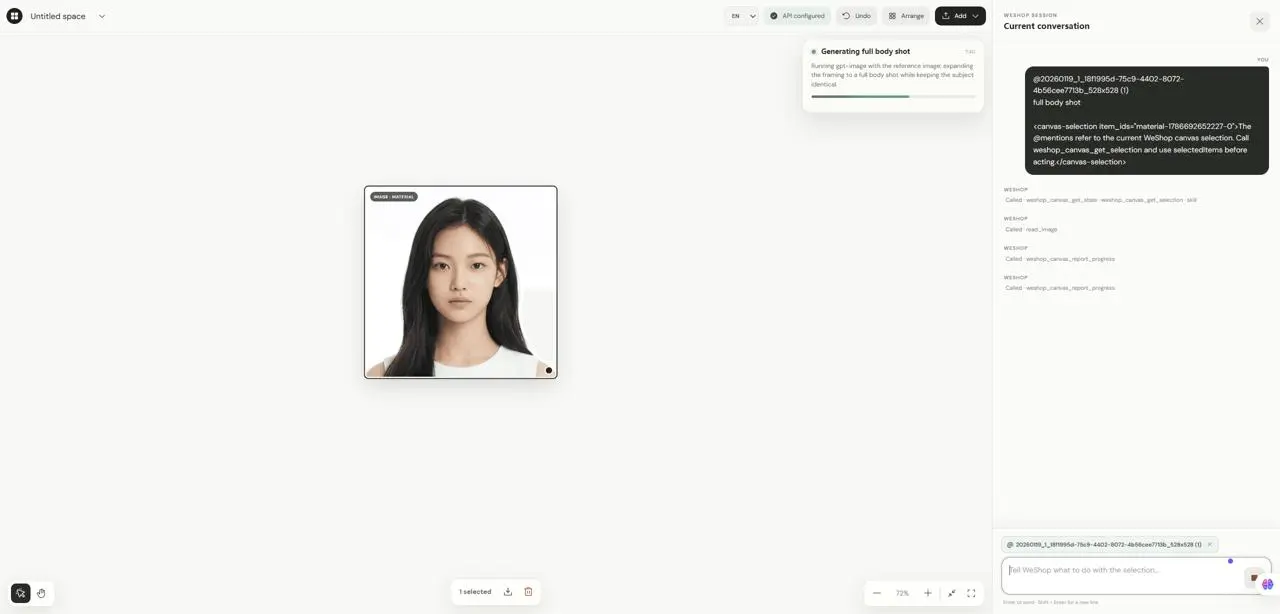
Ruang kerja menggabungkan kanvas dan percakapan. Kanvas menyimpan referensi dan hasil; percakapan mengirim instruksi, menampilkan progres, dan menerima pertanyaan dari agen.
Langkah 2: Tambahkan Gambar Referensi ke Kanvas
Memilih item memberi tahu agen secara tepat materi mana yang akan digunakan berikutnya. Klik Add -> Upload files untuk mengunggah potret; gambar akan muncul di kanvas sebagai IMAGE · MATERIAL.

Langkah 3: Pilih Gambar Referensi
Gunakan alat panah/pilih untuk mengeklik potret. Saat 1 selected muncul di bagian bawah, gambar tersebut telah menjadi referensi untuk pesan berikutnya.
Langkah 4: Konfirmasi Referensi Pilihan dalam Percakapan
Tag hijau @ material-name berarti pesan terhubung dengan materi kanvas yang dipilih. Prompt bahasa Inggris berikut dipertahankan agar instruksi model akurat:
Perluas potret yang dipilih menjadi gambar tubuh penuh dengan rasio 2:3. Pertahankan wajah, gaya rambut, identitas, dan gaya visual keseluruhan orang tersebut. Lengkapi gambar dengan pose berdiri yang natural, pakaian lengkap, dan latar belakang bersih.
Langkah 5: Biarkan Agen Menjalankan Tugas
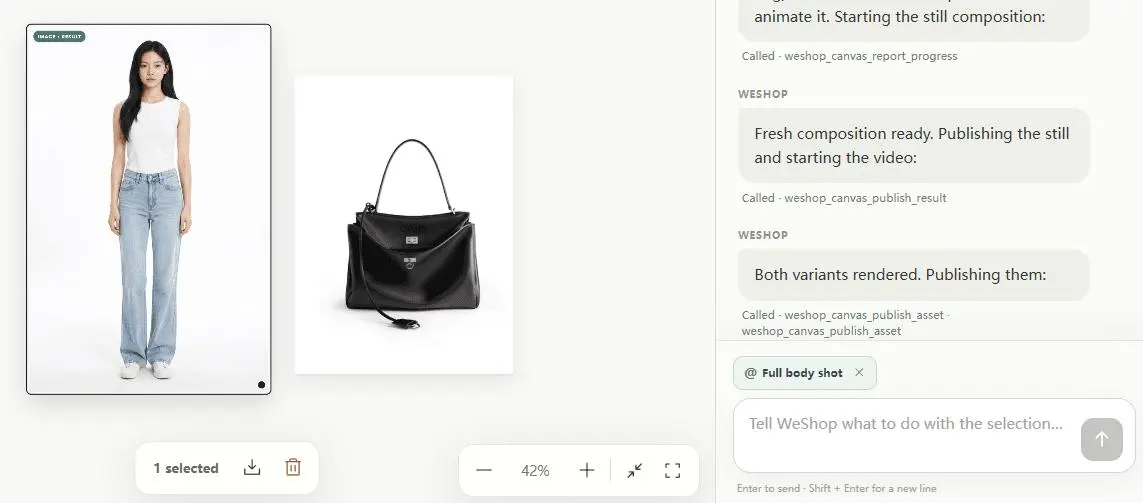
Setelah dikirim, agen menafsirkan permintaan, memilih kemampuan pembuatan yang sesuai, menangani kesalahan model atau parameter, dan menerbitkan hasilnya kembali ke kanvas.
Langkah 6: Bandingkan Materi Sumber dan Hasil yang Dihasilkan
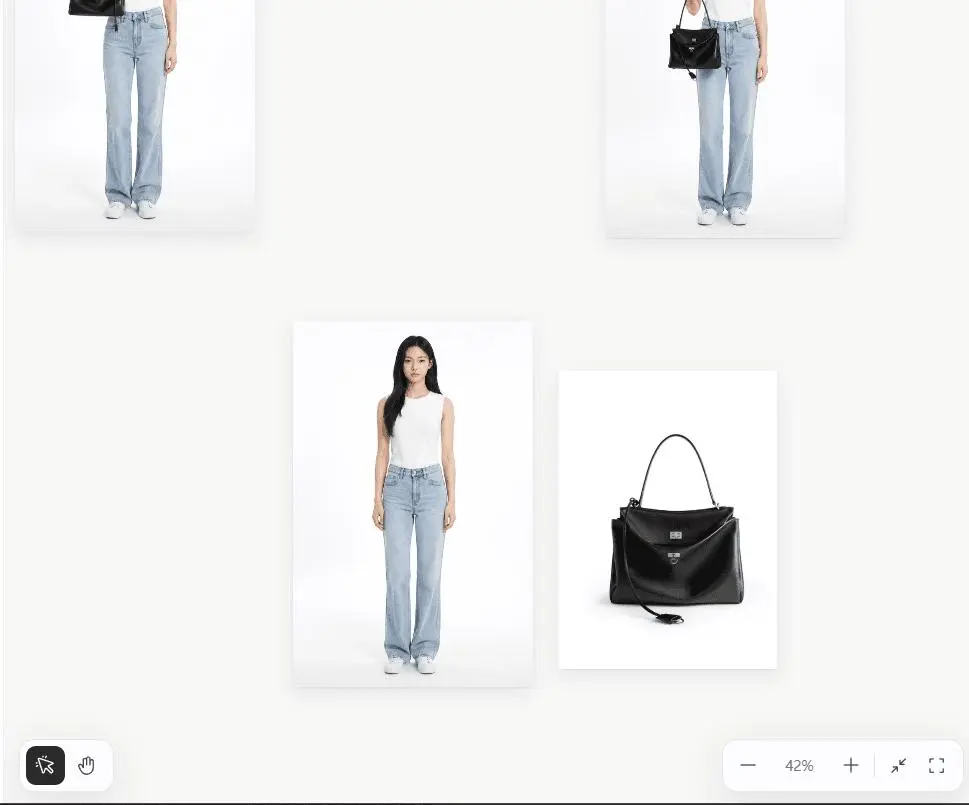
Bandingkan sumber dan hasil secara berdampingan. Periksa identitas, rambut, wajah, pose, tangan, proporsi, komposisi, dan kesesuaian produk. Hasil kembali sebagai IMAGE · RESULT, sehingga Anda tidak perlu mengimpornya secara manual melalui Add.
Langkah 7: Unduh Hasil atau Lanjutkan Pengeditan
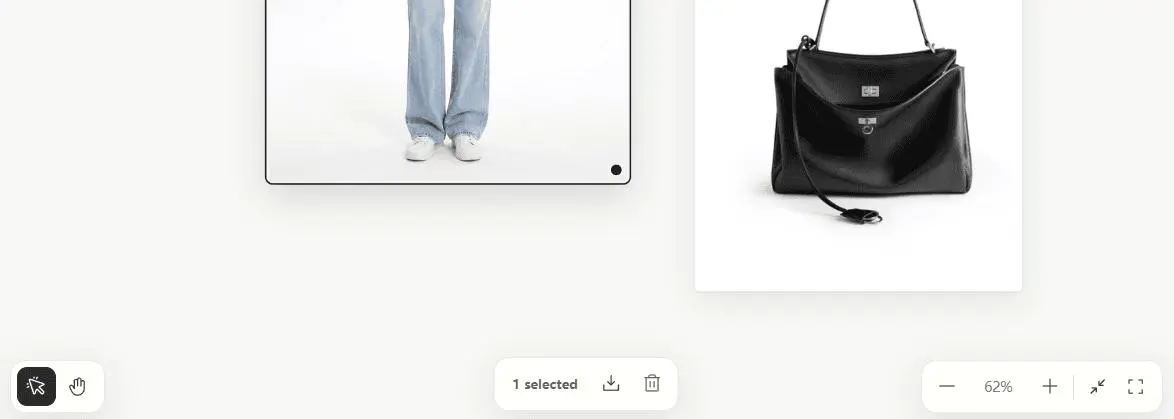
Setelah memilih hasil, Anda dapat mengunduh, menghapus versi duplikat, memperbesar, menyesuaikan seluruh konten, atau mengatur ulang tampilan. Tombol unduh hanya muncul saat satu item media dengan URL dipilih.
Langkah 8: Sempurnakan Gambar Tubuh Penuh Jika Diperlukan
Klik kanan hasil untuk menggunakan Local edit, Upscale, Reverse prompt, dan View full size.
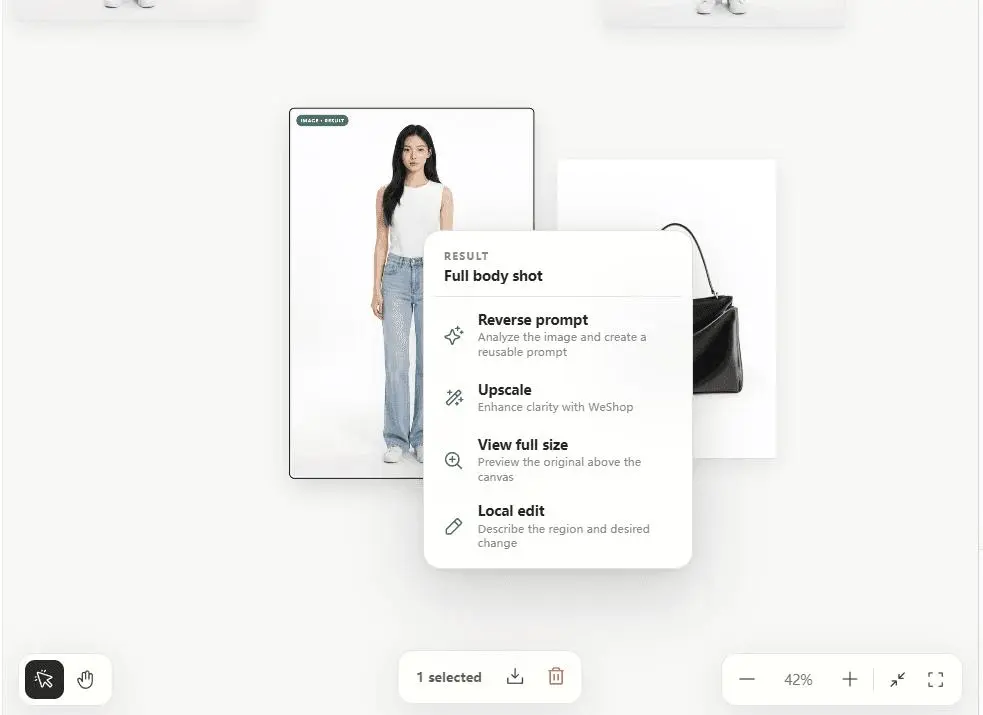
Pertahankan identitas, pose, dan pakaian orang tersebut. Ubah hanya latar belakang menjadi jalan kota pada pagi hari dengan cahaya alami yang lembut.
Gabungkan Gambar Tubuh Penuh dan Tas Menjadi Visual Produk Akhir
Langkah 9: Tambahkan Tas dan Pilih Kedua Referensi
Unggah gambar produk tas, lalu pilih gambar tubuh penuh dan gambar tas. Dua tag @ berwarna hijau mengonfirmasi bahwa kedua referensi disertakan dalam konteks pembuatan berikutnya.
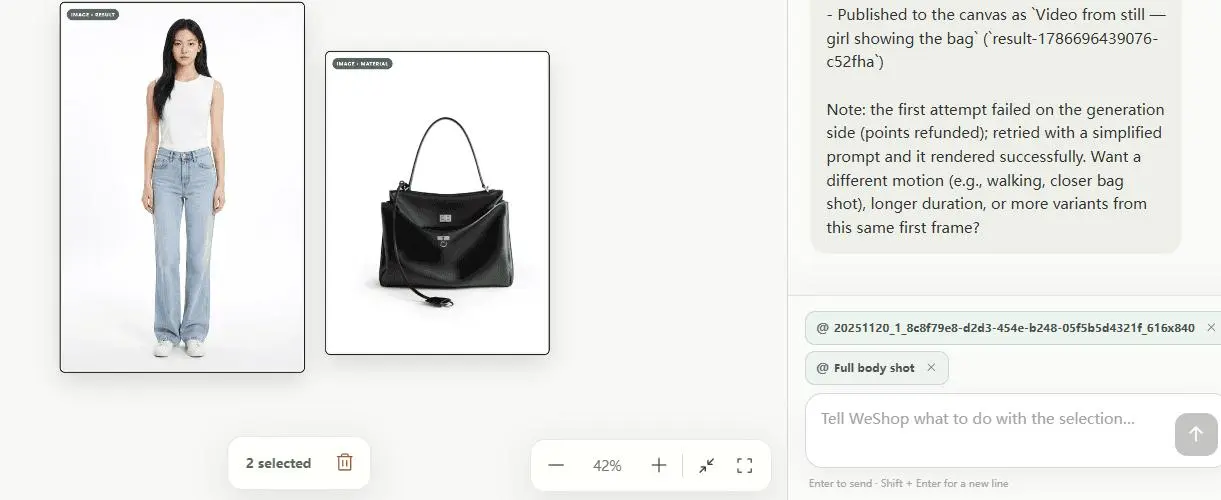
Gambar 1 adalah gambar tubuh penuh seorang gadis. Gambar 2 adalah gambar produk tas. Buat gadis pada Gambar 1 memegang dan menampilkan tas dari Gambar 2 secara natural ke arah kamera. Pertahankan identitas, wajah, gaya rambut, pakaian, dan komposisi tubuh penuh gadis tersebut. Pertahankan bentuk, warna, material, aksesori logam, dan logo tas secara akurat. Pertama, buat visual presentasi tubuh penuh yang bersih.
Langkah 10: Buat Komposit Gadis dan Tas
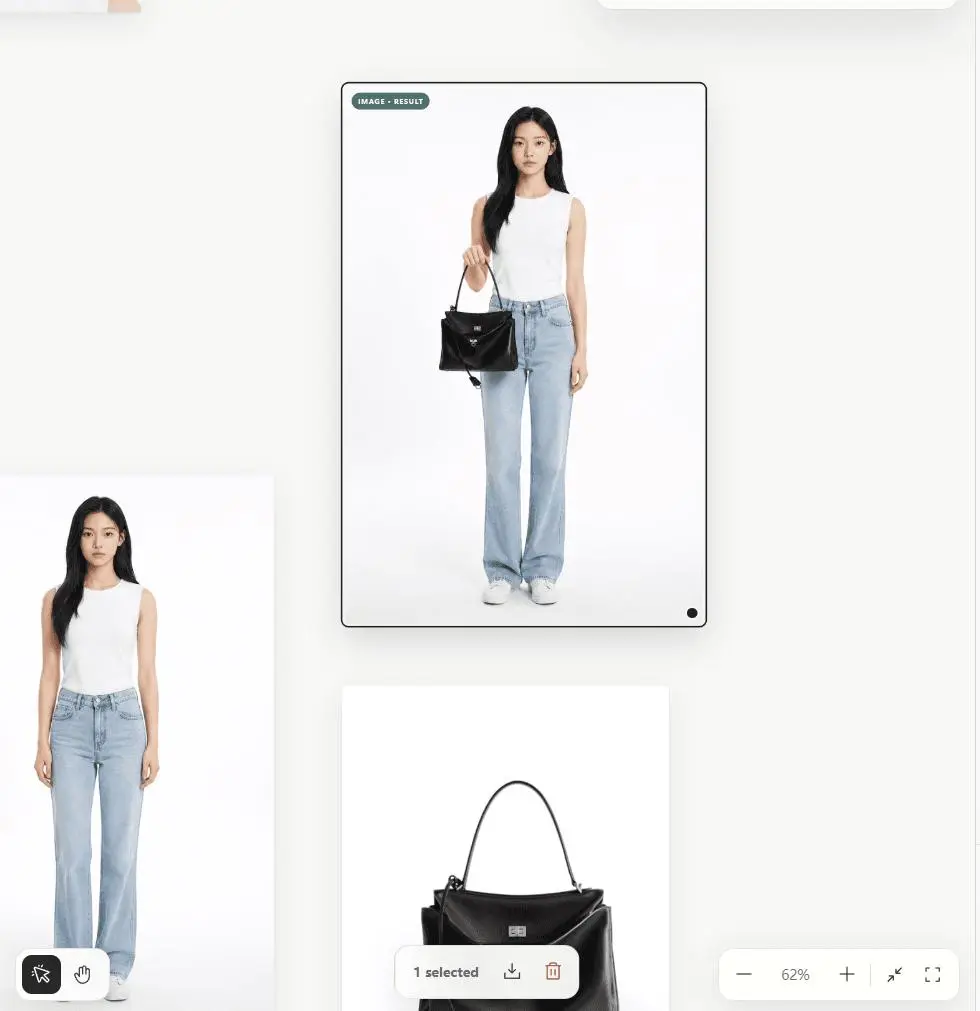
Agen membaca dua materi yang dipilih, menghasilkan visual produk akhir saat gadis memegang dan menampilkan tas secara natural, lalu mempostingnya sebagai hasil baru pada kanvas.
Langkah 11: Tinjau dan Kirimkan Visual Akhir
Periksa identitas orang, wajah, gaya rambut, pakaian, gerakan tangan, siluet tas, warna, material, aksesori logam, logo, skala, dan visibilitas. Jika hanya area kecil yang salah, gunakan Local edit langsung pada gambar akhir.
Materi Potret
  -> Hasil Gambar Tubuh Penuh
  + Materi Produk Tas
  -> Hasil Gadis Memegang Tas
  -> Tinjau / Edit Lokal / Unduh
Dua alur kerja umum lainnya di WeShop Canvas
Kasus Penggunaan 1: Ubah Satu Foto Produk Menjadi Berbagai Skenario Penjualan
Unggah gambar produk dan minta agen untuk mempertahankan bentuk, warna, material, teks kemasan, dan logo sambil mengubah latar belakang, pencahayaan, dan gaya iklan untuk berbagai skenario penjualan.
Kasus Penggunaan 2: Buat Virtual Try-On dengan Gambar Pakaian dan Model
Letakkan gambar pakaian, gambar model, dan referensi latar belakang opsional pada kanvas yang sama, pilih semuanya, lalu jelaskan peran setiap gambar agar agen mempertahankan identitas dan detail pakaian.
Cara Membuat Hasil Gambar AI Lebih Dapat Diprediksi
Prompt yang dapat diprediksi menjelaskan input, tindakan, hal yang harus dipertahankan, hal yang harus diubah, dan persyaratan output.
Apa yang digunakan + Apa yang dilakukan + Apa yang dipertahankan + Apa yang diubah + Spesifikasi output
Pintasan Keyboard
V Pilih, H Tangan/Geser, 0 Sesuaikan semua konten, Ctrl/Command + Z Urungkan.
Keterbatasan saat ini sebelum menggunakan WeShop
WeShop untuk DeepSeek Harness berfokus pada pembuatan visual ecommerce dan iterasi kanvas. Ini bukan platform desain lengkap: tidak mencakup sistem aset merek, pengeditan vektor profesional, panel layer, masking gambar manual, ekspor sumber PSD/SVG/PPTX, atau sinkronisasi otomatis antar-komputer.
Pemecahan Masalah
Insufficient Balance/QUOTA: saldo akun model tidak mencukupi; isi ulang atau ganti model.- Kunci API tidak ada: klik Configure API Key di bilah atas atau atur
WESHOP_API_KEY. - Hasil muncul terlambat: tunggu antrean penerbitan selesai dan hindari pengiriman duplikat.
- Tugas klik kanan tidak mendapat respons: periksa apakah panel kanan menunggu informasi tambahan, otorisasi, respons model, atau hasil OpenAPI.
- Kanvas hilang setelah ditutup: klik ikon WeShop di sudut kiri bawah Harness untuk membukanya kembali.