












AI Virtual Try-On dan Pencocokan Warna: Panduan dari Nol untuk Pedagang Pakaian E-Commerce
Pelajari cara pedagang pakaian e-commerce menggunakan pembuatan gambar AI untuk virtual try-on dan pencocokan warna yang presisi. Tutorial ramah pemula ini memandu Anda mengganti pakaian pada model dan mengalibrasi warna kain—tanpa memerlukan keterampilan Photoshop.
Bagi pedagang pakaian e-commerce, fotografi produk sering kali menjadi pengeluaran besar: menyewa model, menyewa studio, retouching pasca-produksi—selain mahal, siklusnya juga panjang. Lebih merepotkan lagi, jika gambar produk memiliki “penyimpangan warna”, hal ini dapat menyebabkan tingkat pengembalian yang sangat tinggi. Hari ini, kami akan mengungkap cara menggunakan alat pembuatan gambar AI mutakhir untuk dengan mudah mencapai “AI Virtual Try-On” dan “Pencocokan Warna Presisi”. Hanya dengan dua langkah sederhana, Anda dapat dengan mulus membuat model yang sama berganti ke gaya pakaian yang sama dengan pola berbeda dan mengembalikan warna kain asli dengan sempurna. Tidak perlu keterampilan Photoshop profesional—bahkan pemula pun dapat menghasilkan gambar detail produk berkualitas tinggi dalam 5 menit!
|
|
|
Persiapan / Alat yang Diperlukan
Sebelum memulai, pastikan Anda telah menyiapkan bahan dan alat berikut:
- Alat Pembuatan Gambar AI: Daftar dan masuk ke WeShop AI Universal Canvas Tool
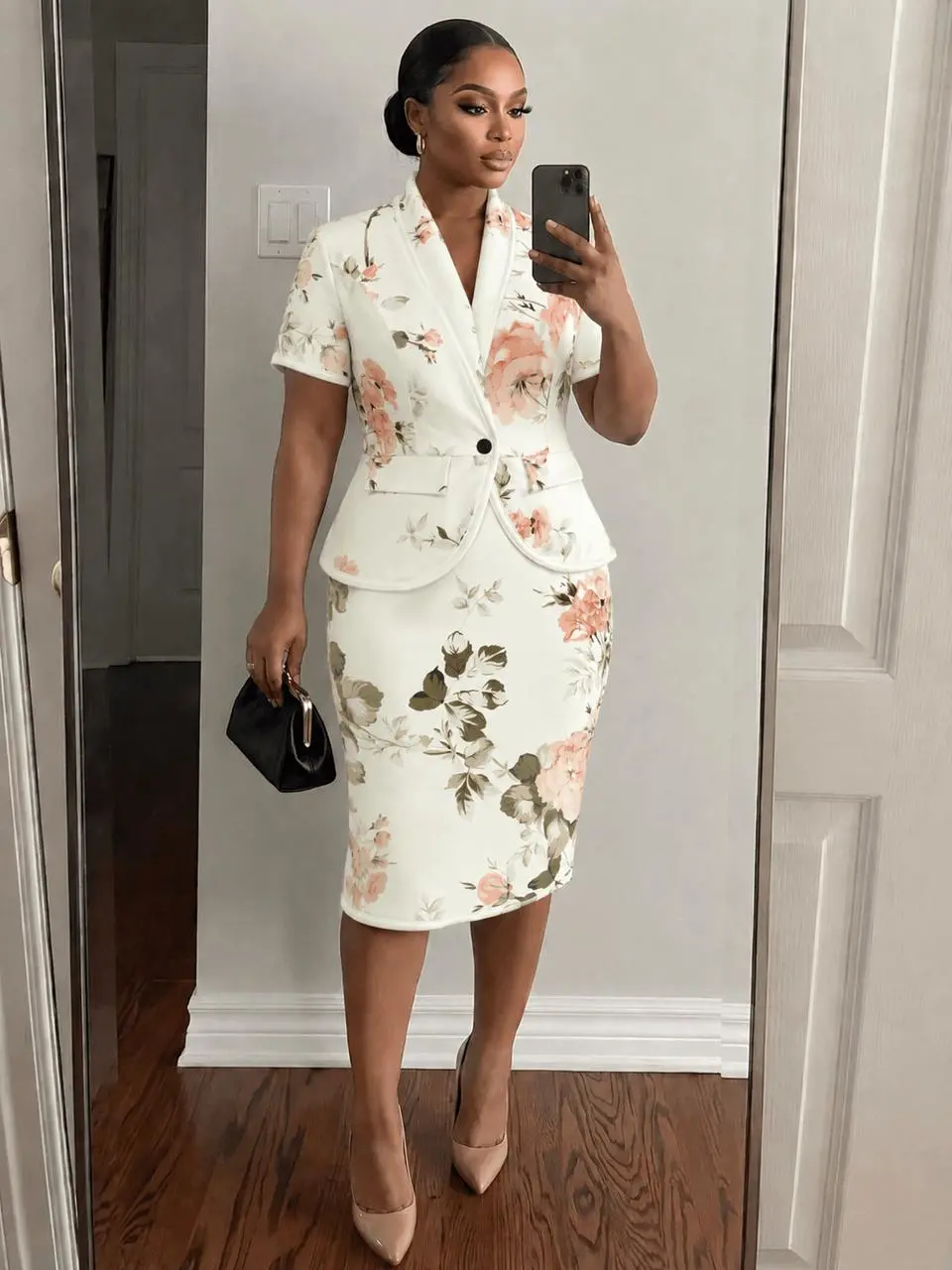
- Gambar Model Dasar (Gambar A): Foto model yang mengenakan pakaian gaya dasar/lama (digunakan untuk menyediakan orang, pose, dan lingkungan latar belakang).
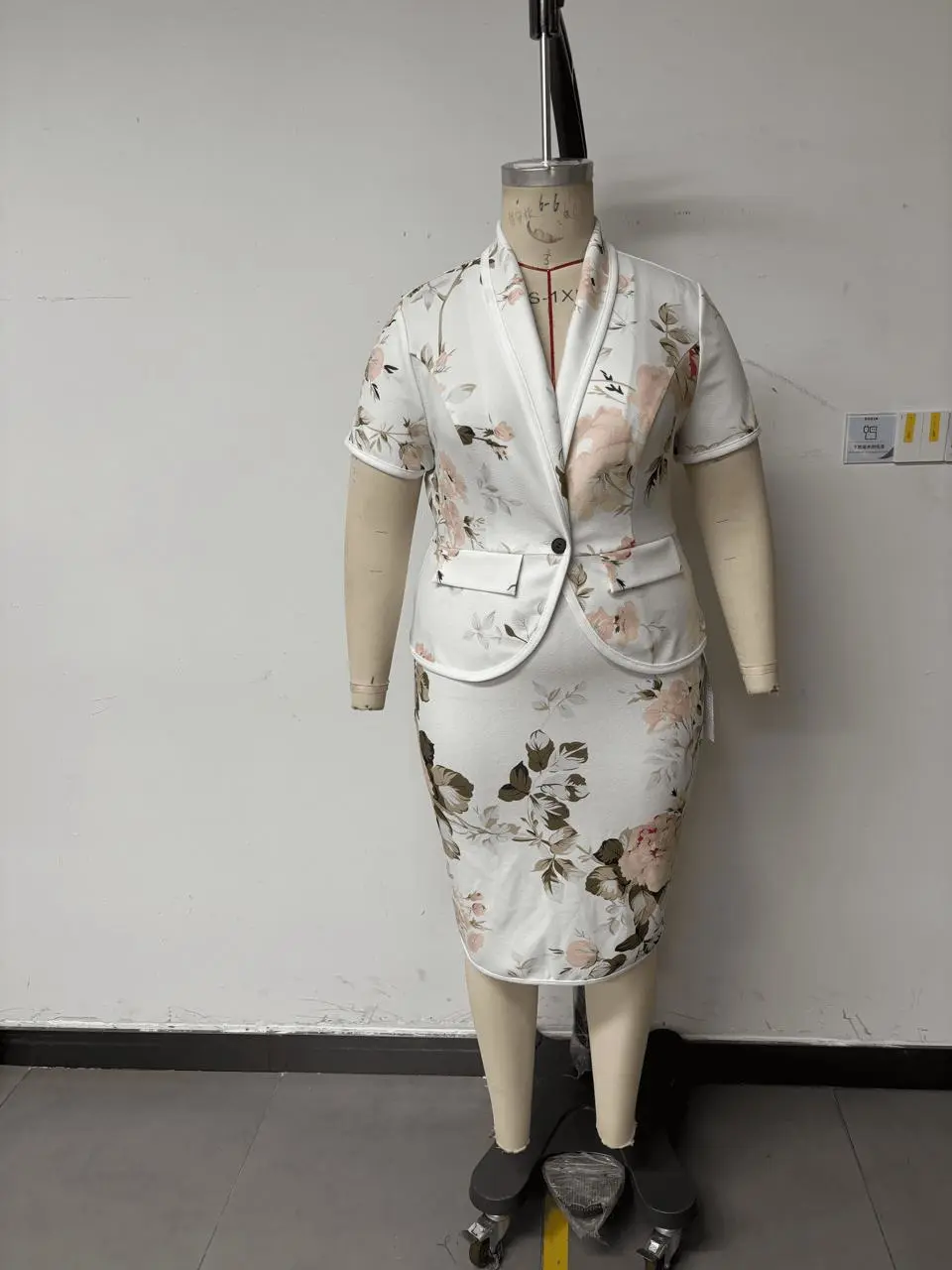
- Gambar Gaya Target (Gambar B): Foto pakaian baru yang ingin dikenakan model (digunakan untuk mengekstrak potongan dan ukuran pakaian).
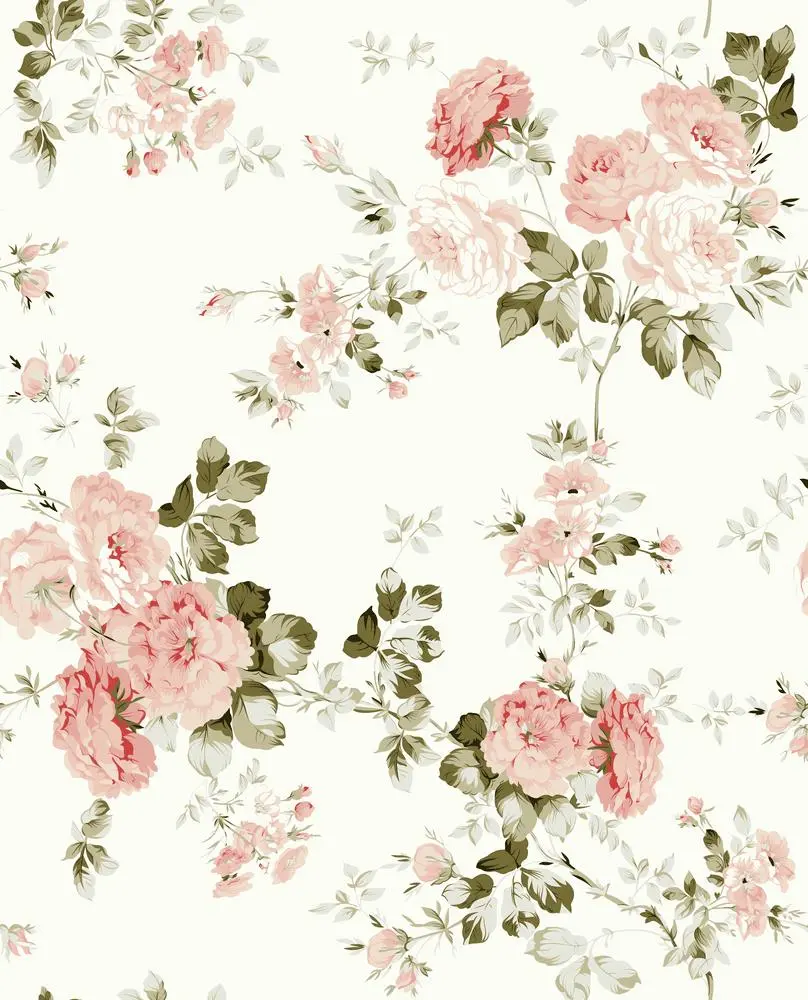
- Referensi Warna Presisi / Gambar Kain (Gambar C): Foto close-up definisi tinggi dari kain pakaian baru atau gambar kartu warna standar (digunakan untuk koreksi warna pada Langkah 2).
Panduan Langkah demi Langkah yang Terperinci
Langkah 1: Pertukaran Pakaian AI Sekali Klik (Ganti Pakaian Model Asli dengan Gaya Target)
Tujuan inti dari Langkah 1 adalah untuk “mengganti pakaian”. Kita perlu AI untuk mempertahankan wajah model, proporsi tubuh, dan lingkungan latar belakang dari gambar asli, dan hanya mengganti pakaian dengan gaya baru.
- Masuk ke Ruang Kerja: Buka halaman alat GPT-Image di WeShop AI.
- Unggah Gambar Referensi: Di area unggah, unggah [Gambar Model Dasar] Anda di Posisi 1 (kiri) dan [Gambar Gaya Target] Anda di Posisi 2 (kanan).
- Masukkan Prompt yang Presisi:
Masukkan instruksi berikut di kotak teks untuk memberi tahu AI dengan jelas apa yang Anda butuhkan:
“Ganti pakaian di Gambar 1 dengan pakaian di Gambar 2. Potongannya sama, hanya pola dan warna kain yang berbeda! Perhatikan bahwa latar belakang kain putih tidak boleh memiliki tekstur atau pola samar! Hanya ganti pakaian; semua hal lainnya tetap persis sama.”
- Atur Parameter Generasi:
- Rasio Aspek: Pilih
3:4(ini adalah rasio vertikal yang paling cocok untuk tampilan pakaian e-commerce). - Resolusi: Pilih
2K(untuk memastikan kejelasan dasar gambar produk). - Kualitas: Pilih
medium(kualitas sedang sudah cukup, karena tujuan utamanya adalah menghasilkan potongan dasar dan meningkatkan kecepatan pembuatan gambar). - Jumlah: Pilih
1gambar.
- Rasio Aspek: Pilih
- Jalankan Generasi: Klik tombol ungu 【Generate】 di pojok kanan bawah dan tunggu AI menghasilkan hasil pertukaran pakaian awal.
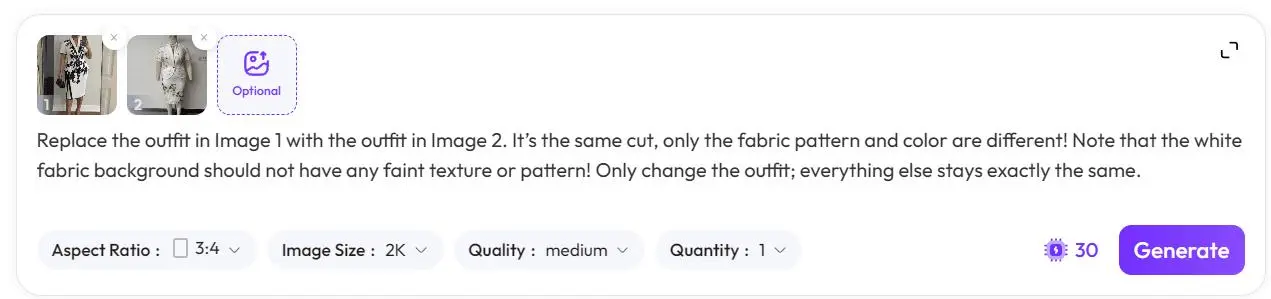
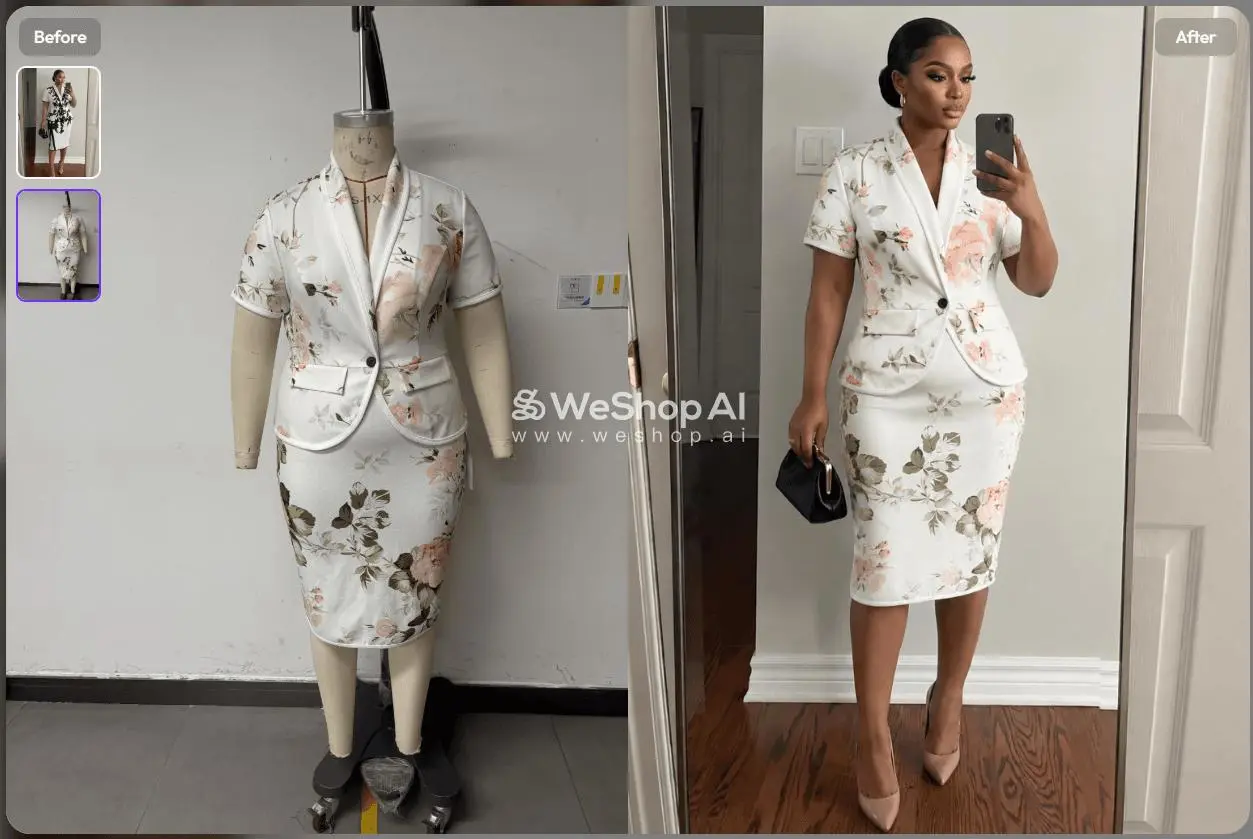
💡 Tip / Panduan Menghindari Kesalahan: Frasa “latar belakang kain putih tidak boleh memiliki tekstur atau pola samar” dalam prompt sangat penting. AI cenderung menginterpretasikan lipatan atau noise secara berlebihan saat memproses kain berwarna solid; instruksi ini secara efektif menjaga kain tetap bersih.
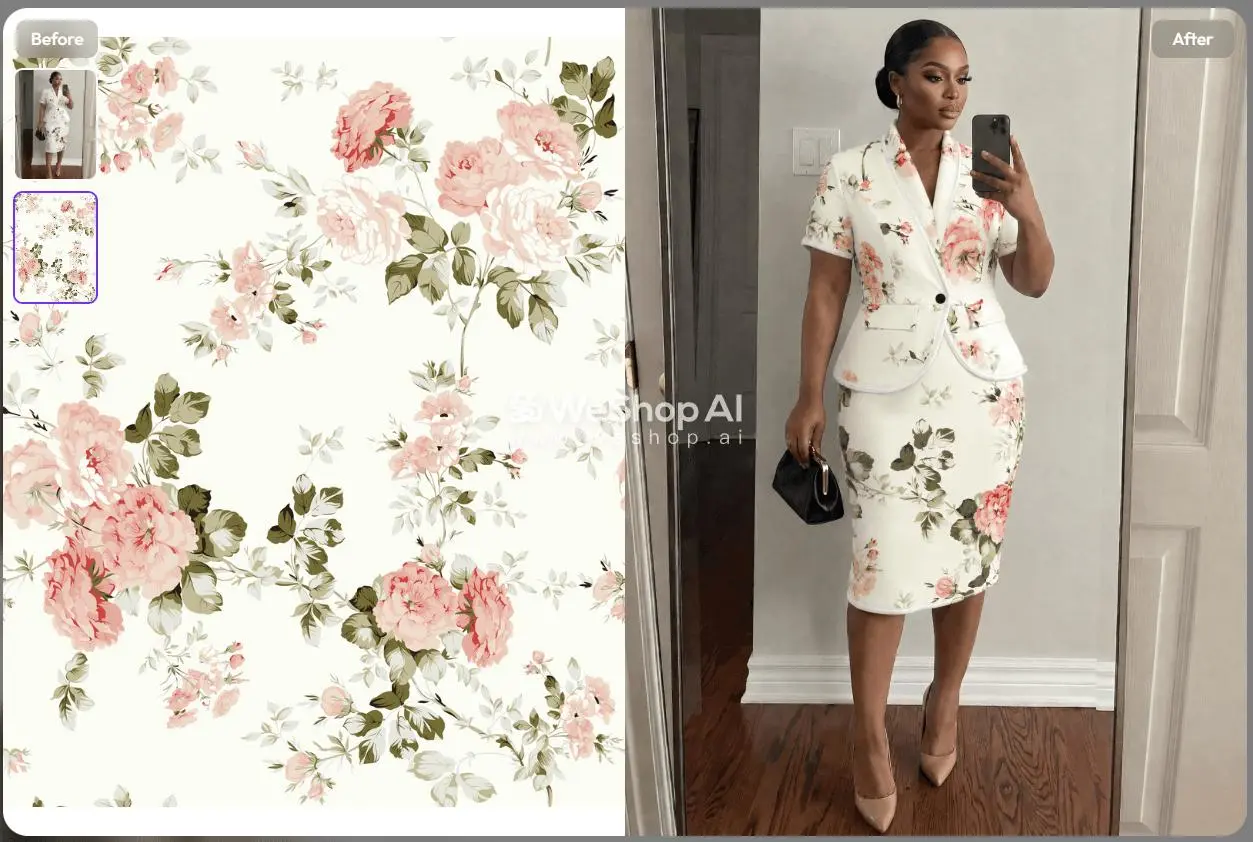
Langkah 2: Koreksi Warna Presisi (Pulihkan Warna Kain Sebenarnya dengan Referensi Warna)
Meskipun gambar dari Langkah 1 telah memiliki pakaian baru, warnanya mungkin belum cukup presisi karena pemahaman AI terhadap cahaya sekitar. Penyimpangan warna adalah pantangan besar dalam e-commerce! Oleh karena itu, kita perlu menggunakan “gambar referensi warna” untuk kalibrasi kedua agar pakaian menyatu dengan sempurna dengan pencahayaan dan bayangan lingkungan.
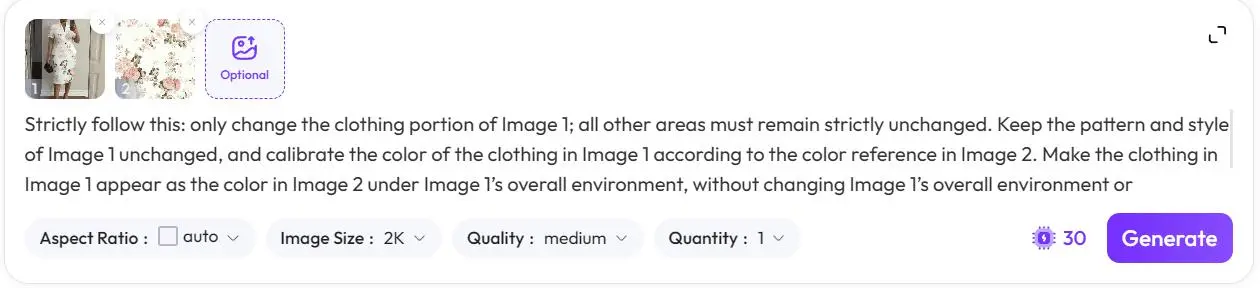
- Ganti Materi yang Diunggah: Hapus gambar sebelumnya. Sekarang unggah [hasil pertukaran pakaian dari Langkah 1] di Posisi 1 (kiri) dan [referensi warna presisi / gambar kain] yang telah disiapkan di Posisi 2 (kanan).
- Masukkan Prompt yang Sangat Ketat:
Prompt pada langkah ini perlu sangat ketat untuk mencegah AI mengubah model dan latar belakang yang sudah dihasilkan. Salin instruksi berikut secara lengkap:
“Ikuti dengan ketat: hanya ubah bagian pakaian di Gambar 1; semua area lain harus tetap tidak berubah. Pertahankan pola dan gaya Gambar 1, dan kalibrasi warna pakaian di Gambar 1 sesuai dengan referensi warna di Gambar 2. Buat pakaian di Gambar 1 tampak seperti warna di Gambar 2 di bawah lingkungan keseluruhan Gambar 1, tanpa mengubah lingkungan keseluruhan atau pencahayaan/bayangan Gambar 1—hanya ubah pakaian di Gambar 1. Patuhi dengan ketat: hanya ubah area pakaian di Gambar 1; jangan lakukan perubahan apa pun pada area selain pakaian (orang, latar belakang).”
- Sesuaikan Parameter Lanjutan:
- Rasio Aspek: Pilih
auto(secara otomatis menyesuaikan rasio gambar asli). - Resolusi: Pertahankan
2K. - Kualitas: Pilih
highataumedium. - Jumlah: Atur menjadi
8gambar. (Operasi kunci: Karena perpaduan pencahayaan/bayangan AI sedikit bervariasi setiap kali, menghasilkan 8 gambar memungkinkan Anda memilih hasil terbaik dengan pencahayaan paling alami dan warna paling akurat).
- Rasio Aspek: Pilih
- Buat dan Pilih: Klik 【Generate】 (perhatikan bahwa langkah ini membutuhkan lebih banyak daya komputasi). Setelah pembuatan selesai, pilih satu hasil paling sempurna dari 8 hasil sebagai gambar produk akhir.
Tips Lanjutan / FAQ
- T: Mengapa Langkah 2 berulang kali menekankan “ikuti dengan ketat, jangan ubah latar belakang”? J: Pembuatan gambar AI bersifat divergen. Jika Anda tidak menekankan dengan kata-kata yang lebih kuat bahwa “tidak ada yang boleh diubah selain pakaian”, AI akan dengan mudah juga mengubah warna kulit model atau warna dinding latar belakang saat menyesuaikan warna. Menggunakan kata-kata imperatif yang berulang (seperti “ikuti dengan ketat”, “hanya ubah”) dapat secara efektif mengunci area non-target.
- T: Bagaimana jika warna pakaian yang dihasilkan masih terlihat sedikit meleset? J: Periksa apakah [gambar referensi warna] Anda sendiri memiliki refleksi atau bayangan. AI mengekstrak semua informasi piksel dari gambar referensi warna, jadi referensi warna kain yang Anda berikan harus berupa gambar standar yang datar, terang merata, dan bebas dari penyimpangan warna.
- 💡 Tip Menggandakan Efisiensi: Simpan dua prompt inti ini sebagai “template frasa umum” Anda. Ke depannya, saat meluncurkan SKU baru dengan gaya yang sama tetapi pola berbeda, Anda hanya perlu mengganti gambar sumber tanpa banyak berpikir—ini memungkinkan produksi gambar yang benar-benar industrial dan layaknya jalur perakitan.
Dengan menggunakan kombinasi “tukar potongan terlebih dahulu, lalu koreksi warna” ini, para pedagang e-commerce dapat sepenuhnya melewatkan pemotretan nyata yang mahal dan menggunakan AI untuk menghasilkan banyak gambar detail produk dengan biaya rendah dan efisiensi tinggi. Teknologi sedang membentuk ulang visual e-commerce. Semakin awal Anda menguasai alat AI, semakin cepat Anda dapat menikmati manfaatnya. Buka WeShop sekarang dan cobalah dengan gambar produk lama dari toko Anda!
💬 Waktu Interaksi: Bagaimana hasil gambar model AI saat Anda menjalankan alur kerja ini? Apakah Anda mengalami AI yang “mengacau” atau warna yang tidak mau terkoreksi apa pun yang dilakukan? Silakan tinggalkan komentar di bawah dengan pertanyaan Anda atau bagikan gambar akhir Anda, dan saya akan membantu semua orang memecahkan masalah dan menghindari jebakan satu per satu!