PixVerse V6 adalah model pembuatan video PixVerse untuk klip berbasis teks dan gambar, dengan penekanan pada kontrol kamera, akting karakter, dan shot terhubung.
Contoh menampilkan transisi pakaian, kamera dari udara ke jalan, dan pencahayaan produk. Tonton setiap hasil bersama prompt lengkap dan input referensinya.
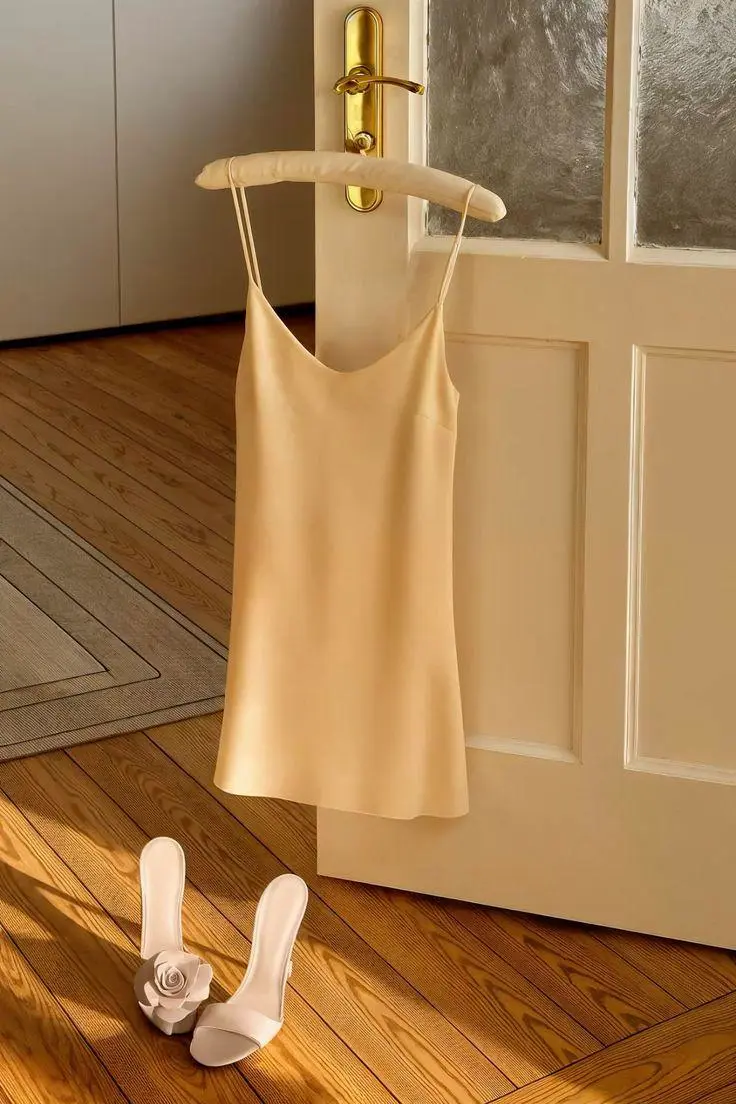
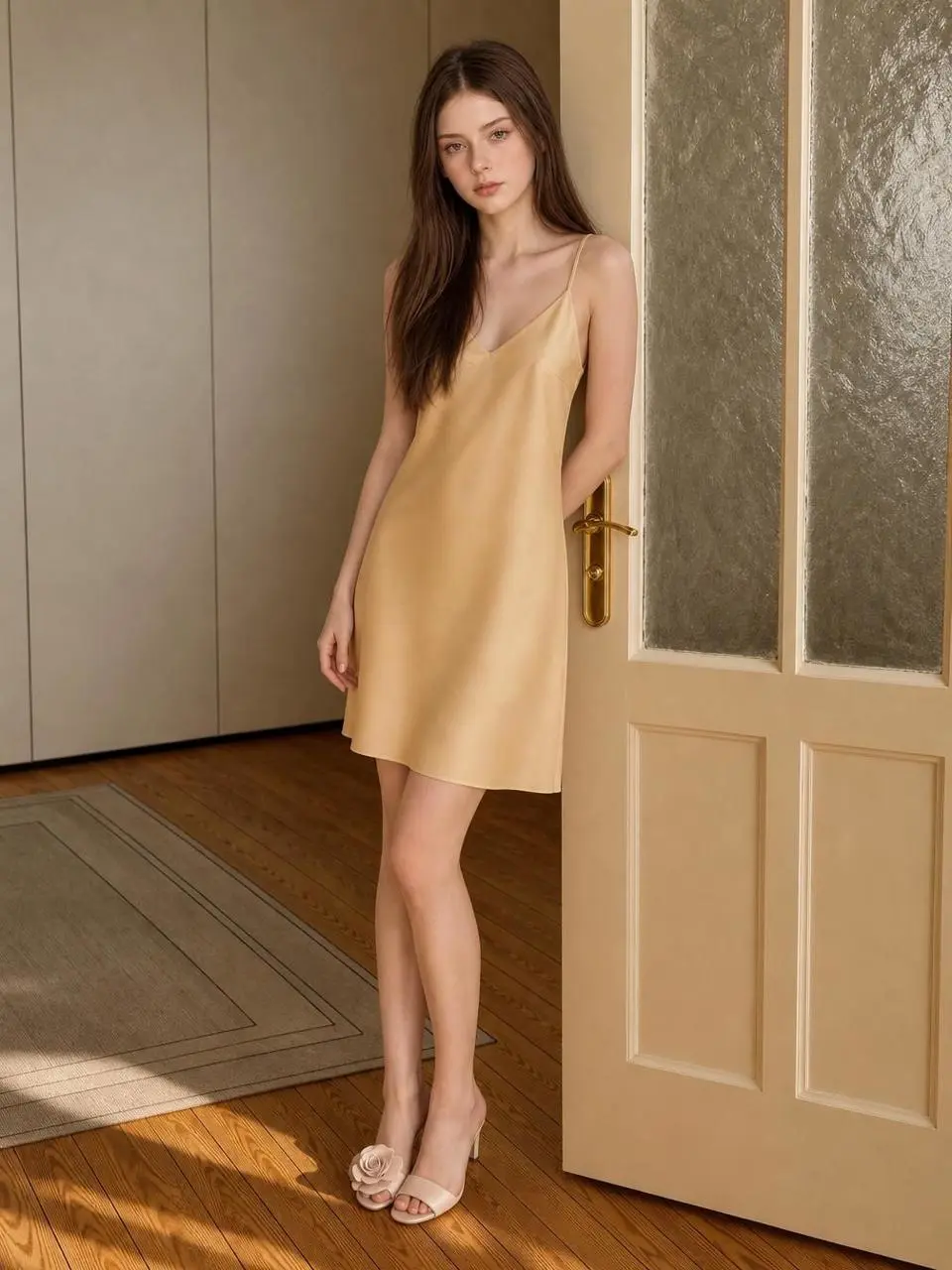
Transformasi Busana dari Dua Referensi
Hubungkan dua referensi busana melalui gerakan dan transisi, dengan gambar sebagai acuan perubahan pakaian.
Through camera movement and transitions, the outfit appears on the person, resulting in the look shown in Image 2.
Jelaskan gerakan kamera dari sudut pandang udara tinggi menuju pandangan setingkat jalan, menjadikan rute bagian dari deskripsi adegan.
Cinematic 4K vertical drone shot descending from high aerial view to ground-level road POV. Starting with bird's eye view at 200 feet, smooth gimbal descent through golden hour sky, transitioning seamlessly to first-person road perspective. Warm sunset lighting, cinematic color grading, photorealistic rendering, professional cinematography.
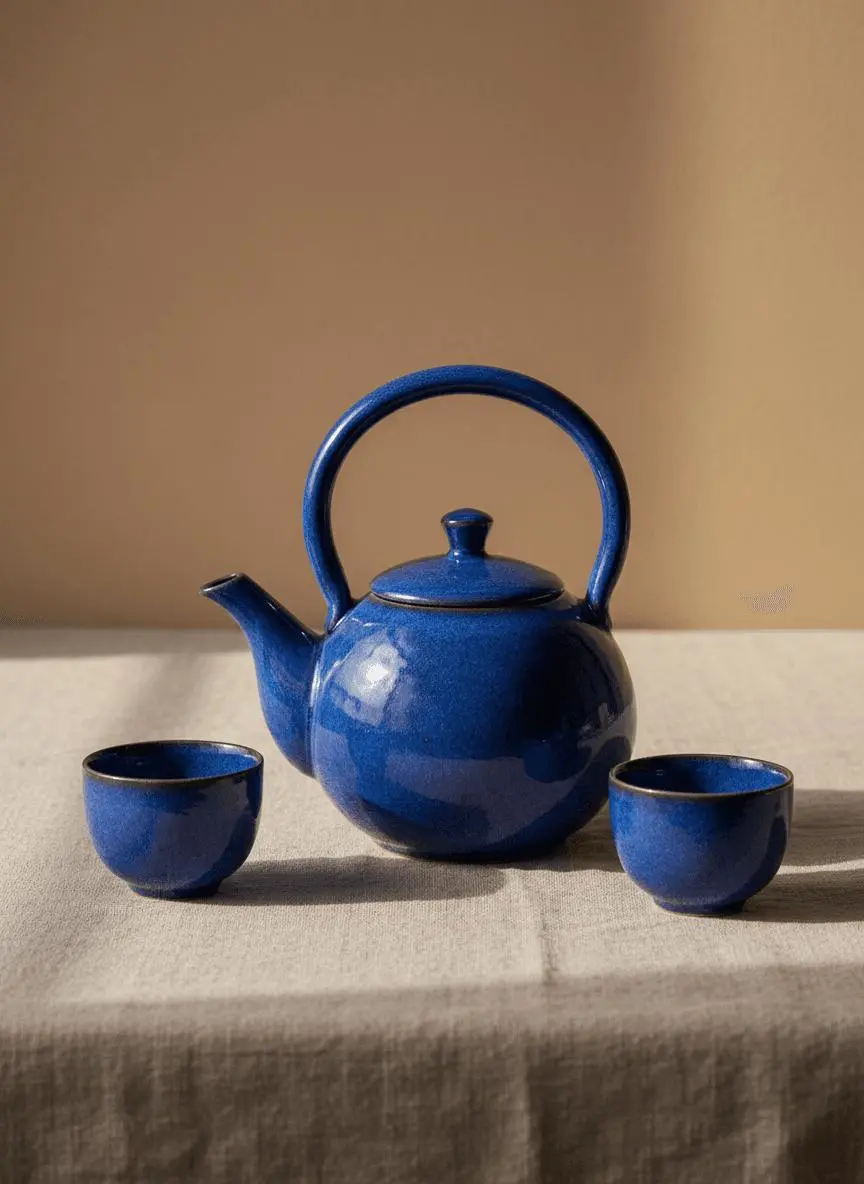
Amati perubahan cahaya di sekitar teko biru dan dua cangkir saat kamera mendekat perlahan. Gambar referensi menentukan susunan produk.
Use image 1 as the first frame. Keep the blue teapot and two cups unchanged in shape, color and placement. A soft patch of window light moves slowly across the linen cloth while the camera makes a gentle push-in. One uninterrupted product shot, realistic shadows, no new objects, no cuts and no text.
PixVerse V6 adalah model pembuatan video PixVerse untuk klip berbasis teks dan gambar, dengan penekanan pada kontrol kamera, akting karakter, dan shot terhubung.
Pertimbangkan V6 untuk gerakan kamera terarah, akting karakter, dan shot terhubung yang dijelaskan dalam dokumentasi PixVerse. Kasus tersimpan menunjukkan permintaan visual individual; prompt berkode waktu bukan bukti bahwa setiap shot atau detik yang diminta diikuti.
Teks atau Gambar sebagai Titik Awal
Buat adegan dari deskripsi tertulis atau gunakan gambar sebagai acuan, melalui mode yang saat ini tersedia di WeShop.
Arahan Audio dan Visual
Gunakan Generate Audio untuk memilih apakah suara dibuat. Jelaskan suasana atau bunyi aksi, lalu periksa audio bersama videonya.
Kamera, Akting, dan Shot
Rilis V6 menekankan kontrol kamera, akting karakter, dan pembuatan video multishot. Periksa perkembangan setiap aksi dan perubahan kamera yang diminta.
MODE KREASI
Pilih Input Awal Anda
Mulai dari teks, gambar awal, atau gambar awal dan akhir. Gambar awal menentukan subjek dan adegan; dua gambar menentukan kedua ujung transisi. Jelaskan aksi, arah kamera, dan perubahan lingkungan.
Bangun Adegan dari Teks
Jelaskan subjek, adegan, aksi, dan arah kamera. Sesuaikan aksi dengan durasi klip yang dipilih.
Animasikan Gambar Pembuka
Unggah frame yang menetapkan subjek dan adegan. Jelaskan aksi, gerakan lingkungan, atau arahan kamera setelahnya.
Arahkan Frame Awal dan Akhir
Sediakan kedua gambar, lalu jelaskan aksi atau transisi yang menghubungkan komposisinya. Pilih durasi yang ditawarkan untuk mode ini.
PANDUAN PROMPT
Cara Mengarahkan PixVerse 6.0 dengan Prompt
Pelajari prompt PixVerse 6.0 yang sebenarnya di bawah beserta hasil dan input referensi yang digunakan. Tiap penjelasan menunjukkan instruksi tertentu untuk diperiksa; efek yang diminta tidak menjamin semua detail hasil akan sesuai.
Tentukan Gerakan Kamera Sedikit ke Atas
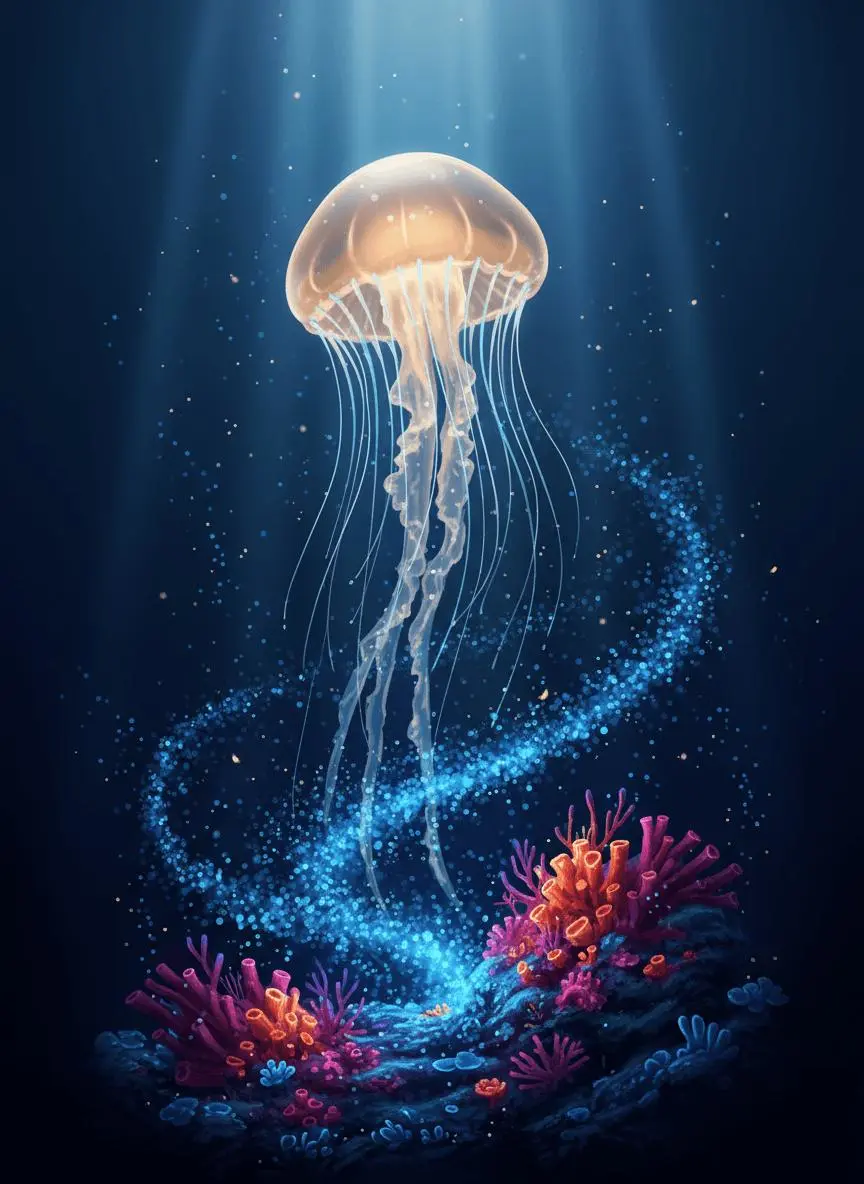
Prompt memisahkan gerakan naik ubur-ubur, ayunan tentakel, plankton yang melayang, dan gerakan kamera perlahan ke atas. Amati gerakan subjek dan kamera secara terpisah.
Use image 1 as the first frame. The amber jellyfish pulses gently and rises slowly while its tentacles sway with the water. Tiny blue plankton drift past the reef. Keep the luminous color palette, reef arrangement and jellyfish identity consistent. One continuous underwater shot with a subtle upward camera move, no text and no scene changes.
Jelaskan Peristiwa pada Produk
Permintaan meminta kotak meledak dan camilan menyembur dari dalamnya. Menyebut wadah dan apa yang muncul membuat peristiwa yang diinginkan menjadi jelas.
The snack box exploded, and the snacks burst open from the inside.
Gabungkan Aksi Kecil Tangan dan Kaki
Permintaan sebenarnya meminta karakter di meja berpikir, mengayunkan jari kaki, dan mengetik. Ini adalah aksi tubuh kecil dalam adegan yang ditetapkan, bukan hanya deskripsi titik awal statis. Periksa setiap gerakan pada hasil.
While thinking, he swung his toes and typed on the keyboard.
CARA MENGGUNAKAN
Buat Video Pertama Anda dengan PixVerse 6.0
Mulai dengan pilihan PixVerse 6.0 dan jalur input yang dijelaskan di bawah. Tinjau pengaturan serta poin yang tersedia sebelum mengirim.
Sediakan Masukan untuk Model Ini
Masukkan deskripsi video atau unggah gambar awal. Untuk transisi dua bingkai, tambahkan gambar akhir dan jelaskan aksi yang menghubungkannya.
Periksa Pengaturan dan Poin yang Tersedia
Durasi: 1–15 detik. Rasio aspek: 9:16, 16:9, 3:4, 4:3, 1:1. Ini adalah pengaturan yang dapat dipilih, bukan dimensi piksel tetap atau jaminan format file. Periksa output asli untuk dimensi dan durasi sebenarnya. Tinjau poin yang ditampilkan serta akses model paket Anda sebelum mengirim.
Buka dan Periksa Hasil
Perhatikan pergantian shot, arah kamera, dan kesinambungan subjek. Sesuaikan cerita yang diinginkan dengan durasi yang dipilih dan periksa waktu klip sebenarnya, jangan memperlakukan penanda waktu prompt sebagai kontrol output yang persis.
Pilih berdasarkan bingkai awal dan durasi. Di WeShop, 5.5 dan 6.0 menawarkan bingkai awal/akhir; 5.6 dimulai dari teks atau gambar awal. Ketiganya menawarkan audio opsional. Periksa pengaturan dan poin sebelum membuat.
Aspek
PixVerse 5.5
PixVerse 5.6
PixVerse 6.0
Kapan memilih
Panduan bingkai awal/akhir untuk klip 5, 8, atau 10 detik
Adegan 5, 8, atau 10 detik dari teks atau gambar awal
Durasi 1 hingga 15 detik dengan teks atau gambar
Input di WeShop
Teks, bingkai awal, bingkai awal dan akhir
Teks, bingkai awal
Teks, bingkai awal, bingkai awal dan akhir
Durasi di WeShop
5, 8, atau 10 detik
5, 8, atau 10 detik
1–15 detik
Kapan memilih
PixVerse 5.5
Panduan bingkai awal/akhir untuk klip 5, 8, atau 10 detik
PixVerse 5.6
Adegan 5, 8, atau 10 detik dari teks atau gambar awal
PixVerse 6.0
Durasi 1 hingga 15 detik dengan teks atau gambar
Input di WeShop
PixVerse 5.5
Teks, bingkai awal, bingkai awal dan akhir
PixVerse 5.6
Teks, bingkai awal
PixVerse 6.0
Teks, bingkai awal, bingkai awal dan akhir
Durasi di WeShop
PixVerse 5.5
5, 8, atau 10 detik
PixVerse 5.6
5, 8, atau 10 detik
PixVerse 6.0
1–15 detik
PixVerse 5.5
Pilih 5.5 untuk memandu awal dan akhir klip 5, 8, atau 10 detik dengan gambar. Teks atau satu gambar awal juga dapat digunakan.
Jawaban tentang versi ini, masukannya, dan cara memulai.
Apa itu PixVerse 6.0?
PixVerse V6 adalah model pembuatan video PixVerse untuk klip berbasis teks dan gambar, dengan penekanan pada kontrol kamera, akting karakter, dan shot terhubung.
PixVerse 6.0 cocok untuk apa?
Pertimbangkan V6 untuk gerakan kamera terarah, akting karakter, dan shot terhubung yang dijelaskan dalam dokumentasi PixVerse. Kasus tersimpan menunjukkan permintaan visual individual; prompt berkode waktu bukan bukti bahwa setiap shot atau detik yang diminta diikuti.
Input apa yang diperlukan PixVerse 6.0?
Mulai dari teks, gambar awal, atau gambar awal dan akhir. Gambar awal menentukan subjek dan adegan; dua gambar menentukan kedua ujung transisi. Jelaskan aksi, arah kamera, dan perubahan lingkungan.
Pengaturan durasi dan format apa yang tersedia?
Durasi: 1–15 detik. Rasio aspek: 9:16, 16:9, 3:4, 4:3, 1:1. Ini adalah pengaturan yang dapat dipilih, bukan dimensi piksel tetap atau jaminan format file. Periksa output asli untuk dimensi dan durasi sebenarnya.
Bagaimana cara menulis prompt PixVerse 6.0?
Jelaskan subjek, aksi, lingkungan, dan kamera. Baca prompt asli lengkap bersama contoh dan inputnya, lalu sesuaikan dengan tugas Anda.
Apa perbedaan PixVerse 6.0 dengan model terkait?
V6 lebih baru dengan fokus kamera, akting, dan shot terhubung. Bandingkan mode tugas sebenarnya dengan V5.5 dan V5.6; pengaturan yang sama bukan perbandingan kualitas output terukur.
Apakah PixVerse 6.0 gratis dan bagaimana biayanya?
Periksa akses model dan kuota paket WeShop Anda saat ini, lalu tinjau perkiraan poin untuk pengaturan dan jumlah yang dipilih sebelum mengirim.
Batasan apa yang perlu saya periksa?
Periksa arah kamera, potongan, detail karakter dan produk, serta kesinambungan antaradegan. Perubahan ruang yang rumit dapat menimbulkan ketidaksesuaian. Penanda waktu dalam prompt tidak menjamin waktu yang tepat; periksa durasi dan dimensi berkas unduhan.
Apa yang bisa dipelajari dari contoh di halaman ini?
Contoh menampilkan transisi pakaian, kamera dari udara ke jalan, dan pencahayaan produk. Tonton setiap hasil bersama prompt lengkap dan input referensinya.