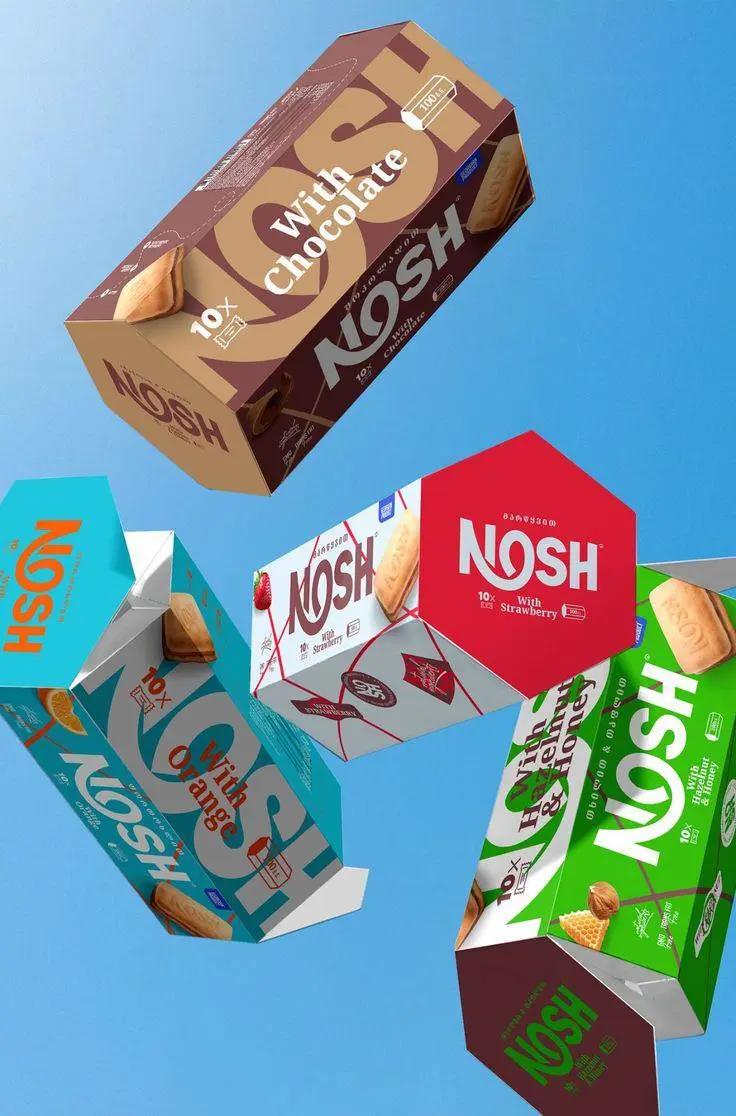
Kemasan Camilan Jatuh dari Kotak
Gambar awal menentukan kotak dan kemasan camilan. Prompt meminta kemasan keluar dari kotak lalu jatuh, sehingga adegan produk memiliki aksi yang jelas.
The snacks fell out of the snack box and dropped from the air.

PixVerse V5.6 mengubah deskripsi adegan atau gambar awal menjadi video pendek. Jelajahi gerakan produk, gestur karakter, dan arahan kamera, lalu buat klip berdurasi 5, 8, atau 10 detik.
Lihat tiga permintaan berbeda: kemasan camilan yang jatuh, karakter fesyen yang berjalan, dan gestur di depan laptop. Baca prompt asli bersama hasil dan gambar awalnya, jika tersedia.
Gambar awal menentukan kotak dan kemasan camilan. Prompt meminta kemasan keluar dari kotak lalu jatuh, sehingga adegan produk memiliki aksi yang jelas.
The snacks fell out of the snack box and dropped from the air.
Jelaskan langkah maju yang disengaja, dengan karakter dan busananya sebagai subjek gerakan.
The woman begins a slow, deliberate walk forward across the concrete floor. The emerald velvet gown trails behind her, catching the overhead fluorescent light as the fabric ripples and shifts. She lifts her chin slightly, her gaze fixed ahead with quiet intensity. The camera pulls back on a dolly, maintaining distance as she advances. The train of the dress sweeps across the polished concrete, the deep green velvet folding and unfolding in liquid motion. In the background, the crew is still — watching. She pauses, turns her head to the right in a slow quarter-profile, then looks directly into the lens.
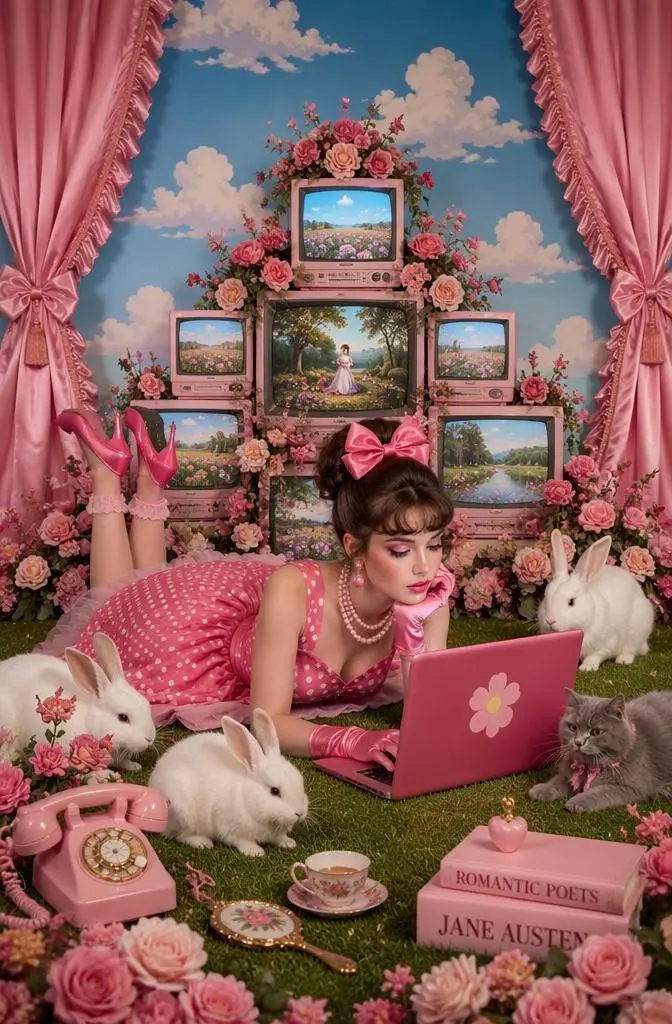
Gambar awal menentukan karakter dan suasananya. Prompt singkat menjelaskan gerakan mengetik dan gerakan kecil pada kaki.
While thinking, he swung his toes and typed on the keyboard.
PixVerse V5.6 menghasilkan video dari teks atau gambar. Gunakan untuk adegan produk pendek, animasi karakter, dan klip fesyen. Setiap contoh memasangkan video dengan prompt asli dan gambar awal jika digunakan.
Gambar awal menetapkan subjek dan komposisi. Arahkan gerakan lewat teks: contoh camilan meminta kemasan jatuh, sedangkan contoh laptop meminta gerakan mengetik dan gerakan kecil pada kaki.
Jelaskan aksi subjek dan cara kamera mengikutinya. Prompt fesyen menggabungkan berjalan maju dengan kamera yang mundur; prompt teko menggabungkan gerak mendekat perlahan dengan cahaya jendela yang bergerak.
Jelaskan adegan dan aksinya tanpa gambar referensi, atau unggah gambar awal untuk menetapkan subjek dan komposisi. Pilihan WeShop ini tidak menyediakan gambar akhir atau referensi video.
Biarkan unggahan gambar kosong. Jelaskan subjek, latar, aksi, dan gerakan kamera, lalu pilih durasi dan rasio aspek.
Unggah gambar yang menetapkan subjek dan adegan. Jelaskan gerakan subjek, perubahan lingkungan, atau arah kamera.
Pelajari prompt PixVerse 5.6 yang sebenarnya di bawah beserta hasil dan input referensi yang digunakan. Tiap penjelasan menunjukkan instruksi tertentu untuk diperiksa; efek yang diminta tidak menjamin semua detail hasil akan sesuai.
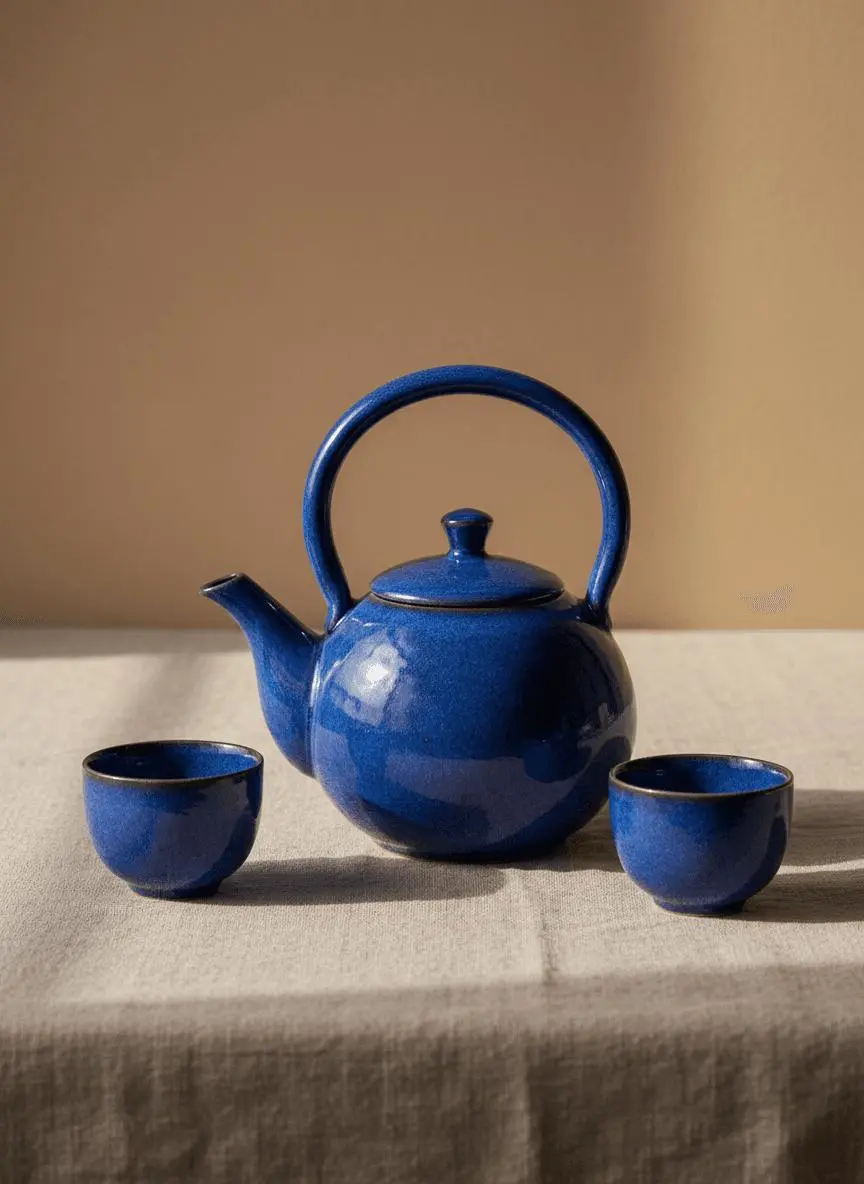
Tentukan unsur lingkungan yang bergerak sementara komposisi tetap dikenali. Dalam kasus ini: “A soft patch of window light moves slowly across the linen cloth while the camera makes a gentle push-in.”
Use image 1 as the first frame. Keep the blue teapot and two cups unchanged in shape, color and placement. A soft patch of window light moves slowly across the linen cloth while the camera makes a gentle push-in. One uninterrupted product shot, realistic shadows, no new objects, no cuts and no text.
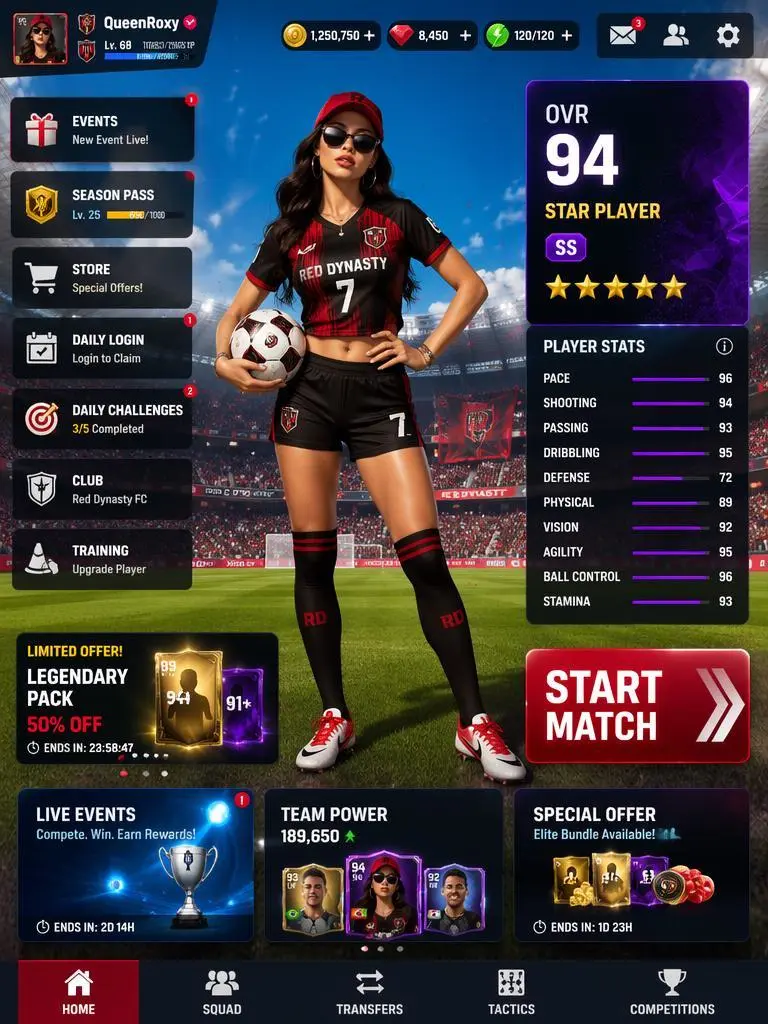
Deskripsi meminta model pada gambar bermain sepak bola sambil memperlihatkan busana. Ini menggabungkan aksi subjek yang terlihat dengan peragaan pakaian. Periksa gerakan dan pakaian secara terpisah, jangan memperlakukan prompt sebagai adegan statis.
The model in the picture is playing soccer, and incidentally showcasing OOTD.
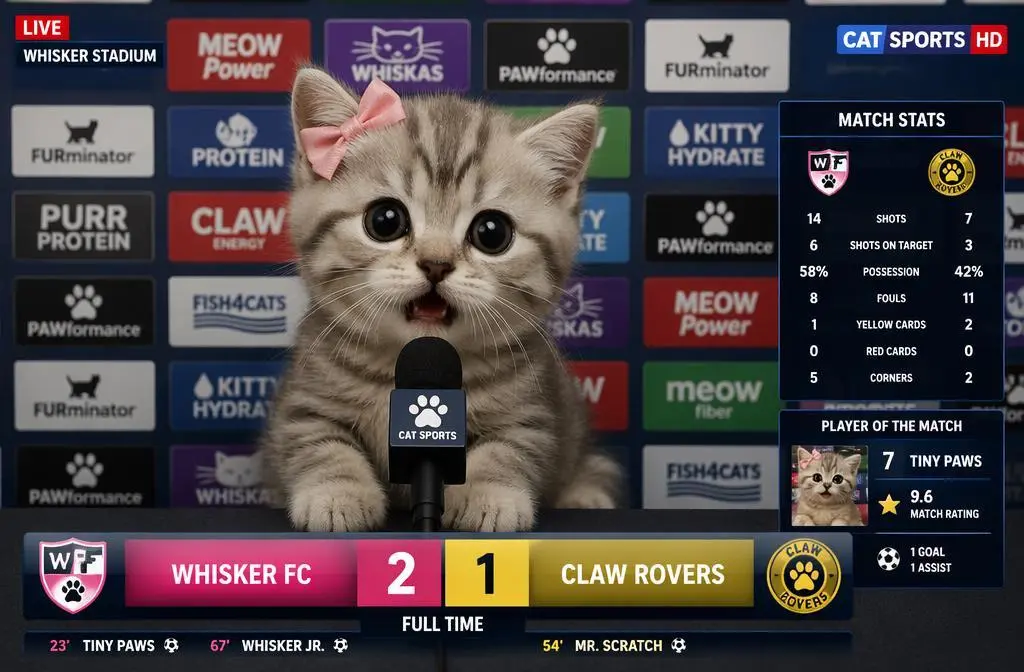
Prompt anak kucing memberikan situasi sederhana: wawancara setelah pertandingan. Bandingkan deskripsi singkat ini dengan instruksi gerakan dan kamera yang lebih terperinci pada prompt lainnya.
The kitten is being interviewed after the game.
Tulis prompt, tambahkan gambar awal bila perlu, lalu periksa pengaturan dan poin sebelum menghasilkan video.
Tetap pilih PixVerse 5.6 pada formulir di atas. Jelaskan adegan lewat teks, atau tambahkan satu gambar awal dan uraikan gerakan setelahnya.
Pilih 5, 8, atau 10 detik dan rasio 9:16, 16:9, 3:4, 4:3, atau 1:1. Atur pembuatan audio dan periksa poin sebelum mengirim. Ukuran piksel serta durasi sebenarnya dapat diperiksa pada berkas hasil asli.
Perhatikan langkah dan gerakan pakaian, atau susunan kemasan produk. Koreksi tulisan yang terlihat dan periksa frame akhir.
Pilih berdasarkan bingkai awal dan durasi. Di WeShop, 5.5 dan 6.0 menawarkan bingkai awal/akhir; 5.6 dimulai dari teks atau gambar awal. Ketiganya menawarkan audio opsional. Periksa pengaturan dan poin sebelum membuat.
| Aspek | PixVerse 5.5 | PixVerse 5.6 | PixVerse 6.0 |
|---|---|---|---|
| Kapan memilih | Panduan bingkai awal/akhir untuk klip 5, 8, atau 10 detik | Adegan 5, 8, atau 10 detik dari teks atau gambar awal | Durasi 1 hingga 15 detik dengan teks atau gambar |
| Input di WeShop | Teks, bingkai awal, bingkai awal dan akhir | Teks, bingkai awal | Teks, bingkai awal, bingkai awal dan akhir |
| Durasi di WeShop | 5, 8, atau 10 detik | 5, 8, atau 10 detik | 1–15 detik |
Pilih 5.5 untuk memandu awal dan akhir klip 5, 8, atau 10 detik dengan gambar. Teks atau satu gambar awal juga dapat digunakan.
PixVerse 5.5Pilih 5.6 untuk adegan 5, 8, atau 10 detik dari teks atau gambar awal. Tinjau contoh versi tersebut dan poin saat ini.
PixVerse 5.6Pilih 6.0 untuk durasi 1 hingga 15 detik. Mulai dari teks, gambar awal, atau bingkai awal dan akhir.
PixVerse 6.0Buka halaman model terkait untuk melihat kemampuan, contoh, dan opsi pembuatan saat ini.
Jawaban tentang versi ini, masukannya, dan cara memulai.
PixVerse V5.6 menghasilkan video pendek dari teks atau gambar. Di halaman ini, jelaskan adegan lewat teks atau tambahkan gambar awal dan gerakan setelahnya.
Untuk gerakan produk, gestur karakter, dan adegan fesyen. Contohnya menampilkan kemasan camilan yang jatuh, karakter fesyen yang berjalan, serta karakter yang menggunakan laptop.
Masukkan prompt teks. Anda juga dapat mengunggah satu gambar awal untuk menetapkan subjek dan komposisi. Pilihan WeShop ini tidak menyediakan kontrol gambar akhir atau input referensi video.
Pilih 5, 8, atau 10 detik dengan 9:16, 16:9, 3:4, 4:3, atau 1:1. Rasio aspek menjelaskan bentuk bingkai; periksa ukuran piksel dan durasi sebenarnya pada berkas yang diunduh.
Jelaskan aksi subjek serta gerakan kamera atau lingkungan. Prompt fesyen menggabungkan berjalan dengan kamera mundur; prompt teko menggabungkan cahaya bergerak dengan gerak mendekat perlahan. Baca prompt asli lengkap di contoh dan panduan.
Pilihan PixVerse 5.6 ini menggunakan gambar awal, bukan pasangan gambar awal dan akhir. Untuk memakai keduanya, bandingkan PixVerse 5.5 atau 6.0 di perbandingan versi.
Periksa akses model dan kuota pada paket WeShop Anda. Sebelum mengirim, lihat poin yang ditampilkan untuk pengaturan dan jumlah hasil yang dipilih.
Tonton seluruh klip untuk memeriksa perubahan yang tidak diinginkan pada subjek, pakaian, susunan produk, atau kamera. Periksa tulisan dan bagian akhir; dengarkan hasil jika Anda meminta audio.
Di WeShop, V5.6 menyediakan teks dan gambar awal dengan durasi 5, 8, atau 10 detik. V5.5 juga menyediakan gambar awal dan akhir pada durasi tersebut. V6 menyediakan pasangan gambar itu serta durasi 1–15 detik. Pilih sesuai input dan panjang klip yang diperlukan.