ModelModel videoKling 3.0 Omni Pembuat Video AI
Pembuatan video multimodal

Kling 3.0 Omni Pembuat Video AI

Buat video dengan Kling 3.0 Omni menggunakan petunjuk dan referensi visual. Bentuk adegan, jelajahi kontrol bingkai, dan tinjau pengaturan audio sebelum membuat.

Model
Kling 3.0 Omni
Masukan yang didukung
Teks, Gambar
Terbaik untuk
Audio, Omni
Alur kerja

Bangun Adegan dari Referensi Visual

Unggah referensi gambar atau video dan jelaskan bagaimana mereka harus membentuk pemandangan. Gunakan referensi dan kontrol bingkai yang tersedia untuk memandu pengambilan gambar berikutnya atau jelajahi perubahan pada video Anda.

GambarVideoKontrol Bingkai

Kling 3.0 Omni Contoh

Adegan Produk Berbasis Referensi

Pandu video produk dengan referensi Anda sendiri.

Gunakan botol yang diunggah sebagai referensi produk. Letakkan pada permukaan reflektif yang gelap dan gerakkan kamera secara perlahan dari kiri ke kanan di bawah pencahayaan studio yang lembut.
Gunakan Perintah Ini

Arah Adegan Baru

Gunakan referensi video untuk mengeksplorasi suasana hati yang lain.

Gunakan klip yang diunggah sebagai referensi adegan tersebut. Jelajahi suasana malam yang lebih hangat, cahaya latar yang lembut, dan pergerakan kamera yang lebih lambat.
Gunakan Perintah Ini

Gerakan Berpanduan Bingkai

Hubungkan frame pembukaan dan penutupan yang direncanakan.

Mulailah dengan frame pembuka yang diunggah dan diakhiri dengan frame penutup. Jelaskan pergerakan kamera halus yang menghubungkan kedua komposisi.
Gunakan Perintah Ini

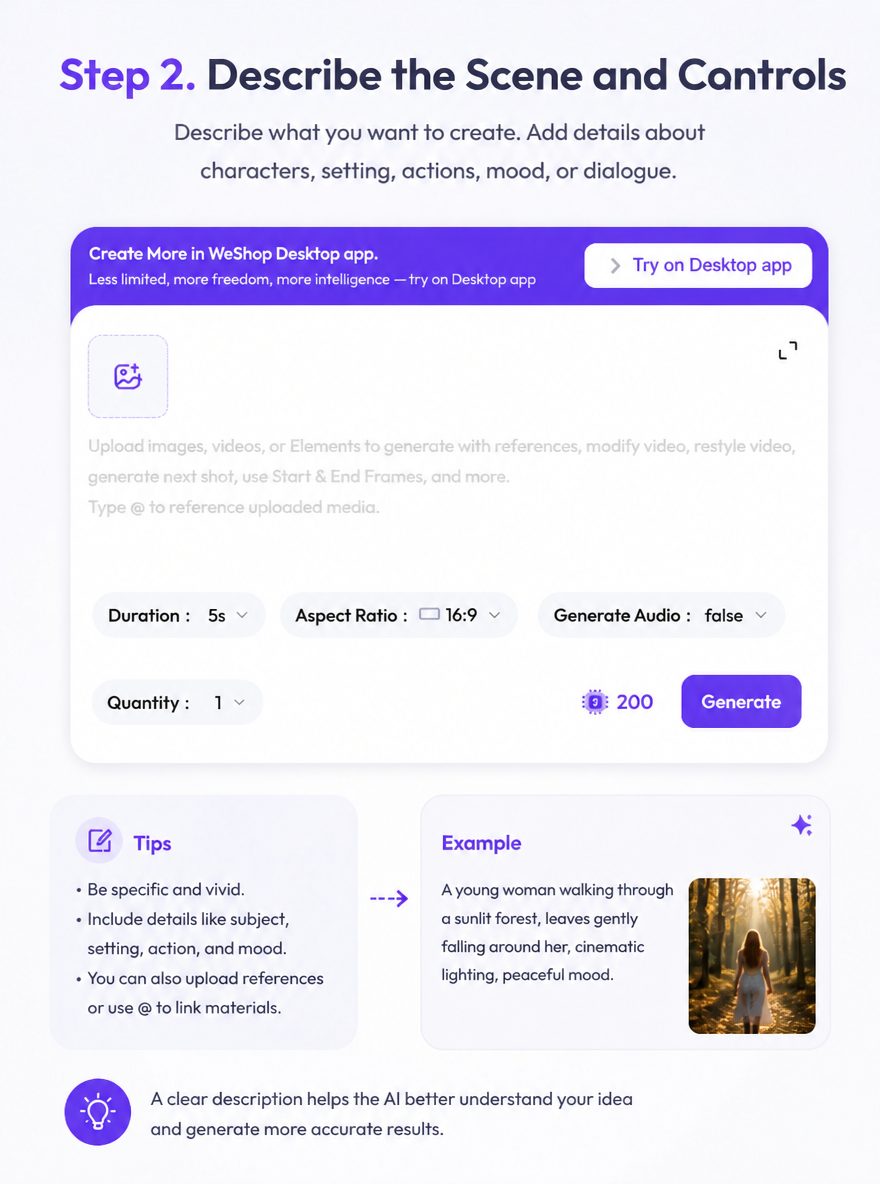
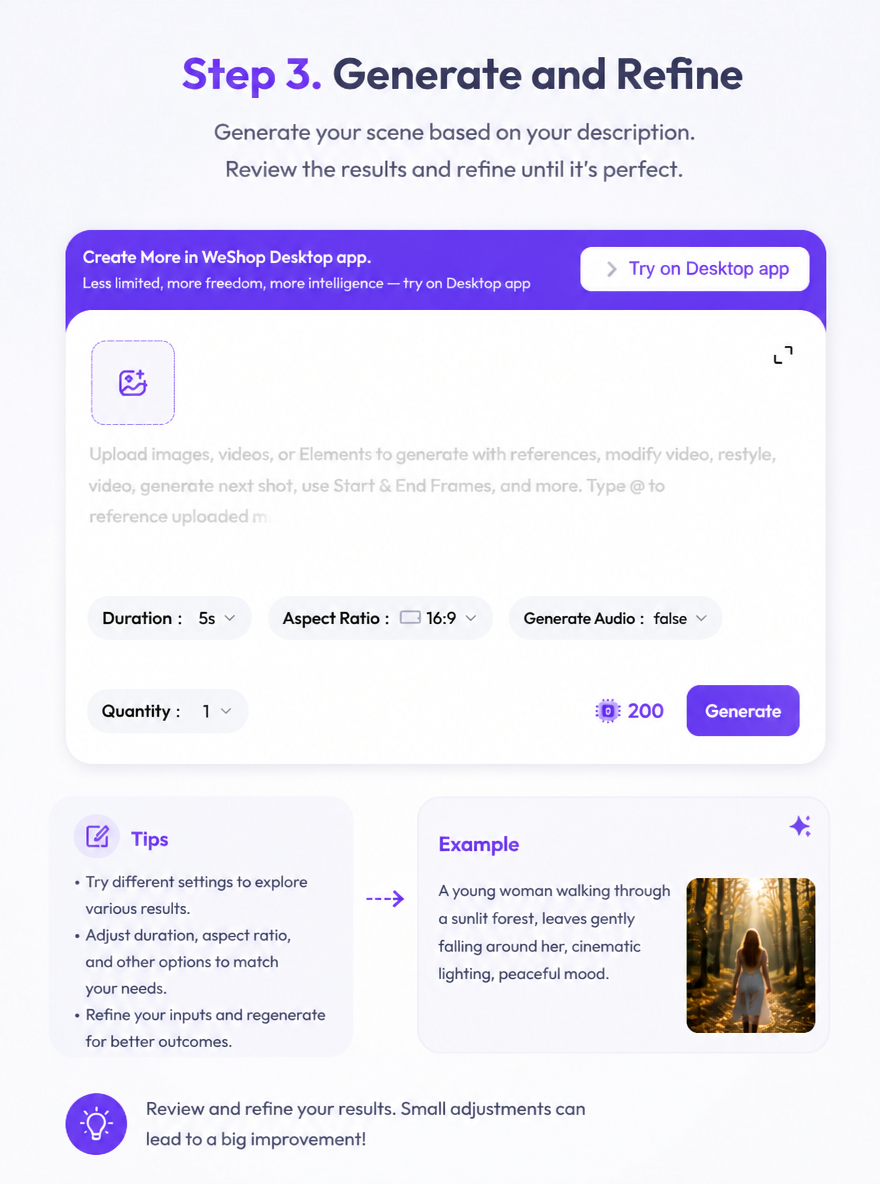
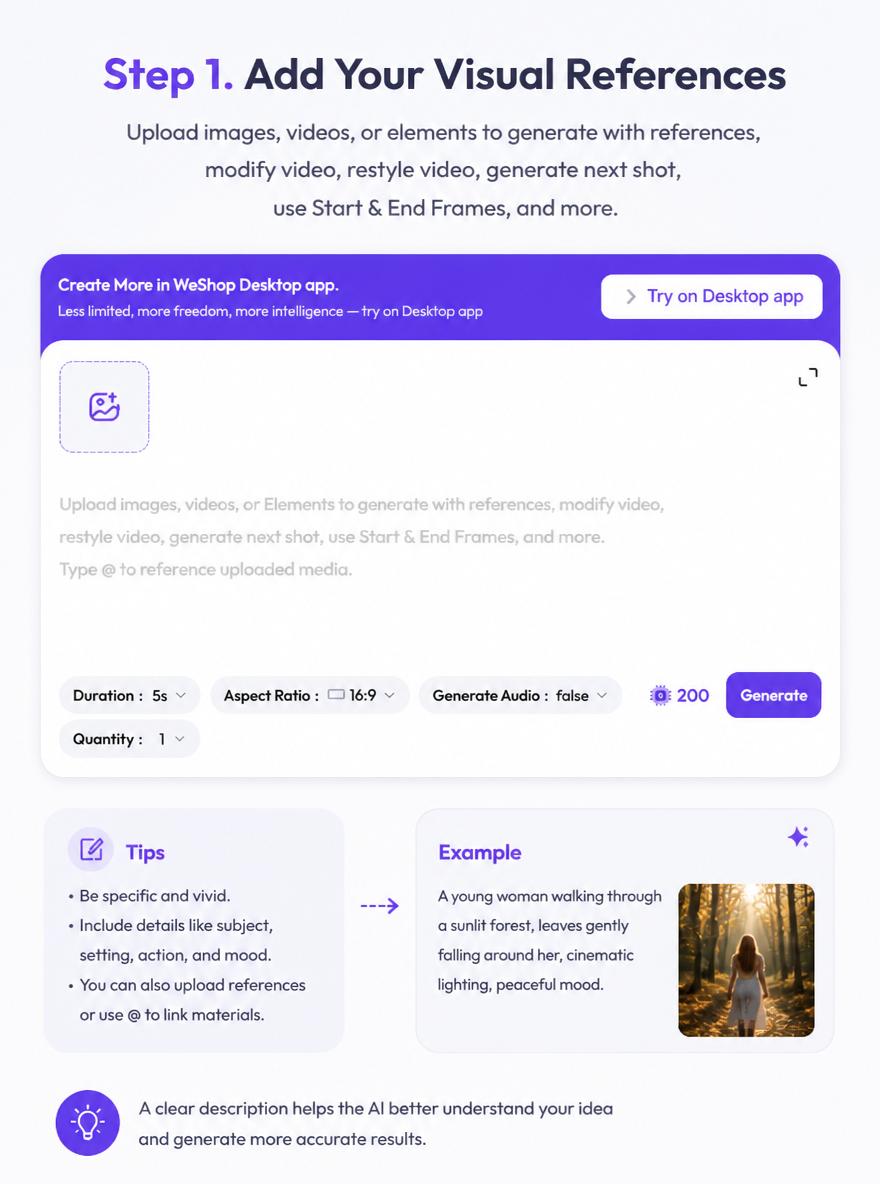
Cara Menggunakan Kling 3.0 Omni di WeShop AI

Langkah 1. Tambahkan Referensi Visual Anda

Unggah gambar, video, atau aset referensi yang tersedia yang menentukan pemandangan Anda.

Langkah 2. Jelaskan Adegan dan Kontrol

Jelaskan subjek, aksi, pergerakan kamera, dan peran masing-masing referensi. Tinjau pengaturan bingkai dan audio yang tersedia di panel.

Langkah 3. Hasilkan dan Sempurnakan

Tinjau poin-poinnya dan buat video Anda. Bandingkan hasilnya dengan ringkasan Anda dan sesuaikan arah referensi atau perintahnya.

Kling 3.0 Omni Versi dan Kontrol

Halaman ini membuka alur kerja Omni dalam rangkaian Kling 3.0. Tinjau referensi aktif, kontrol bingkai, dan pilihan audio sebelum membuat video.

Tinjau Pengaturan Pembuatan
Model
Kling 3.0 Omni
Alur kerja referensi
Gambar, video, dan aset referensi yang didukung
Kontrol bingkai
Alur kerja bingkai awal dan akhir
Audio
Dapat dipilih pengguna; default saat ini tidak aktif
Durasi dan poin
Baca dari panel generasi

Kling 3.0 Omni untuk Karya Kreatif

Adegan Produk

Jelajahi pergerakan kamera dan lingkungan di sekitar produk referensi.

Variasi Video Kreatif

Gunakan referensi visual untuk mencoba suasana hati, gaya, atau arah pemandangan yang lain.

Tembakan Terhubung

Rencanakan komposisi pembuka dan penutup video pendek.

FAQ

Apa yang perlu Anda ketahui sebelum menggunakan model AI ini?

Jawaban langsung tentang input model, alur kerja, pengaturan, dan ketersediaan.

Apa itu Kling 3.0 Omni di WeShop AI?

Ini adalah Kling 3.0 Omni alur kerja video yang tersedia di laman ini. Gunakan perintah, referensi visual, dan kontrol yang ditampilkan di panel pembuatan.

Bisakah saya menggunakan gambar atau video sebagai referensi?

Ya. Area referensi mendukung input gambar dan video. Jelaskan bagaimana referensi seharusnya mempengaruhi adegan dalam prompt Anda.

Bagaimana cara mengontrol audio?

Tinjau opsi audio sebelum membuat. Panel saat ini dimulai dengan audio dimatikan, dan Anda dapat mengubah pengaturan yang tersedia untuk tugas Anda.

Bagaimana hubungan laman ini dengan laman model Kling?

Halaman ini berfokus pada alur kerja Omni. Kunjungi ikhtisar Kling untuk menjelajahi rangkaian model yang lebih luas dan opsi pembuatan terkait.