Komposisi Produk
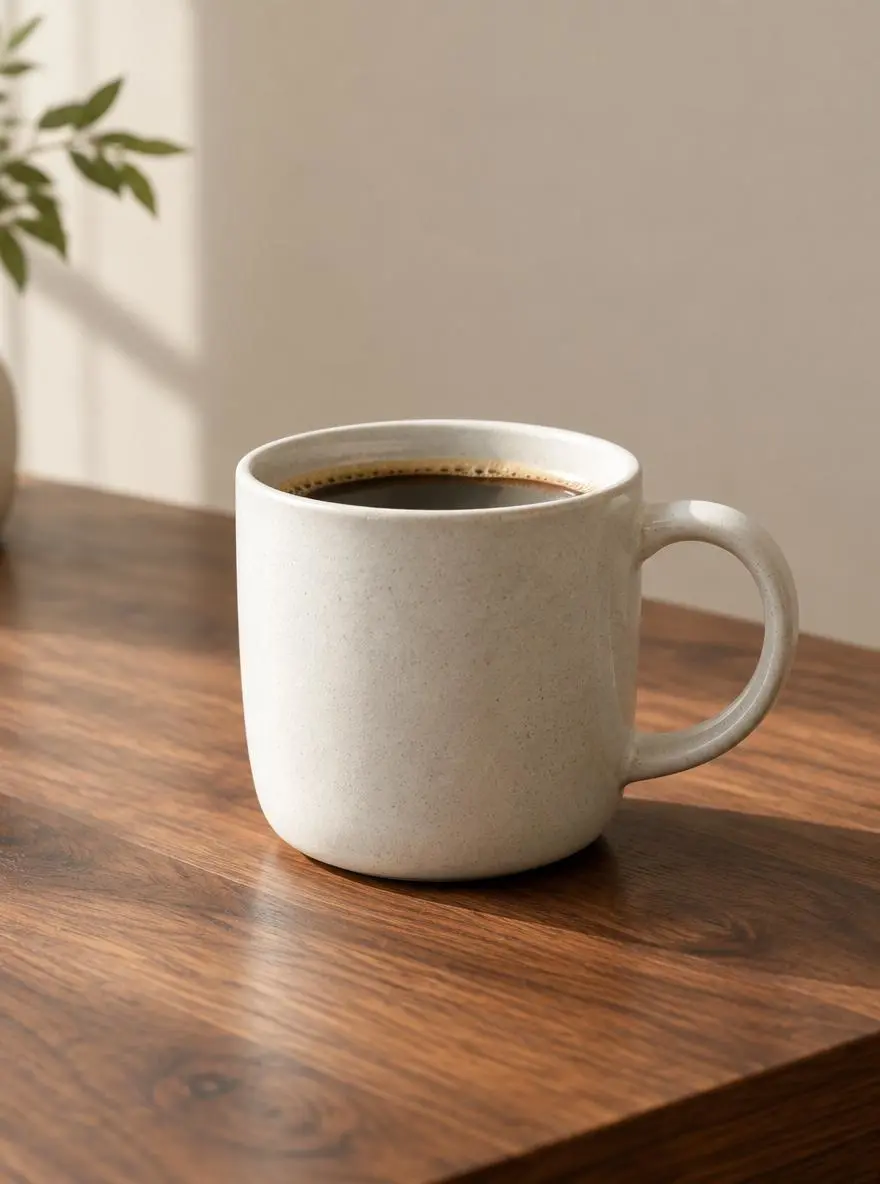
Buat komposisi produk yang terfokus.
Cangkir kopi keramik tanpa merek di atas meja kenari, cahaya jendela lembut, latar belakang krem sederhana, komposisi produk close-up dengan bayangan alami.

Membuat dan mengedit gambar dengan GPT Image di WeShop AI. Jelaskan visual baru atau unggah foto referensi, lalu sempurnakan ide Anda dengan model saat ini.
Jelaskan gambar yang ingin Anda buat, termasuk subjek, tata letak, dan gaya visual. Untuk pengeditan, tambahkan gambar referensi dan jelaskan perubahan spesifik yang ingin Anda jelajahi.
Buat komposisi produk yang terfokus.
Cangkir kopi keramik tanpa merek di atas meja kenari, cahaya jendela lembut, latar belakang krem sederhana, komposisi produk close-up dengan bayangan alami.
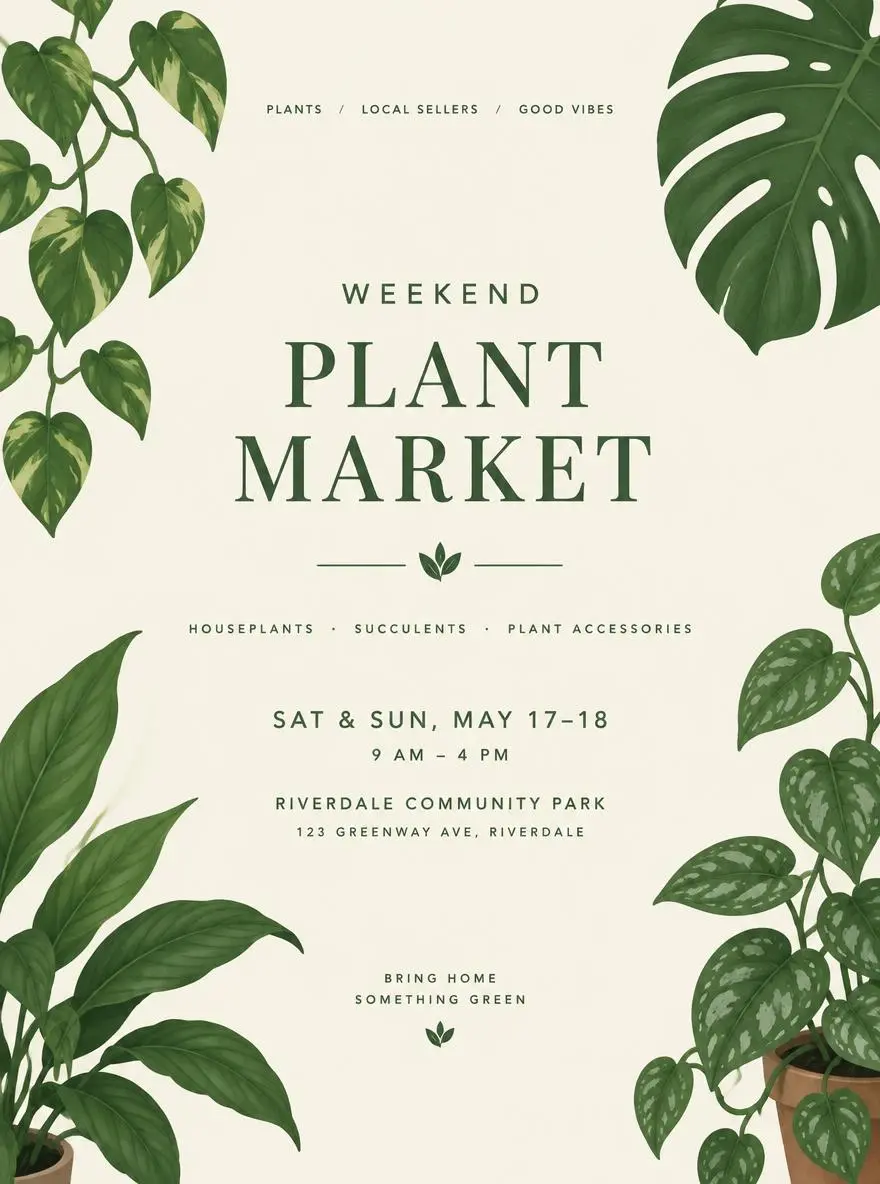
Jelajahi tata letak poster dan hierarki visual yang jelas.
Konsep poster minimal untuk pasar tanaman akhir pekan, ilustrasi daun hijau, latar belakang krem, ruang tengah yang jelas untuk judul acara dan detailnya.
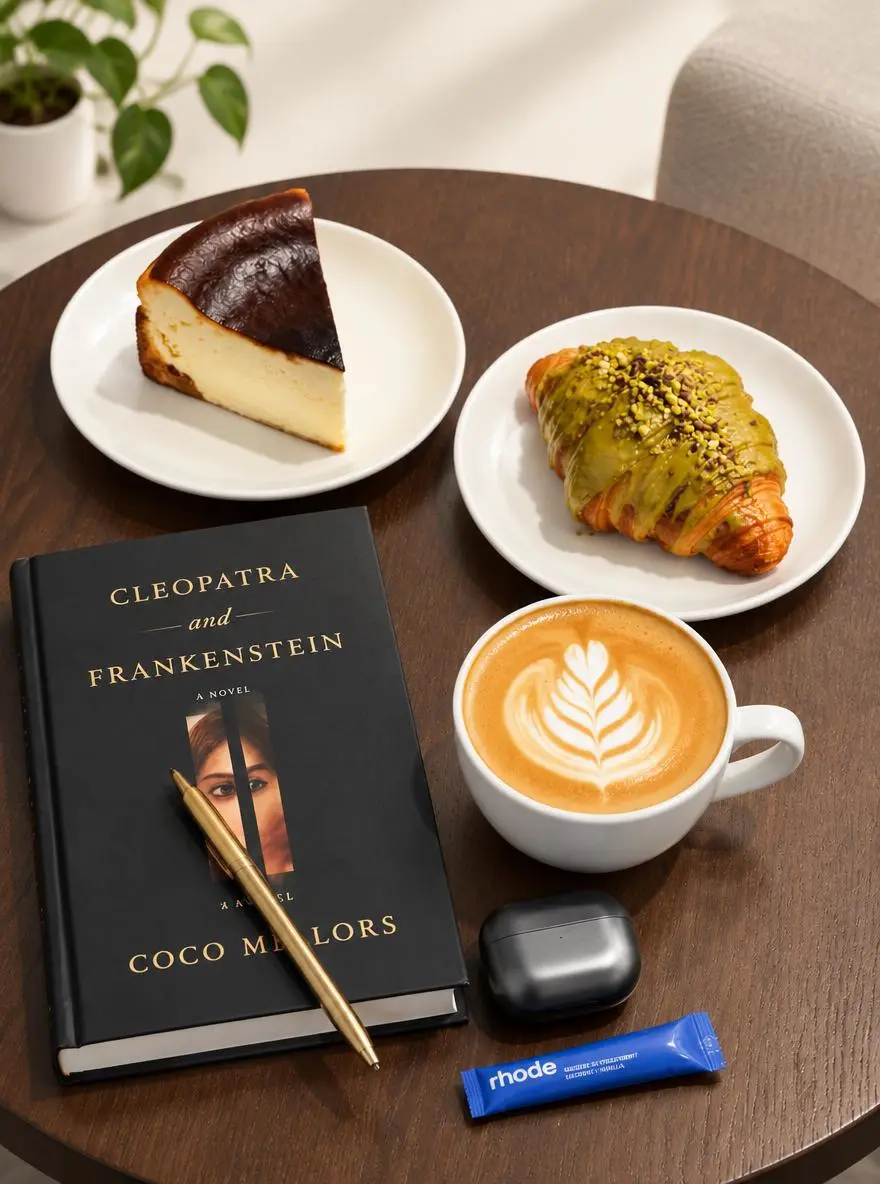
Edit referensi Anda sendiri dengan instruksi khusus.
Gunakan foto yang diunggah sebagai referensi. Jelajahi latar belakang studio yang lebih cerah dan bayangan yang lebih lembut sambil memfokuskan komposisi pada produk utama.
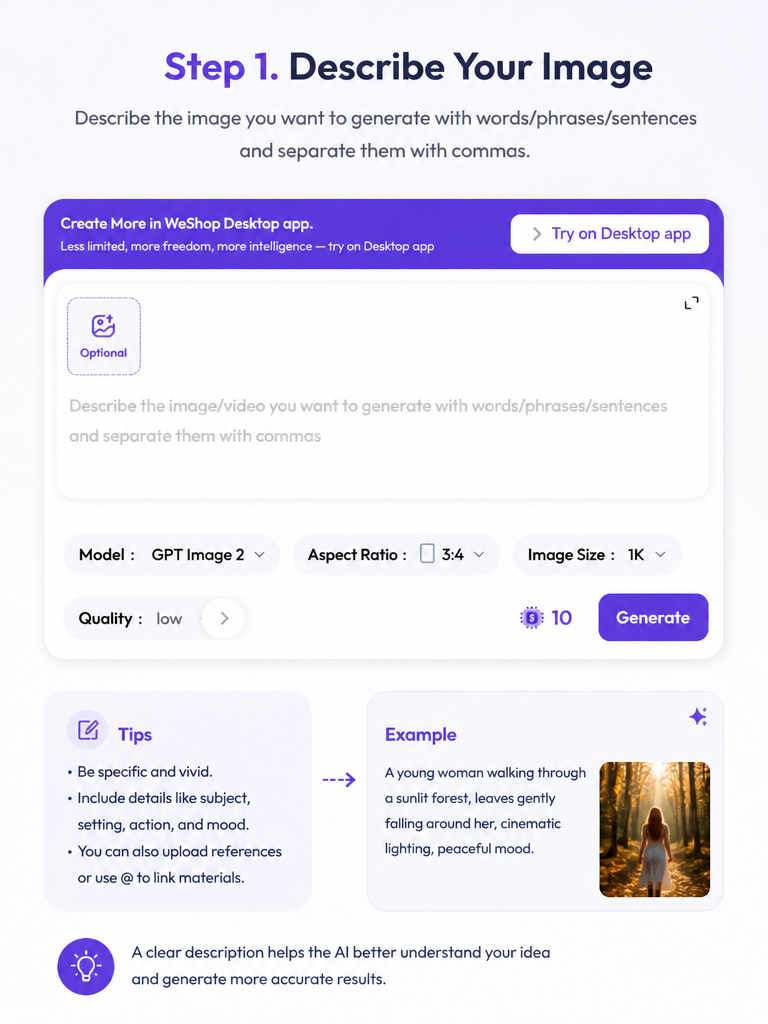
Tulis subjek, tata letak, gaya, dan detail yang penting bagi ringkasan Anda.
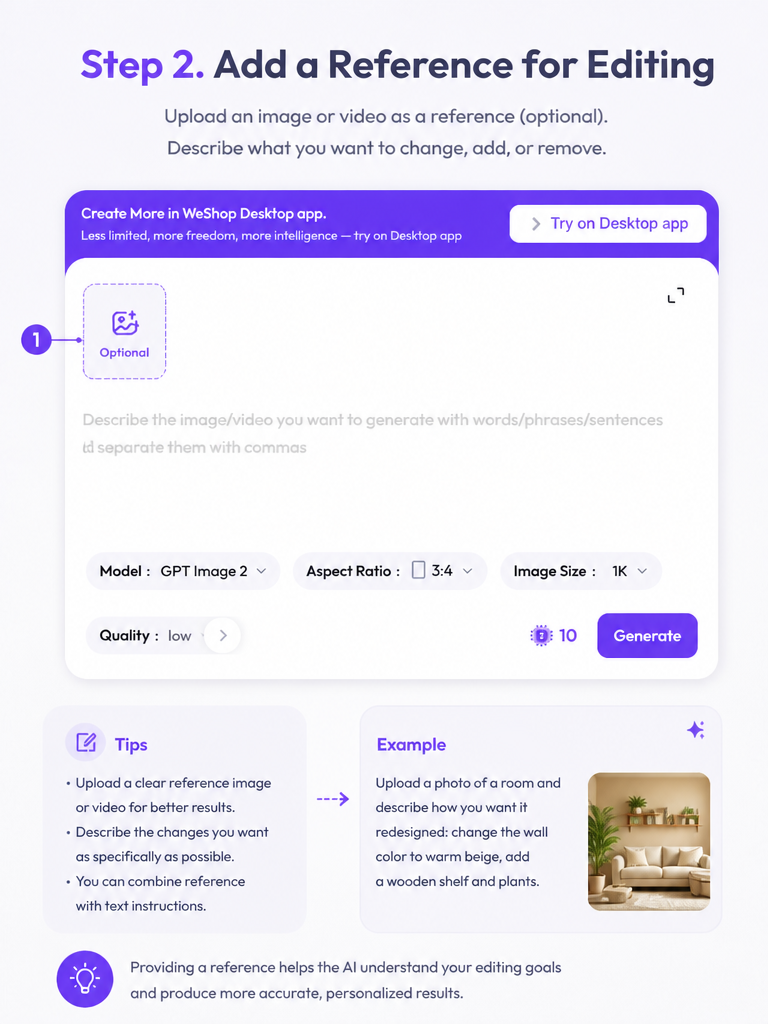
Unggah gambar ketika Anda ingin bekerja dari visual yang sudah ada. Jelaskan perubahannya dan tinjau model yang dipilih dan pengaturan keluaran.
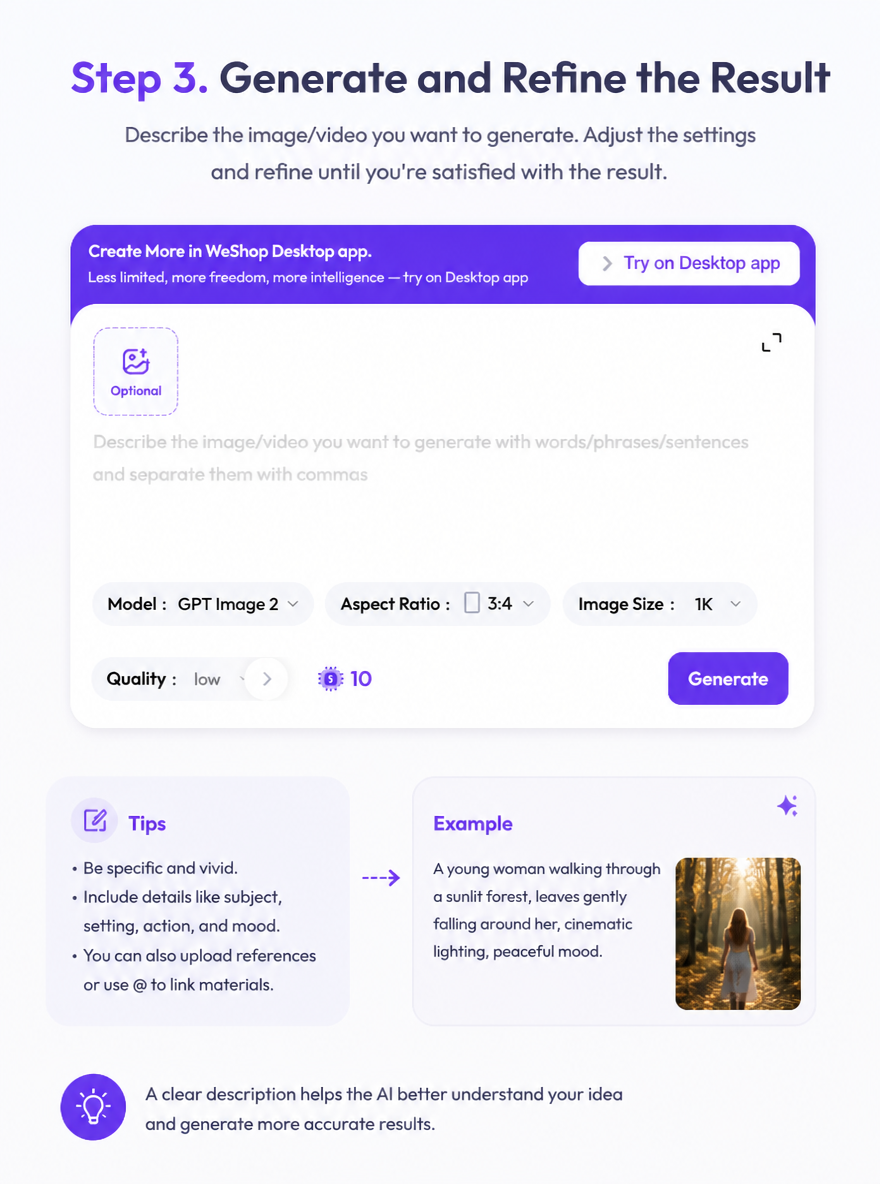
Tinjau poin-poinnya, buat gambarnya, dan bandingkan dengan ringkasan Anda. Sesuaikan instruksi untuk versi berikutnya.
Panel pembuatan menampilkan model yang digunakan untuk permintaan Anda. Tinjau versi aktif dan pengaturannya sebelum membuat atau mengedit gambar.
Tinjau Pengaturan Pembuatan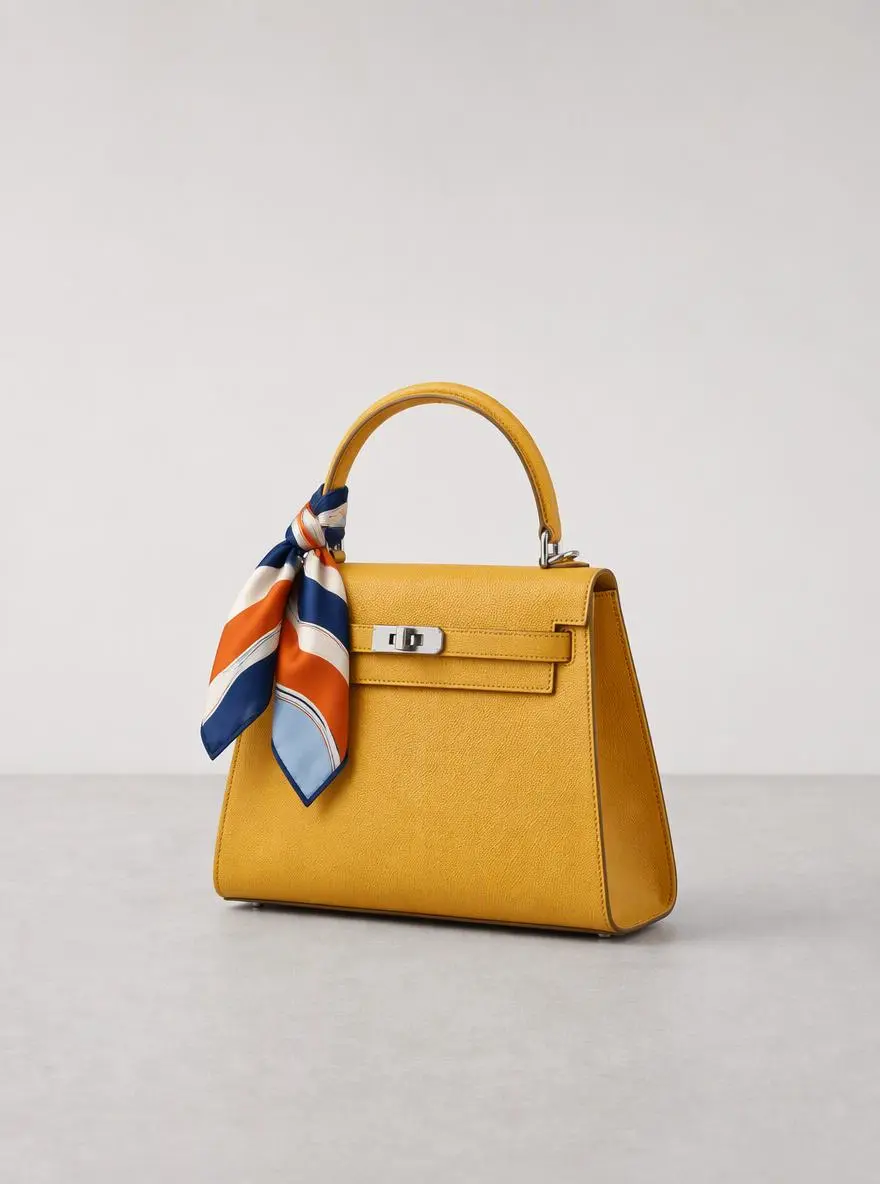
Jelajahi komposisi, pengaturan, dan arahan visual untuk ringkasan produk.
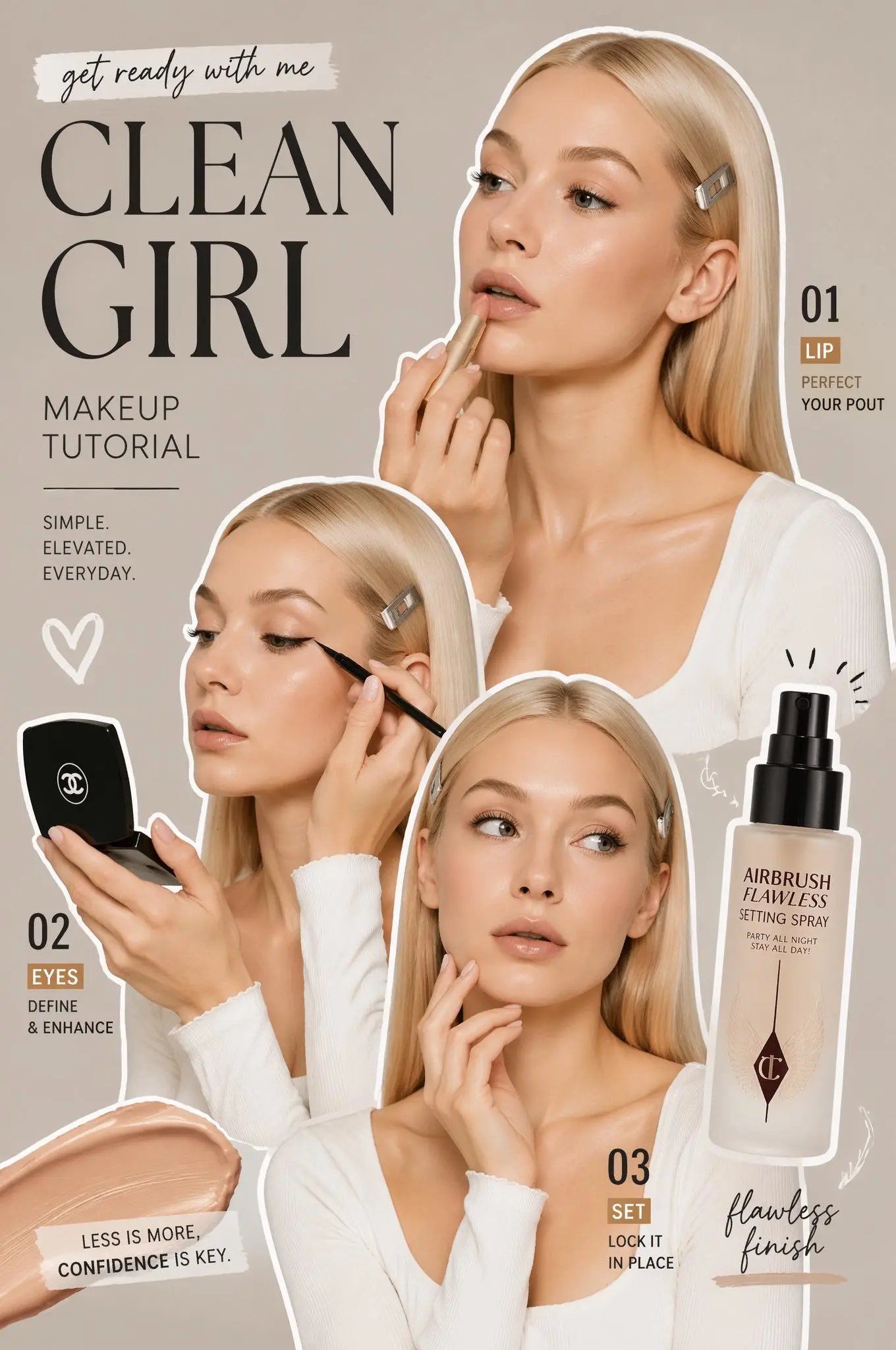
Kembangkan konsep poster dengan hierarki yang jelas dan gaya visual yang jelas.
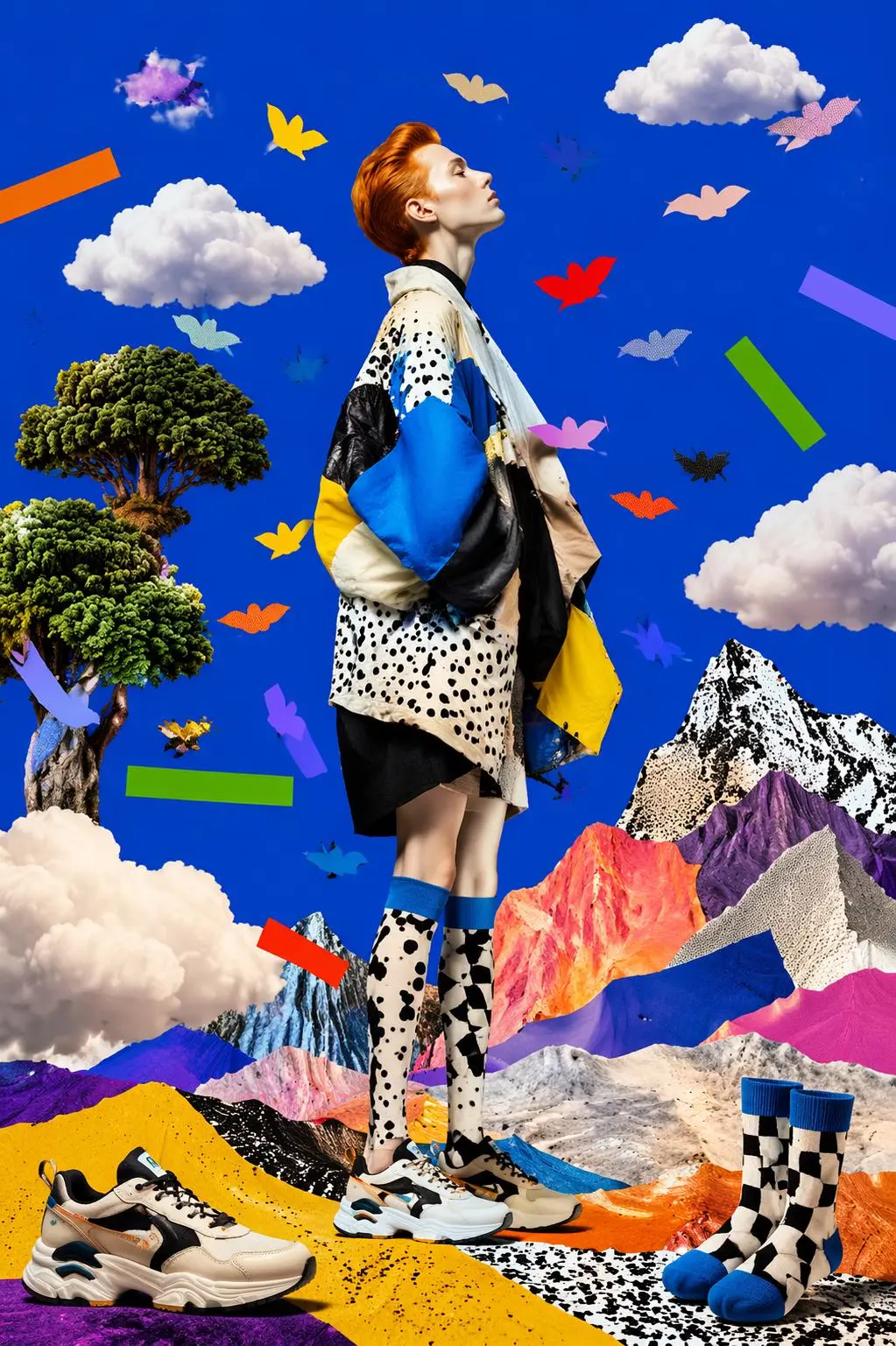
Gunakan gambar yang ada sebagai titik awal untuk perubahan visual tertentu.
Jawaban langsung tentang input model, alur kerja, pengaturan, dan ketersediaan.
Panel pembuatan saat ini menggunakan GPT Image 2 secara default. Periksa label model di samping kontrol sebelum membuat.
Ya. Jelaskan subjek, komposisi, pencahayaan, dan gaya di kolom prompt, lalu tinjau pengaturannya dan buat.
Unggah gambar referensi dan jelaskan perubahan yang Anda inginkan. Tinjau hasilnya dengan foto asli Anda dan sesuaikan petunjuknya sesuai kebutuhan.
Gunakan pengaturan di panel pembuatan untuk meninjau rasio aspek, ukuran, kualitas, dan jumlah gambar. Poin yang ditampilkan diperbarui dengan opsi yang dipilih.