












GPT Image 2.5 से पोर्ट्रेट फोटो को लैंडस्केप में बढ़ाएँ
GPT Image 2.5 के साथ पोर्ट्रेट फोटो को लैंडस्केप में बढ़ाएँ। संदर्भ-आधारित प्रॉम्प्ट कॉपी करें और विषय प्रतिधारण, पृष्ठभूमि निरंतरता और आउटपुट आयाम जाँचें।
किसी पोर्ट्रेट फोटो में सही विषय हो सकता है, लेकिन लैंडस्केप लेआउट के लिए जगह कम पड़ सकती है। लक्ष्य विषय को क्रॉप करके हटाने या फोटो को खींचने के बजाय किनारों पर पृष्ठभूमि को बढ़ाना है। यहाँ GPT Image 2.5 Sunburst को मूल वर्टिकल इमेज और एक चौड़े कॉटेज दृश्य का अनुरोध दिया जाता है; आउटपुट की समीक्षा जनरेटिव पुनर्निर्माण के रूप में की जाती है, जिसमें पिक्सेल-लॉक्ड आउटपेंटिंग का कोई वादा नहीं है।
| संदर्भ इनपुट | जनरेट किया गया परिणाम |
|---|---|
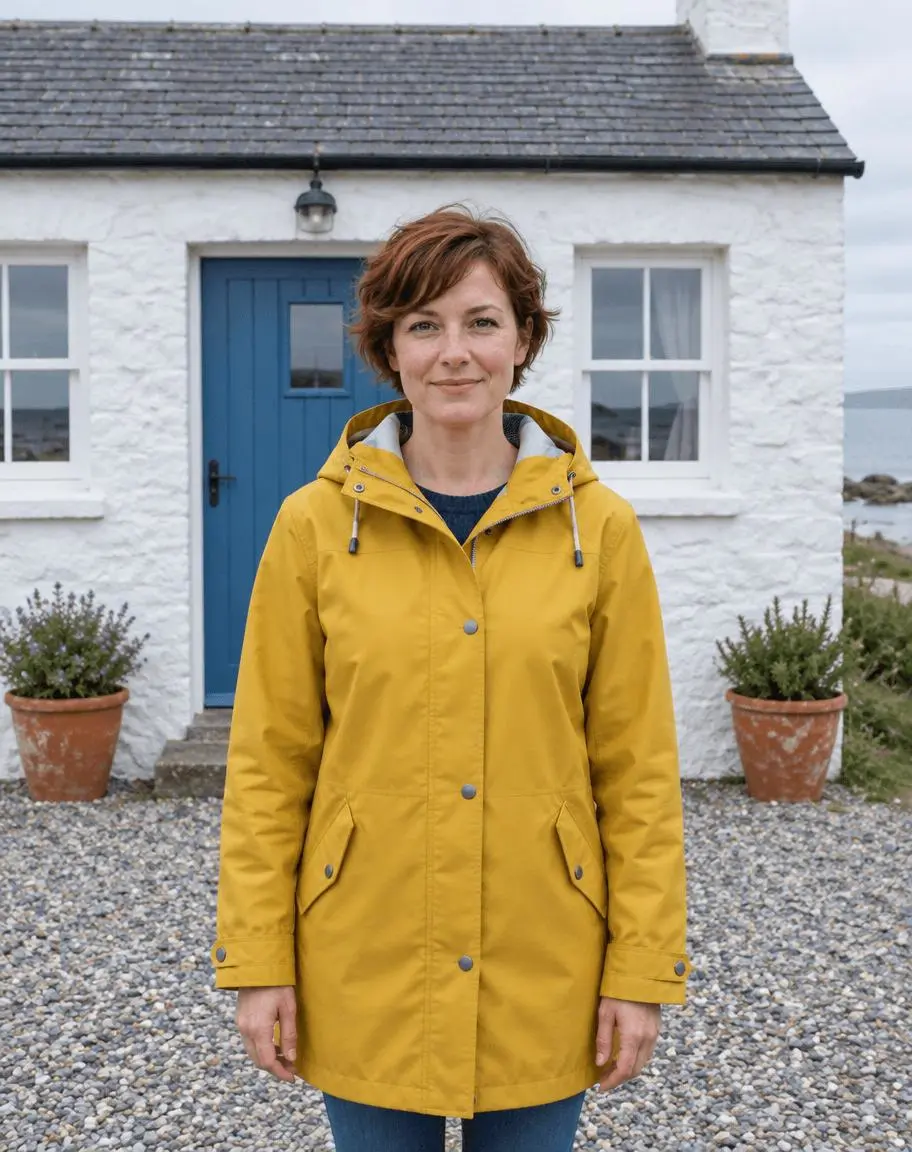 | 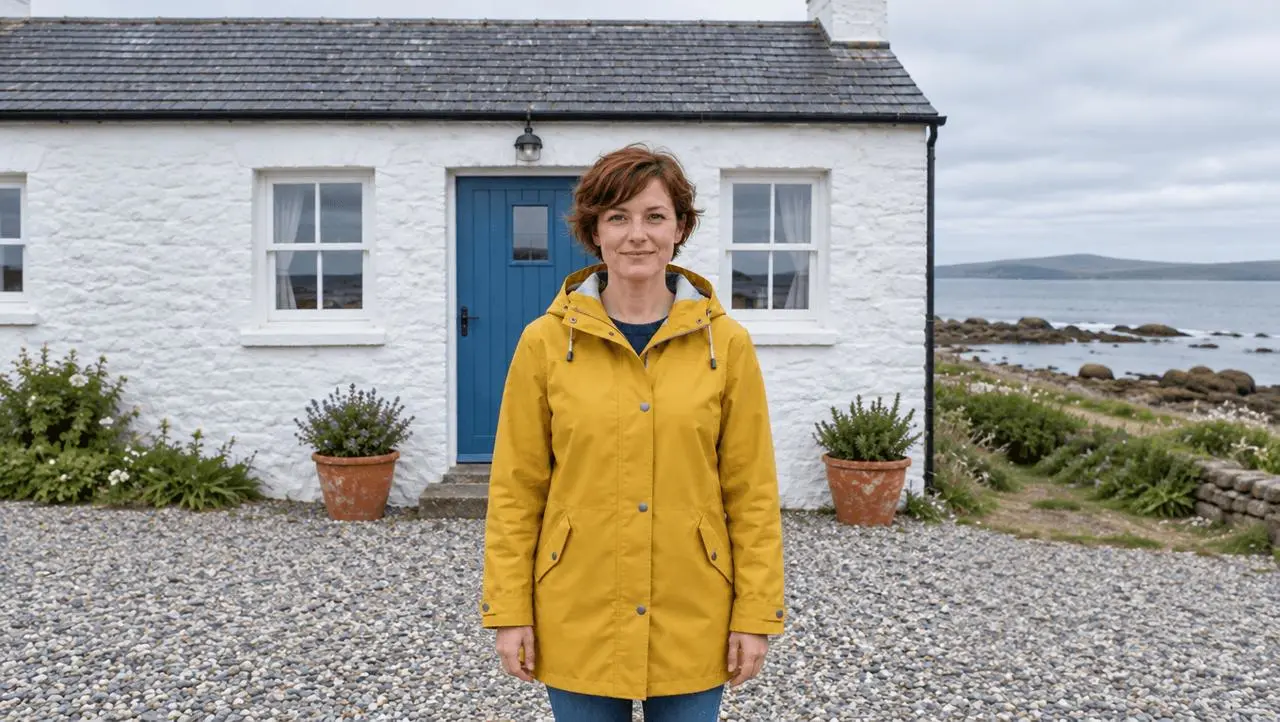 |
पोर्ट्रेट से लैंडस्केप पृष्ठभूमि विस्तार। एक संलग्न स्रोत इमेज और एक केंद्रित एडिट।
ऐसी पृष्ठभूमि चुनें जिसमें विश्वसनीय निरंतरता के लिए जगह हो
सादी दीवार, बजरी वाला रास्ता और खुला आकाश, भीड़ भरे दृश्य की तुलना में इच्छित विस्तार को बताना आसान बनाते हैं। हमारे वर���टिकल संदर्भ में पीले रेनकोट वाली एक महिला, कॉटेज का नीला दरवाज़ा और दो टेराकोटा गमले हैं। ये पहचानने योग्य तत्व संरचना में बदलाव को उजागर करने में मदद करते हैं। जनरेट की गई इमेज स्रोत द्वारा निर्देशित एक नया आउटपुट है, इसलिए विषय को बनाए रखना हर स्रोत पिक्सेल को सुरक्षित रखने से अलग है।
यहाँ दिखाया गया संदर्भ इस प्रदर्शन के लिए विशेष रूप से AI से जनरेट किया गया है। परिणाम उस स्रोत से वास्तविक इमेज-टू-इमेज जनरेशन है, न कि एडिट के रूप में प्रस्तुत केवल टेक्स्ट-आधारित चित्रण। अपनी स्वयं की फोटो या ऐसी इमेज का उपयोग करें जिसे एडिट करने के लिए आप अधिकृत हों।
अधिक टाइट क्रॉप के बजाय किनारों का विस्तार माँगें
बाएँ और दाएँ अतिरिक्त जगह के साथ लैंडस्केप 16:9 कंपोज़िशन के लिए कहें। यह स्पष्ट करें कि मौजूदा दिखाई दे रहा शरीर और बाँहें बनी रहनी चाहिए। अन्यथा, चौड़े कैनवास में भी विषय को नए सिरे से क्रॉप किया हुआ या छोटा दिखाया जा सकता है।
दोहराई जाने वाली वास्तुकला को सीमित करें
मौजूदा दरवाज़े और गमलों का नाम लें। अतिरिक्त दरवाज़ों और सजावटी बॉर्डर को हटाते हुए दीवार, बजरी और आकाश की निरंतरता माँगें। दोहराई गई खिड़कियाँ, विकृत दीवारें और ज़मीन का असंगत परिप्रेक्ष्य उपयोगी विफलता जाँच हैं।
WeShop में संदर्भ-आधारित एडिट चलाएँ
- WeShop का GPT Image जनरेटर खोलें।
- संदर्भ-इमेज नियंत्रण से स्रोत अपलोड करें और पुष्टि करें कि उसका थंबनेल संलग्न है। केवल टेक्स्ट विवरण वही वर्कफ़्लो नहीं है।
- GPT Image 2.5 Sunburst चुनें, फिर नीचे दिया गया प्रॉम्प्ट दर्ज करें। उपलब्ध नियंत्रणों को तालिका में दिए गए परीक्षित मानों पर सेट करें।
- इमेज जनरेट करें और आउटपुट को पूरे आकार में खोलें। अनुरोधित बदलाव और जिन विवरणों को बनाए रखने के लिए कहा था, उनकी तुलना मूल इमेज से करें।
| सेट��ंग | इस परीक्षण में मान |
|---|---|
| मॉडल | gpt-image-2.5-sunburst |
| इनपुट | एक संलग्न इमेज |
| अनुरोधित आस्पेक्ट रेशियो | 16:9 |
| अनुरोधित इमेज आकार | 1K |
| गुणवत्ता | मध्यम |
| संख्या | 1 |
| लौटाए गए आयाम | 1360 × 768 पिक्सेल |
सटीक परीक्षित प्रॉम्प्ट कॉपी करें
लैंडस्केप 16:9 फोटोग्राफ के लिए इमेज 1 को स्रोत के रूप में उपयोग करें। सफेद तटीय कॉटेज की दीवार, बजरी वाली ज़मीन और बादलों भरे आकाश की विश्वसनीय निरंतरता के साथ दृश्य को बाएँ और दाएँ बढ़ाएँ। सरसों-पीले रेनकोट वाली महिला को केंद्र में, पहचानने योग्य रखें और उसका पूरा मौजूदा दिखाई देने वाला ऊपरी शरीर और बाँहें बनाए रखें। नीला दरवाज़ा और दो टेराकोटा गमले बनाए रखें। विषय को क्रॉप करने या इमेज को खींचने के बजाय दोनों ओर खुली जगह जोड़ें। प्राकृतिक परिप्रेक्ष्य और प्रकाश बनाए रखें। लोग, अतिरिक्त दरवाज़े, टेक्स्ट, लोगो या सजावटी बॉर्डर न जोड़ें।
इंटरैक्टिव उदाहरण इस एडिट के लिए स्रोत, चुना गया परिणाम और जनरेशन सेटअप लोड करता है। आप दाईं ओर के टूल का उपयोग करके इसे सीधे आज़मा सकते हैं। जनरेट करने से पहले उदाहरण संदर्भ को अपने संदर्भ से बदलें और दृश्य-विशिष्ट शब्दावली अपडेट करें।
वास्तविक परिणाम क्या दिखाता है
आउटपुट एक चौड़ा तटीय-कॉटेज कंपोज़िशन है, जिसमें किनारों पर अतिरिक्त दीवार, बजरी और तटरेखा दिखाई देती है। पीले कोट वाली महिला केंद्र में रहती है और उसका पहले दिखाई देने वाला शरीर बरकरार है।
बढ़े हुए फ़्रेम में महिला छोटी दिखाई देती है। दरवाज़ा, गमले और कॉटेज पहचानने योग्य रहते हैं, लेकिन इमेज बड़े कैनवास में चिपकाई गई पिक्सेल-एकसमान स्रोत इमेज के बजाय पुनर्निर्मित है।
विस्तारित परिवेश कल्पित है। चेहरे और वास्तुकला के बारीक विवरण बदल जाते हैं, और अंतिम फ़्रेम में विषय कम जगह घेरता है। इसे मूल अनक्रॉप्ड दृश्य की पु���र्प्राप्ति या पिक्सेल-संरक्षण वाली आउटपेंटिंग की गारंटी न मानें।
यह 27 अक्टूबर, 2026 को किए गए एक अनुरोध से चुना गया एक परिणाम है। यह इस उदाहरण को प्रदर्शित करता है, सफलता दर या हर इनपुट के लिए गारंटी नहीं। अनुरोधित आस्पेक्ट रेशियो और लौटाए गए आयाम अलग-अलग बताए गए हैं।
तय करें कि जनरेटिव विस्तार अंतिम उपयोग के लिए उपयुक्त है या नहीं
ऐसे रचनात्मक लेआउट के लिए परिणाम का उपयोग करें जहाँ विश्वसनीय चौड़ी सेटिंग स्वीकार्य हो। यदि आपको बीच में बिल्कुल मूल पिक्सेल चाहिए, तो कैनवास विस्तार और मास्किंग वर्कफ़्लो का उपयोग करें जो उस क्षेत्र को स्पष्ट रूप से सुरक्षित रखता हो; यह परीक्षण संदर्भ-निर्देशित जनरेटर में उस नियंत्रण को स्थापित नहीं करता। सटीक अंतिम एक्सपोर्ट आकार के लिए, लौटाए गए आयाम जाँचें और उपयुक्त क्रॉप या आकार परिवर्तन से समाप्त करें जो विषय को बनाए रखे।
यदि आउटपुट किसी महत्वपूर्ण चीज़ को बदल दे, तो मूल पर लौटें और निर्देश को एक एडिट तक सीमित करें। अनदेखे दोष वाले आउटपुट पर लगातार संशोधन न जोड़ते रहें। जब तक यहाँ अतिरिक्त परिणाम न दिखाया गया हो, सुझाए गए सुधार वर्कफ़्लो मार्गदर्शन हैं।
अक्सर पूछे जाने वाले प्रश्न
क्या यह फोटो को खींचने जैसा ही है?
नहीं। अनुरोध मॉडल से मौजूदा विषय को लंबा करने के बजाय एक चौड़ा दृश्य संश्लेषित करने के लिए कहता है। यह सुनिश्चित करने के लिए शरीर रचना और दरवाज़े के अनुपात जाँचें कि परिणाम में खिंचाव या आकार परिवर्तन नहीं आया है।
क्या 16:9 सेटिंग सटीक 16:9 फ़ाइल की गारंटी देती है?
वास्तविक लौटाए गए आयाम जाँचें, जो यहाँ सेटिंग्स तालिका में दिए गए हैं। अनुरोधित रेशियो और लौटाया गया पिक्सेल आकार अलग-अलग तथ्य माने जाने चाहिए।
अधिक व्यापक प्रॉम्प्ट विचारों के लिए, वास्तव में काम करने वाले फोटो एडिटिंग के शीर्ष 10 प्रॉम्प्ट देखें। इस कार्य के लिए, लोड किए गए उदाहरण से शुरू करें और परिणाम का उपयोग करने से पहले बनाए रखे गए विवरण जाँचें।