












GPT Image 2.5 से फोटो में पीछे के लोगों को हटाएँ
सटीक GPT Image 2.5 प्रॉम्प्ट से यात्रा फोटो के पीछे मौजूद लोगों को हटाएँ। रेफ़रेंस, वास्तविक एडिट, सेटिंग्स और अनचाहे बदलावों की जाँच देखें।
एक अच्छी यात्रा पोर्ट्रेट में भी लैंडमार्क के पास खड़े दो अजनबी हो सकते हैं। फोटो से पीछे के लोगों को हटाने के लिए, स्पष्ट रूप से पहचानें कि किसे हटाना है, जिस व्यक्ति को रखना चाहते हैं उसकी सुरक्षा करें, और खुले हुए बैकग्राउंड को स्वाभाविक ढंग से भरने के लिए कहें। यह ट्यूटोरियल पूरे यात्रा दृश्य को दोबारा बनाने के लिए मॉडल से कहने के बजाय एक संलग्न रेफ़रेंस और सीमित GPT Image 2.5 Sunburst निर्देश का उपयोग करता है।
| रेफ़रेंस इनपुट | जनरेट किया गया परिणाम |
|---|---|
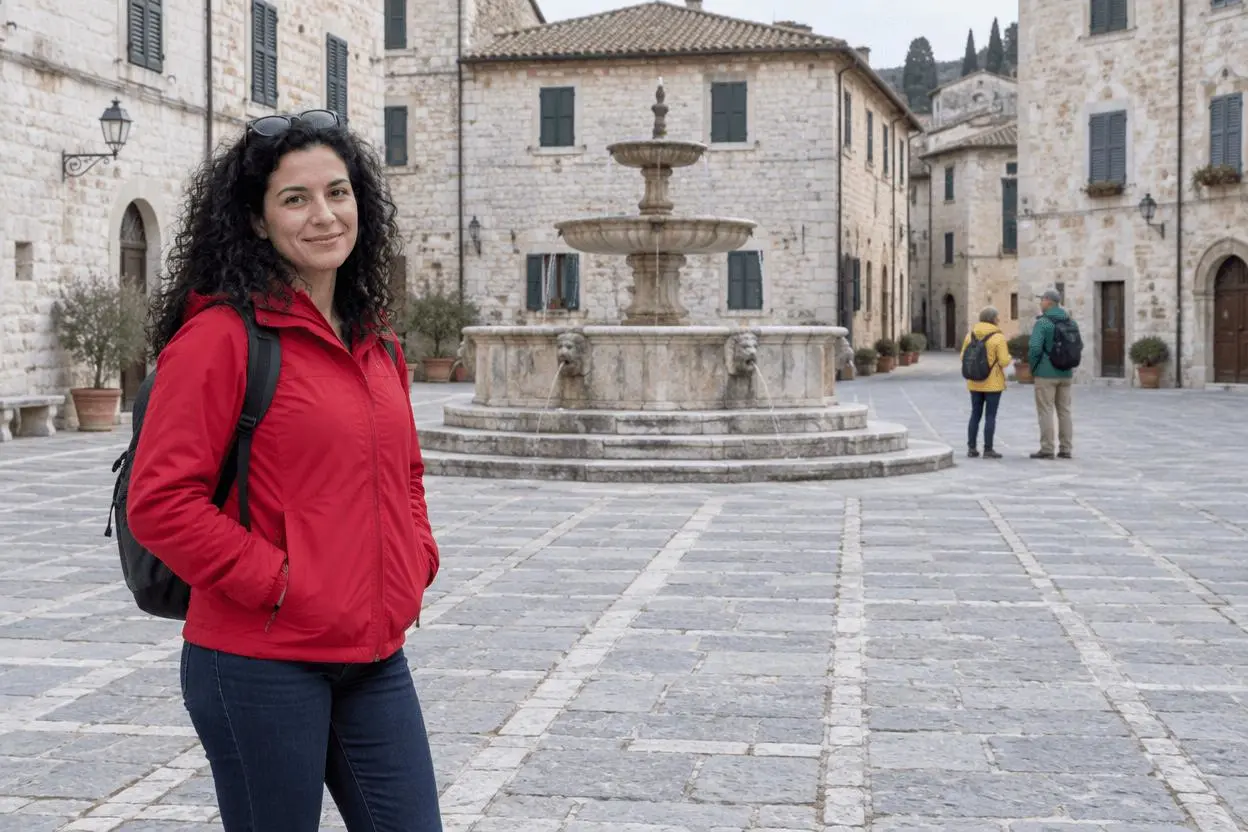 | 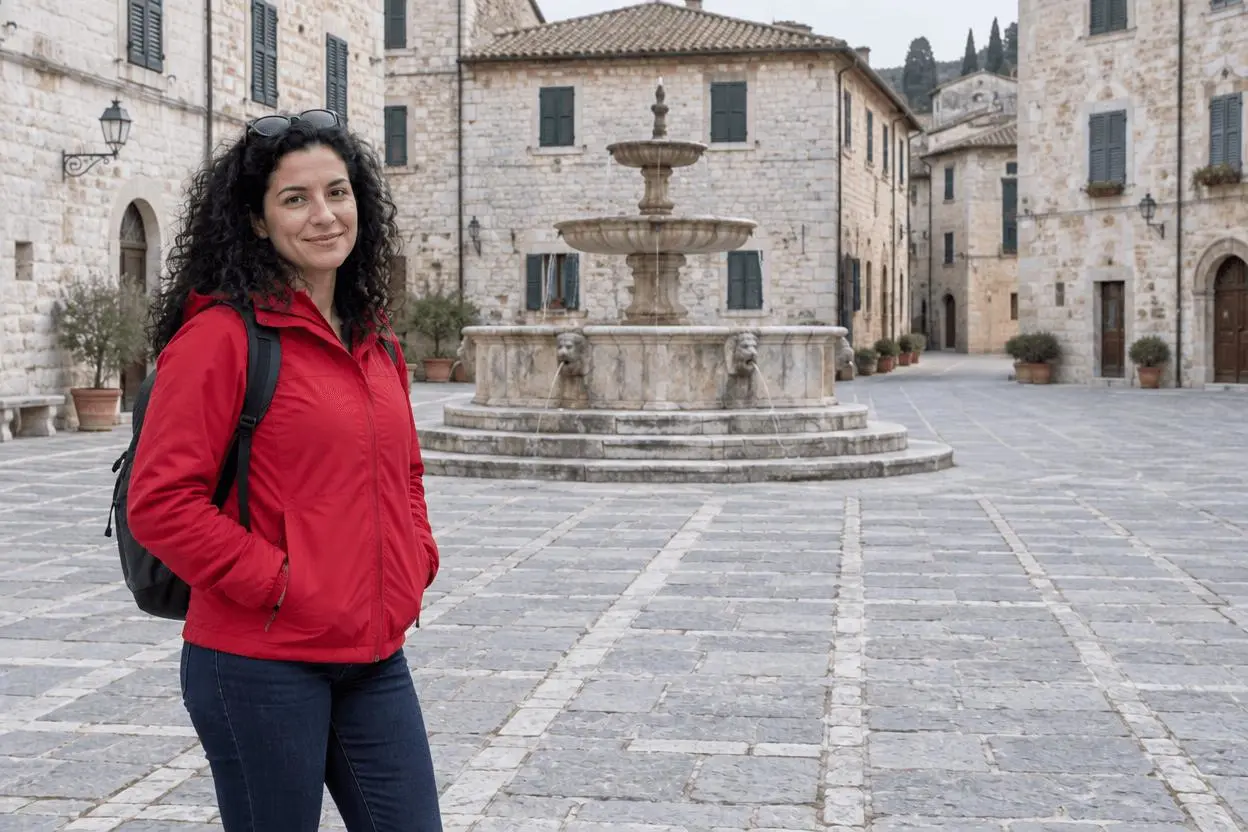 |
यात्रा फोटो की सफ़ाई। एक संलग्न स्रोत इमेज और एक केंद्रित एडिट।
मुख्य विषय से अलग लोगों को चुनें
ऐसी फोटो से शुरू करें जिसमें पीछे के लोग उस व्यक्ति से स्पष्ट रूप से अलग हों जिसे आप रखना चाहते हैं। इस उदाहरण में, लाल जैकेट आगे के विषय की पहचान करती है; पीली और हरी जैकेट दो द��र खड़े पर्यटकों की पहचान करती हैं। केवल “दूसरे लोगों को हटाएँ” कहने की तुलना में स्थान और कपड़े अधिक स्पष्ट होते हैं। यदि कोई व्यक्ति चेहरे या हाथ के ऊपर आ रहा है, तो मॉडल को छिपा हुआ हिस्सा बनाना होगा, इसलिए वह इस प्रदर्शन से अधिक कठिन कार्य है।
यहाँ दिखाया गया रेफ़रेंस विशेष रूप से इस प्रदर्शन के लिए AI से जनरेट किया गया है। परिणाम उस स्रोत से वास्तविक इमेज-टू-इमेज जनरेशन है, न कि एडिट के रूप में प्रस्तुत केवल टेक्स्ट-आधारित चित्रण। अपनी स्वयं की फोटो या ऐसी इमेज का उपयोग करें जिसे संपादित करने के लिए आप अधिकृत हों।
हटाए जाने वाले लोगों का नाम बताएँ
स्थान और रूप-रंग का उपयोग करें: फव्वारे के दाईं ओर पीली और हरी जैकेट पहने दो दूर के पर्यटक। उनकी परछाइयाँ भी शामिल करें, क्योंकि अलग रह गई परछाई सफ़ाई को स्पष्ट बना सकती है।
लैंडमार्क और फ़र्श को सुरक्षित रखें
फव्वारे, इमारत की ज्यामिति, फ़र्श के परिप्रेक्ष्य और क्रॉप को बनाए रखने योग्य चीज़ों के रूप में निर्दिष्ट करें। नए वास्तुशिल्प डिज़ाइन वाले खाली चौक के बजाय मौजूदा सतहों की निरंतरता के लिए कहें।
WeShop में रेफ़रेंस-आधारित एडिट चलाएँ
- WeShop का GPT Image जनरेटर खोलें।
- रेफ़रेंस-इमेज कंट्रोल के माध्यम से स्रोत अपलोड करें और पुष्टि करें कि उसका थंबनेल संलग्न है। केवल टेक्स्ट विवरण वही वर्कफ़्लो नहीं है।
- GPT Image 2.5 Sunburst चुनें, फिर नीचे दिया गया प्रॉम्प्ट दर्ज करें। उपलब्ध कंट्रोल को तालिका में दिए गए परीक्षण किए गए मानों पर सेट करें।
- इमेज जनरेट करें और आउटपुट को पूर्ण आकार में खोलें। माँगे गए बदलाव और मूल इमेज के विरुद्ध उन विवरणों की तुलना करें जिन्हें आपने बनाए रखने के लिए कहा था।
| सेटिंग | इस परीक्षण में मान |
|---|---|
| मॉडल | gpt-image-2.5-sunburst |
| इनपुट | एक संलग्न इमेज |
| अनुरोधित आस्पेक्ट रेशियो | 3:2 |
| ��नुरोधित इमेज आकार | 1K |
| गुणवत्ता | मध्यम |
| संख्या | 1 |
| लौटाए गए आयाम | 1248 × 832 पिक्सेल |
सटीक परीक्षण किया गया प्रॉम्प्ट कॉपी करें
इमेज 1 को एडिट करें। फव्वारे के दाईं ओर पीली और हरी जैकेट पहने केवल दो दूर के बैकग्राउंड पर्यटकों को, उनकी परछाइयों सहित, हटाएँ। उन क्षेत्रों को मौजूदा पत्थर के फ़र्श और इमारत के बैकग्राउंड की स्वाभाविक निरंतरता से भरें। लाल जैकेट पहनी आगे की महिला, उसका चेहरा, बाल, कपड़े, पोज़ और स्थान बनाए रखें। फव्वारा, इमारत की ज्यामिति, फ़र्श का परिप्रेक्ष्य, दिन का प्रकाश, कैमरा व्यूपॉइंट और क्रॉप बनाए रखें। दृश्य को न बदलें, लोग, टेक्स्ट, लोगो या नई वस्तुएँ न जोड़ें।
इंटरैक्टिव उदाहरण इस एडिट के लिए स्रोत, चुना हुआ परिणाम और जनरेशन सेटअप लोड करता है। आप इसे दाईं ओर दिए टूल का उपयोग करके सीधे आज़मा सकते हैं। जनरेट करने से पहले उदाहरण रेफ़रेंस को अपने रेफ़रेंस से बदलें और दृश्य-विशिष्ट शब्दावली अपडेट करें।
वास्तविक परिणाम क्या दिखाता है
दोनों दूर के पर्यटक फव्वारे के दाईं ओर से गायब हो गए हैं। लाल कपड़ों वाली आगे की महिला फ्रेम के उसी हिस्से में बनी हुई है, और उसका बैकपैक व समग्र पोज़ पहचानने योग्य है।
फव्वारे के स्तर, मुख्य मुखौटा और पत्थर का फ़र्श पहचानने योग्य बने रहते हैं। साफ़ किए गए क्षेत्र को किसी प्रतिस्थापन विषय के बजाय फ़र्श और बैकग्राउंड वास्तुकला से भरा गया है।
फ़र्श और मुखौटे के बारीक विवरण दोबारा जनरेट हो सकते हैं। यह एकल उदाहरण यह सिद्ध नहीं करता कि आसपास के सभी पिक्सेल बदले बिना जटिल रूप से ओवरलैप होते लोगों को हटाया जा सकता है।
यह 27 अक्टूबर, 2026 को किए गए एक अनुरोध से चुना गया एक परिणाम है। यह इस उदाहरण को प्रदर्शित करता है, हर इनपुट के लिए सफलता दर या गारंटी को नहीं। अनुरोधित आस्पेक्ट रेशियो और लौटाए गए आय��म अलग-अलग रिपोर्ट किए गए हैं।
दोबारा उपयोग किया जा सकने वाला रिमूवल प्रॉम्प्ट फ़ॉर्मूला
इस संरचना का उपयोग करें: “ [सटीक रूप से पहचाने गए लोगों] और उनकी परछाइयों को हटाएँ। [दिखाई देने वाले बैकग्राउंड] की स्वाभाविक निरंतरता से भरें। [मुख्य विषय और लैंडमार्क], कैमरा व्यूपॉइंट, लाइटिंग और क्रॉप बनाए रखें।” कोष्ठक वाले भागों को वास्तव में दिखाई देने वाली चीज़ों से बदलें। यदि आपकी फोटो में अलग लोग हैं, तो जैकेट के रंग कॉपी न करें।
यदि आउटपुट किसी महत्वपूर्ण चीज़ को बदल देता है, तो मूल इमेज पर लौटें और निर्देश को केवल एक एडिट तक सीमित करें। किसी अनदेखे दोष वाले आउटपुट पर लगातार संशोधन न करते रहें। यहाँ कोई अतिरिक्त परिणाम दिखाए जाने तक सुझारे गए सुधार वर्कफ़्लो मार्गदर्शन हैं।
अक्सर पूछे जाने वाले प्रश्न
क्या यह एक व्यक्ति को हटाकर बाकी सभी को रख सकता है?
हटाए जाने वाले व्यक्ति का वर्णन करें और अलग से पहचानें कि किन लोगों को रखना है। यहाँ का परीक्षण दो स्पष्ट रूप से अलग बैकग्राउंड लोगों को हटाता है; यह ओवरलैप होने वाले समूहों के लिए विश्वसनीय परिणाम स्थापित नहीं करता।
क्या यह असली बैकग्राउंड को वापस लाता है?
नहीं। खुला हुआ क्षेत्र पास की सतहों की जनरेट की गई व्याख्या होता है। यदि फोटो को तथ्यात्मक रिकॉर्ड के रूप में उपयोग किया जा रहा है, तो मूल इमेज रखें।
अधिक व्यापक प्रॉम्प्ट विचारों के लिए, फोटो एडिटिंग के लिए वास्तव में काम करने वाले शीर्ष 10 प्रॉम्प्ट देखें। इस कार्य के लिए, लोड किए गए उदाहरण से शुरू करें और परिणाम का उपयोग करने से पहले बनाए रखे गए विवरणों की जाँच करें।