








Seedream 5.5 से पोर्ट्रेट एक्सेसरीज़ संपादित करें
Seedream 5.5 से चश्मा बदलें, फिर बाली जोड़ें। रेफ़रेंस इमेज, सटीक प्रॉम्प्ट और संरक्षण जांचों के साथ दो-चरणीय पोर्ट्रेट वर्कफ़्लो अपनाएं।
एक चश्मा बदलने के लिए पोर्ट्रेट को फिर से डिज़ाइन करने की जरूरत नहीं होनी चाहिए। इस Seedream 5.5 उदाहरण में, काले फ्रेम महीन सुनहरे फ्रेम में बदलते हैं; दूसरा संपादन स्वीकृत चश्मे के परिणाम को वास्तविक इनपुट के रूप में उपयोग करते हुए एक मोती का स्टड जोड़ता है। उपयोगी आदत यह है कि अगला बदलाव मांगने से पहले एक छोटे बदलाव को स्वीकृत करें।
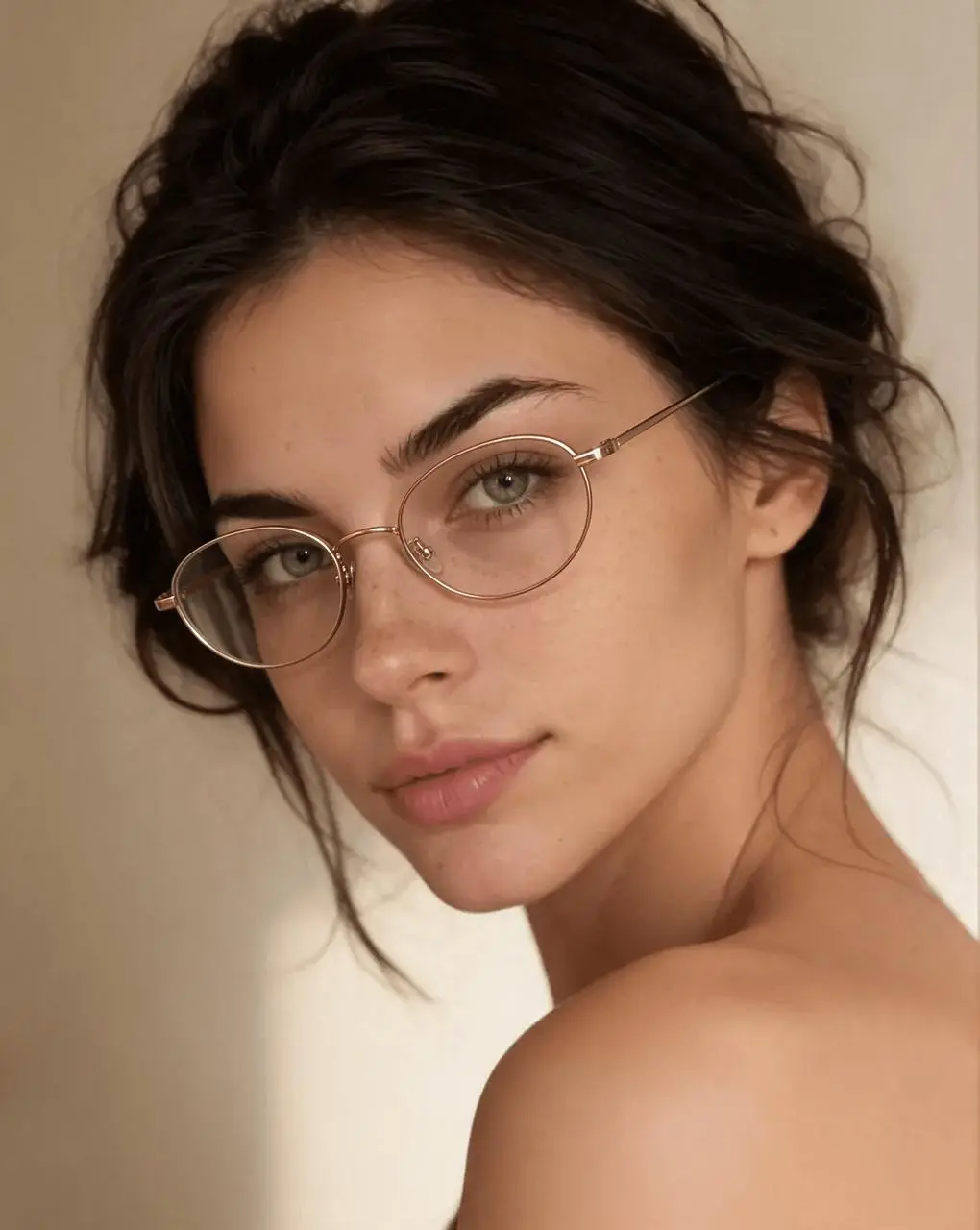
नीचे दिखाए गए Seedream 5.5 वर्कफ़्लो से AI-जनित परिणाम।
इमेज-टू-इमेज · Seedream 5.5 · PNG · 2K
चेहरे को छूने से पहले एक्सेसरी बदलाव तय करें
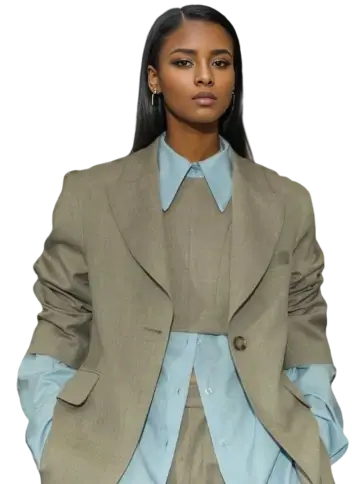
ऐसे पोर्ट्रेट से शुरू करें जिसमें फ्रेम और दिखाई देने वाला कान जांचने के लिए पर्याप्त बड़े हों। इस उदाहरण में एक Pinterest रेफ़रेंस का उपयोग किया गया है, जिस पर स्पष्ट रूप से AI modified लेबल है। यह बिना बदले फोटोग्राफिक मूल के बजाय एक संपादन वर्कफ़्लो प्रदर्शित करता है। अपने प्रोजेक्ट के लिए, ऐसी इमेज अपलोड करें जिसके आप मालिक हों या जिसे संपादित करने क��� आपको अनुमति हो।
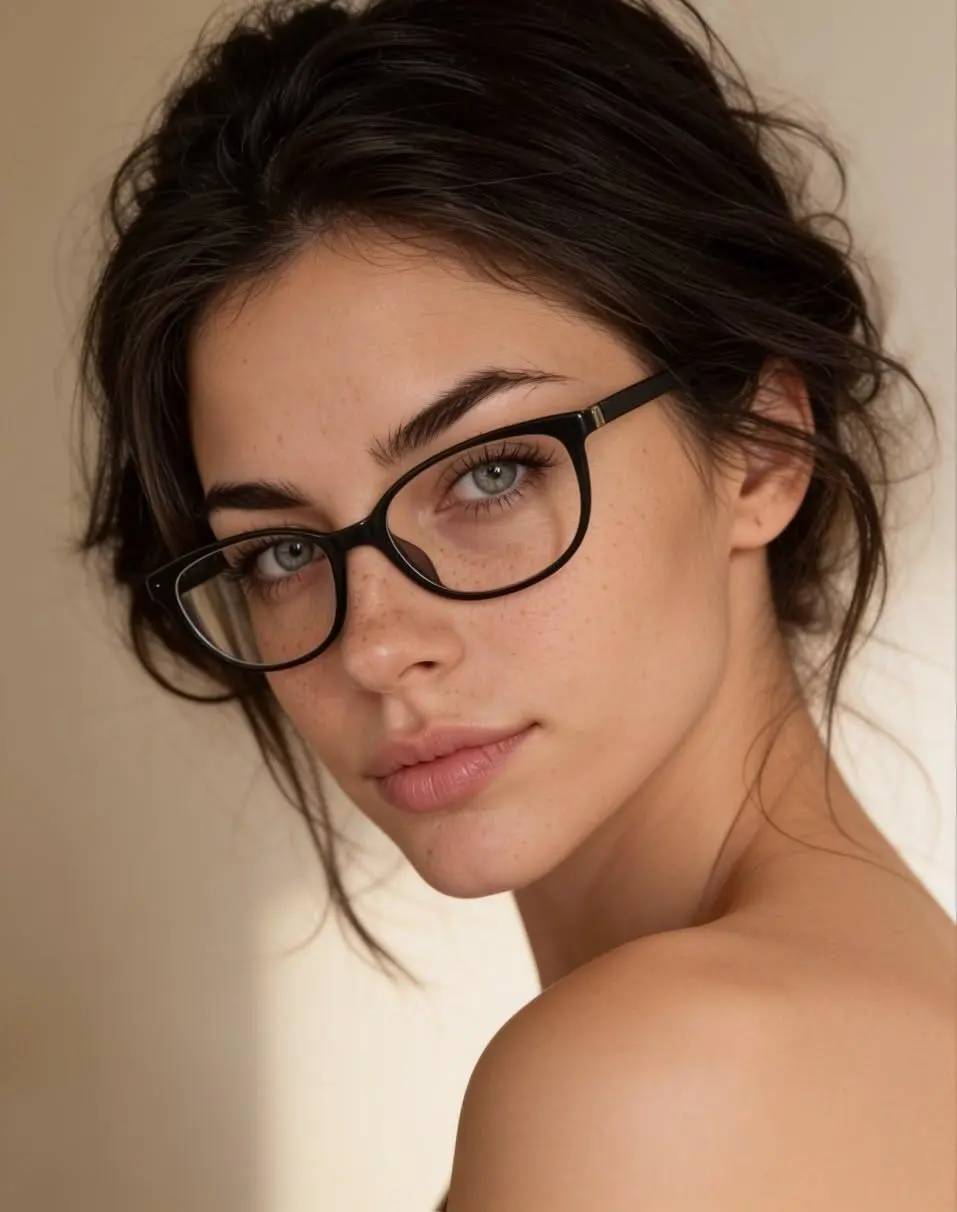
रेफ़रेंस इनपुट। स्रोत लिंक और संदर्भ ऊपर दिए गए हैं।
1. एक नियंत्रित चरण में चश्मा बदलें
Seedream जनरेटर खोलें, वैकल्पिक इमेज कंट्रोल के माध्यम से पोर्ट्रेट अपलोड करें और उसका थंबनेल दिखने तक प्रतीक्षा करें। Seedream 5.5, 2K, PNG, Opaque और एक आउटपुट चुनें। रेफ़रेंस की फ्रेमिंग का अनुसरण करने के लिए आस्पेक्ट रेशियो में Auto का उपयोग करें। नए फ्रेम की सामग्री, आकार और लेंस ट्रीटमेंट का नाम दें, फिर चेहरा, बाल, भाव, बैकग्राउंड और रोशनी को बनाए रखने योग्य विवरण के रूप में सूचीबद्ध करें।
2. एक्सेसरी के स्तर पर परिणाम स्वीकृत करें
ब्रिज, नोज़ पैड और टेंपल्स की तुलना मूल इमेज से करें। जांचें कि लेंस के माध्यम से आंखें दिखाई दे रही हैं और टेंपल्स सिर के किनारों से मिल रहे हैं। हमारे पहले परिणाम में, भारी काले फ्रेम पतले सुनहरे फ्रेम बन जाते हैं; मांगा गया अंडाकार आकार काफी गोल दिखता है। प्रॉम्प्ट जांचने के लिए एक बाध्यता है, सटीक ज्यामिति की गारंटी नहीं।
3. अगले संपादन के लिए स्वीकृत परिणाम अपलोड करें
सुनहरे फ्रेम वाली इमेज सहेजें और दूसरे चरण के रेफ़रेंस के रूप में उस फ़ाइल को अपलोड करें। केवल दिखाई देने वाले कान पर मोती का स्टड जोड़ने के लिए कहें। इससे पहला संपादन अगले इनपुट का हिस्सा बनता है; “जो आपने पहले किया था उसे बनाए रखें” जैसा अस्पष्ट निर्देश समान इनपुट श्रृंखला स्थापित नहीं करता।
सटीक जनरेशन प्रॉम्प्ट का पुनः उपयोग करें
केवल दिए गए पोर्ट्रेट को संपादित करें। मौजूदा चश्मे के फ्रेम को पतले गर्म-सुनहरे अंडाकार धातु फ्रेम से बदलें, स्पष्ट लेंस और वास्तविक ब्रिज व टेंपल संपर्क बनाए रखें। उसी व्यक्ति, चेहरे के अनुपात, भाव, बाल, कपड़े, पोज़, बैकग्राउंड, क्रॉप और रोशनी को सुरक्षित रखें। त्वचा को सुंदर न बनाएं या उसका रंग न बदलें। केवल चश्मा और आवश्यक छोटे संपर्क शैडो बदलें।एक और बदलाव मांगे बिना मोती का एक स्टड जोड़ें
केवल दिए गए पोर्ट्रेट को संपादित करें। इमेज के दाईं ओर दिखाई देने वाले कान में एक छोटा, साधारण मोती का स्टड इयररिंग जोड़ें। इस इनपुट में मौजूद गर्म-सुनहरे अंडाकार चश्मे को बिल्कुल वैसा ही रखें, और उसी व्यक्ति, चेहरे, भाव, बाल, त्वचा की बनावट, कपड़े, बैकग्राउंड, क्रॉप और रोशनी को सुरक्षित रखें। नेकलेस या कोई अन्य एक्सेसरी न जोड़ें। केवल इयररिंग और उसके छोटे संपर्क शैडो में बदलाव करें।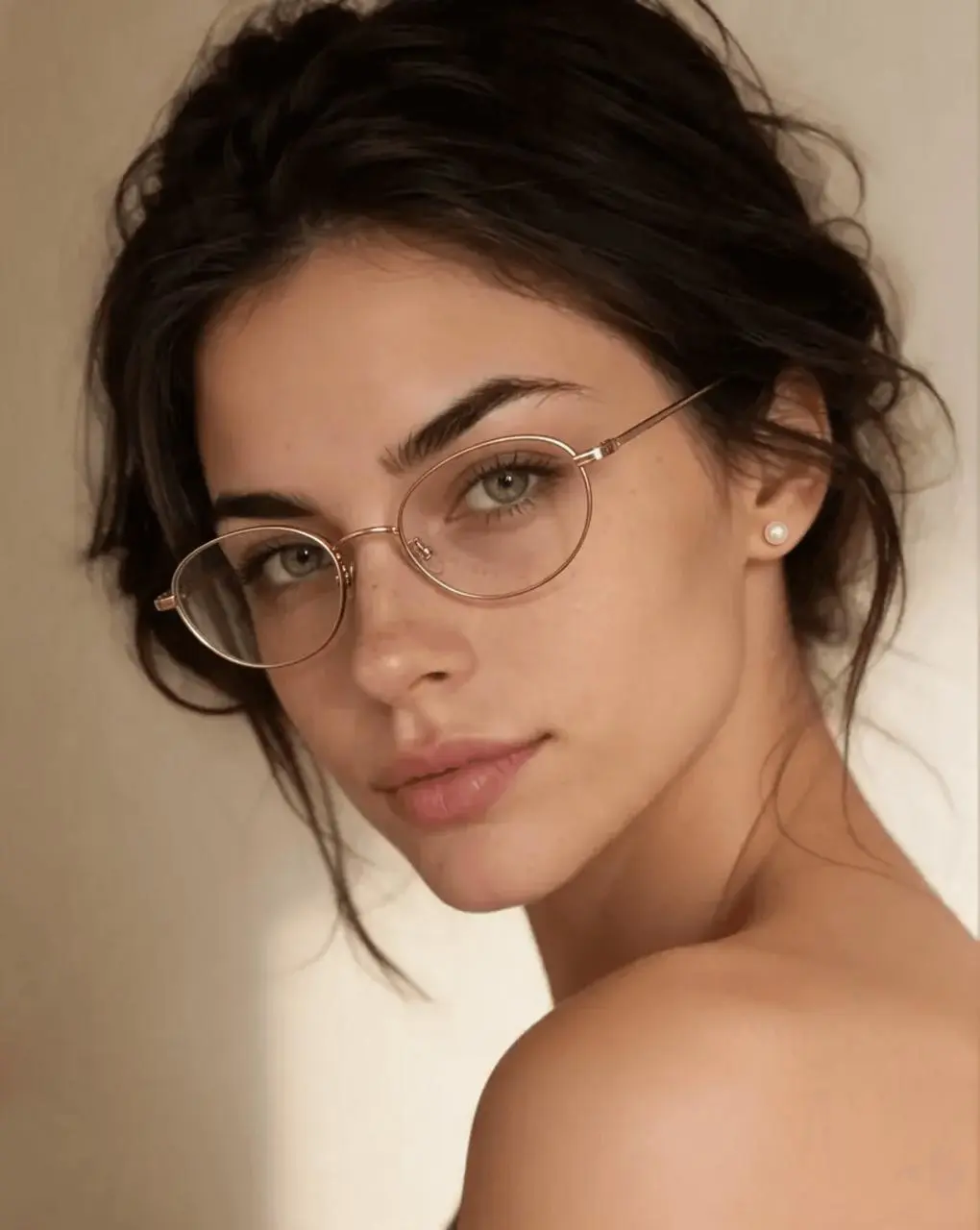
पहले परिणाम को वास्तविक इमेज इनपुट के रूप में इस्तेमाल करते हुए किया गया दूसरा जनरेटेड संपादन।
दोबारा उपयोग करने से पहले परिणाम जांचें
दूसरे परिणाम में मोती का स्टड दिखता है, जबकि सुनहरा चश्मा अपनी जगह बना रहता है। पूरी श्रृंखला में पोज़, बाल और बेज बैकग्राउंड दिखने में समान रहते हैं। यह दो-चरणीय प्रदर्शन है; यह पिक्सेल-एकसमान संरक्षण या बहुत लंबी संपादन श्रृंखला की विश्वसनीयता स्थापित नहीं करता।
| जांच | क्या जांचें |
|---|---|
| फ्रेम | ब्रिज, लेंस के किनारे और टेंपल संपर्क जांचें। |
| चेहरा और त्वचा | केवल समग्र समानता नहीं, बल्कि आंखों का आकार, झाइयां, होंठ और त्वचा का रंग भी तुलना करें। |
| दूसरा संपादन | जांचें कि इयररिंग ने नया हेयरस्टाइल ट्रिगर नहीं किया या चश्मा नहीं बदला। |
आउटपुट एक जनरेटेड संशोधन है। संरक्षण का स्पष्ट अनुरोध करने पर भी आसपास के छोटे विवरण बदल सकते हैं। यदि किसी चरण में चेहरा या रोशनी में महत्वपूर्ण बदलाव हो, तो दोषपूर्ण संस्करण पर आगे संपादन बनाने के बजाय अंतिम स्वीकृत फ़ाइल पर लौटें और निर्देश को अधिक सीमित करें।
अपने ब्रीफ के साथ यह वर्कफ़्लो आज़माएं
आप दाईं ओर के टूल का उपयोग करके इसे सीधे आज़मा सकते हैं।
रेफ़रेंस को ऐसी इमेज से बदलें जिसके उपयोग की आपको अनुमति हो, फिर केवल लक्ष्य निर्देश बदलें। Seedream 5.5 चुनने के लिए Seedream जनरेटर खोलें।
अलग प्रकार के चयनात्मक संपादन के लिए, रूम रीडिज़ाइन देखें।