












लोगो संदर्भों के साथ 15-सेकंड के AI ब्रांड मोशन ग्राफिक्स कैसे बनाएं
MiniMax H3 में ओपनिंग-फ्रेम और टार्गेट-लोगो संदर्भों का उपयोग करके एक सतत-लाइन कथा के साथ 15-सेकंड का AI ब्रांड एनीमेशन बनाना सीखें।
सुव्यवस्थित AI ब्रांड मोशन ग्राफिक्स बनाने के लिए “फ्यूचरिस्टिक” या “प्रीमियम” जैसे स्टाइल शब्दों से अधिक की आवश्यकता होती है। यदि किसी एनीमेशन को स्थापित ब्रांड कंपोज़िशन से शुरू होकर किसी विशिष्ट लोगो आकार पर समाप्त होना है, तो प्रत्येक संदर्भ इमेज की भूमिका स्पष्ट रूप से परिभाषित होनी चाहिए।
इस MiniMax H3 उदाहरण में:
- पहली इमेज ओपनिंग कंपोज़िशन को नियंत्रित करती है।
- दूसरी इमेज अंतिम वेवफॉर्म लोगो को परिभाषित करती है।
- प्रॉम्प्ट ट्रांसफॉर्मेशन, विज़ुअल भाषा, सीन क्रम और आउटपुट आवश्यकताओं को नियंत्रित करता है।
यह ट्यूटोरियल दिखाता है कि एक सतत लाइन से जुड़े 15-सेकंड के एब्स्ट्रैक्ट टेक्नोलॉजी ब्रांड वीडियो के लिए WeShop MiniMax H3 में इन तत्वों को कैसे संयोजित करें।
|

|
ओपनिंग कंपोज़िशन और टार्गेट वेवफॉर्म अलग उद्देश्यों की पूर्ति करते हैं: एक यह परिभाषित करता है कि एनीमेशन कहाँ से शुरू होगा, जबकि दूसरा अंतिम लोगो संरचना को नियंत्रित करता है।
संदर्भ इमेज और ब्रांड एसेट तैयार करें
एनीमेशन जनरेट करने से पहले, चार तत्व तैयार करें:
- एक ओपनिंग-फ्रेम संदर्भ
- एक टार्गेट-लोगो संदर्भ
- एक संरचित वीडियो प्रॉम्प्ट
- आवश्यक ब्रांड और एसेट अधिकार
ओपनिंग-फ्रेम संदर्भ
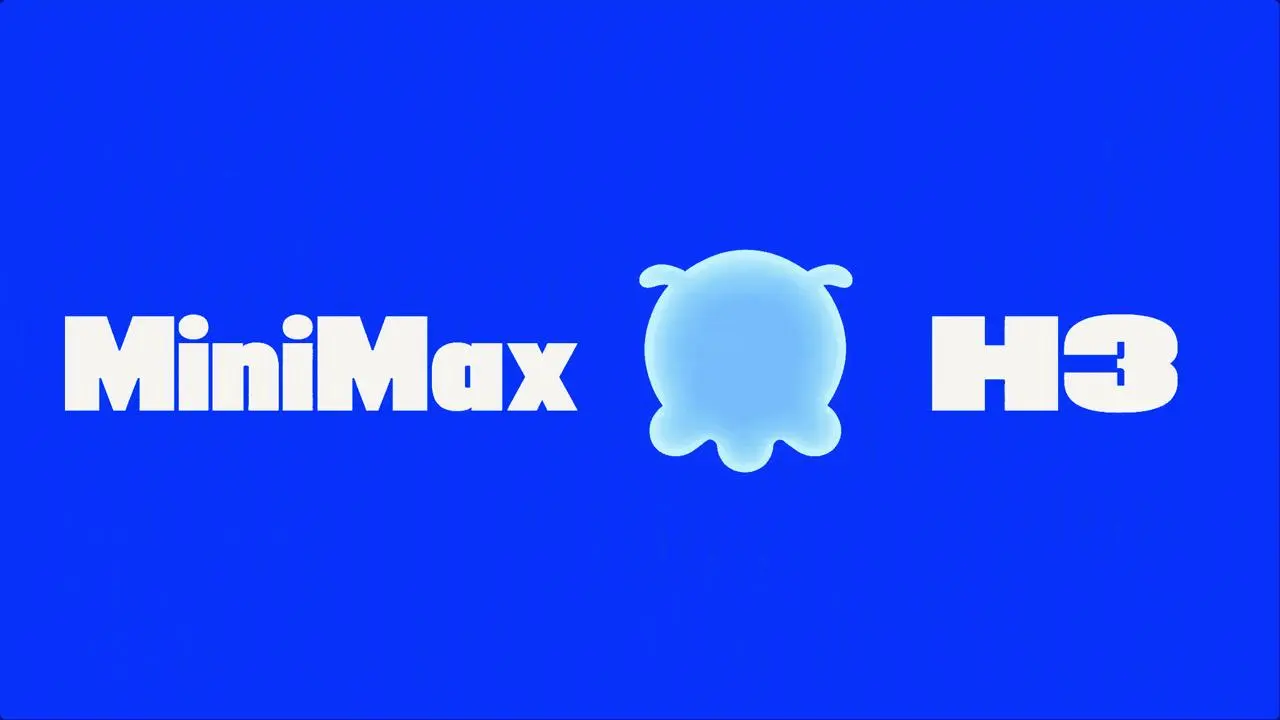
ओपनिंग-फ्रेम संदर्भ: यह इमेज इलेक्ट्रिक-ब्लू बैकग्राउंड, बाईं ओर सफेद MiniMax वर्डमार्क, बीच में हल्का-नीला ऑक्टोपस लोगो और दाईं ओर सफेद H3 वर्डमार्क को परिभाषित करती है।
इसे निम्नलिखित को नियंत्रित करने के लिए उपयोग करें:
- ओपनिंग बैकग्राउंड का रंग;
- MiniMax और H3 वर्डमार्क की स्थिति;
- ऑक्टोपस लोगो का प्रारंभिक आकार;
- तीनों ब्रांड तत्वों का आपसी स्केल;
- नेगेटिव स्पेस और समग्र विज़ुअल संतुलन।
इसे सामान्य मूड इमेज के बजाय कंपोज़िशन संदर्भ के रूप में लें।
टार्गेट वेवफॉर्म लोगो संदर्भ
टार्गेट-लोगो संदर्भ: यह इमेज लोगो ट्रांसफॉर्मेशन के आवश्यक अंतिम रूप को परिभाषित करती है, जिसमें इसका पथ, वक्र, गोल सिरे और समग्र अनुपात शामिल हैं।
इसे निम्नलिखित को नियंत्रित करने के लिए उपयोग करें:
- वेवफॉर्म की पथ संरचना;
- उसके वक्रों की संख्या और क्रम;
- प्रत्येक मोड़ की दिशा;
- गोल सिरे;
- लोगो का चौड़ाई-से-ऊँचाई अनुपात।
जनरेट किया गया परिणाम इस संरचना को किसी सामान्य ऑडियो-वेव आइकन या ढीले तौर पर समान प्रतीक से प्रतिस्थापित नहीं करना चाहिए।
चरण 1: प्रत्येक संदर्भ इमेज को एक स्पष्ट भूमिका दें
WeShop MiniMax H3 खोलें।
ओपनिंग इमेज को शुरुआती कंपोज़िशन के रूप में और वेवफॉर्म इमेज को टार्गेट-लोगो संदर्भ के रूप में उपयोग करें।
सिर्फ यह न लिखें, “इन दो इमेजों का पालन करें।” इसके बजाय, उनके अलग-अलग कार्य समझाएं:
- संदर्भ 1
00:00पर कंपोज़िशन को नियंत्रित करता है। - संदर्भ 2 अंतिम वेवफॉर्म पथ को नियंत्रित करता है।
- संदर्भों को मिलाकर नया डिज़ाइन किया गया प्रतीक नहीं बनाना चाहिए।
- ओपनिंग इमेज आवश्यक अंतिम लोगो का स्थान नहीं लेनी चाहिए।
- ट्रांसफॉर्मेशन शुरू होने से पहले टार्गेट वेवफॉर्म दिखाई नहीं देना चाहिए।
यह अंतर मॉडल को एक स्पष्ट प्रारंभिक स्थिति और गंतव्य देता है।
वर्तमान इंटरफ़ेस में संदर्भ-इमेज सीमा, अपलोड क्रम और वेटिंग नियंत्रणों की जाँच सीधे टूल पेज पर की जानी चाहिए। जब तक कोई नियंत्रण वर्तमान उत्पाद इंटरफ़ेस में दिखाई न दे, तब तक यह दावा न करें कि वह उपलब्ध है।
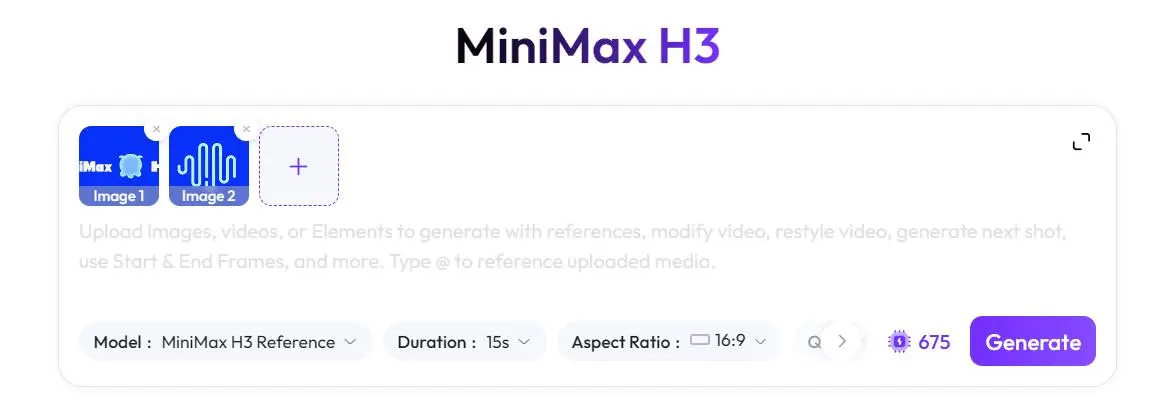
चरण 2: एक संरचित AI मोशन ग्राफिक्स प्रॉम्प्ट लिखें
प्रॉम्प्ट को छह भागों में व्यवस्थित करें:
- आउटपुट विनिर्देश
- ओपनिंग-फ्रेम नियंत्रण
- लोगो ट्रांसफॉर्मेशन
- मल्टीमॉडल कथा
- आर्ट डायरेक्शन
- नकारात्मक बाधाएँ
आरंभिक बिंदु के रूप में निम्न प्रॉम्प्ट का उपयोग करें:
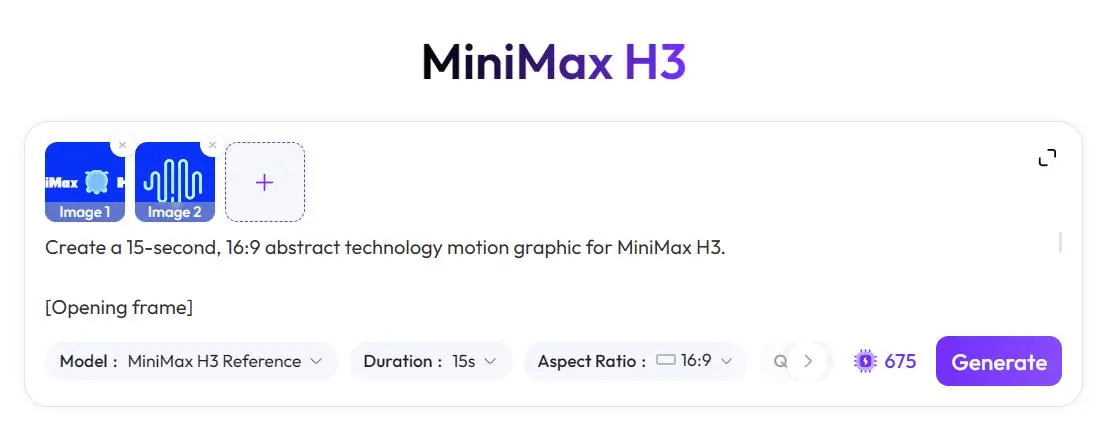
MiniMax H3 के लिए 15-सेकंड का, 16:9 एब्स्ट्रैक्ट टेक्नोलॉजी मोशन ग्राफिक बनाएं।

[ओपनिंग फ्रेम]
संदर्भ 1 को ओपनिंग कंपोज़िशन के रूप में उपयोग करें। बड़े इलेक्ट्रिक-ब्लू बैकग्राउंड, बाईं ओर सफेद “MiniMax” वर्डमार्क, बीच में हल्के-नीले ऑक्टोपस लोगो और दाईं ओर सफेद “H3” वर्डमार्क को बनाए रखें। उनकी आपसी स्थिति, स्केल, नेगेटिव स्पेस और समग्र कंपोज़िशन को बरकरार रखें।

[लोगो ट्रांसफॉर्मेशन]
केंद्रीय ऑक्टोपस लोगो को एक सतत हल्के-नीले लाइन के साथ सहजता से ट्रांसफॉर्म करें, जब तक कि वह संदर्भ 2 में दिखाए गए वेवफॉर्म लोगो में न बदल जाए। टार्गेट लोगो की पथ संरचना, वक्रों की संख्या, गोल सिरों और समग्र अनुपात को बनाए रखें। लोगो को फिर से डिज़ाइन न करें और इसके वक्रों को न जोड़ें, न हटाएं, न उनका क्रम बदलें।

[मुख्य मोशन सिस्टम]
पूरे वीडियो में एक सतत हल्के-नीले लाइन का उपयोग करें। लाइन के अग्रणी सिरे पर एक चमकता सफेद नोड रखें। नोड को कैमरा मूवमेंट का मार्गदर्शन करना चाहिए, ग्राफिक रूप उत्पन्न करने चाहिए और सीन ट्रांज़िशन शुरू करने चाहिए। मुख्य लाइन को असंबद्ध पथों में विभाजित न करें।

[कथा]
दिखाएं कि भाषा, इमेज, वीडियो और ऑडियो एक कॉन्टेक्स्ट और एक आर्किटेक्चर के माध्यम से कैसे जुड़ते हैं। जटिल फीचर आइकन के बिना क्रम में टेक्स्ट, इमेज, वीडियो और ऑडियो प्रस्तुत करें। प्रत्येक मोडैलिटी को उसी सतत लाइन से जोड़ें, उन्हें एक कॉन्टेक्स्ट में लाएं और मोशन को संदर्भ 2 के वेवफॉर्म लोगो में समाप्त करें।

[विज़ुअल डायरेक्शन]
प्रीमियम, मिनिमल, फ्लूइड और कलात्मक टेक्नोलॉजी मोशन-ग्राफिक्स स्टाइल का उपयोग करें। इलेक्ट्रिक ब्लू, गहरे नेवी, हल्के सियान और छोटे पर्पल एक्सेंट के बड़े क्षेत्रों के साथ काम करें। साफ़, बोल्ड सफेद टाइपोग्राफी और पर्याप्त नेगेटिव स्पेस का उपयोग करें। स्मूद मॉर्फिंग, नियंत्रित ग्रेडिएंट, सूक्ष्म ग्लो और इलास्टिक कर्व को प्राथमिकता दें। यथार्थवादी वातावरण से बचें।

[टाइमलाइन]
00:00–00:01.5: संदर्भ 1 को पुनः प्रस्तुत करें और ऑक्टोपस लोगो को ट्रांसफॉर्म करना शुरू करें।
00:01.5–00:04.0: गहरे-नेवी स्पेस में प्रवेश करें और लाइन को टेक्स्ट से जोड़ें।
00:04.0–00:06.0: उसी लाइन को इमेज, वीडियो और एक कॉन्टेक्स्ट से जोड़ें।
00:06.0–00:08.5: लाइन को ऑडियो वेवफॉर्म में ट्रांसफॉर्म करें।
00:08.5–00:12.0: केवल सत्यापित उत्पाद जानकारी दिखाएं। प्रदर्शन आँकड़े न गढ़ें।
00:12.0–00:15.0: सभी मूवमेंट को एक साथ लाएं, संदर्भ 2 का वेवफॉर्म लोगो बनाएं और “MiniMax H3” के साथ समाप्त करें।

[प्रतिबंध]
जटिल आइकन, जानकारी की अधिकता, रैंडम पार्टिकल, यथार्थवादी डिवाइस, लोगों, शहरों, डैशबोर्ड और तेज़ फ्लैशिंग कट से बचें। ब्रांड नामों की वर्तनी न बदलें। असत्यापित प्रदर्शन दावे जनरेट न करें। टार्गेट लोगो की पथ संरचना न बदलें।
चरण 3: वीडियो कॉन्फ़िगर करें और जनरेट करें
यदि संबंधित विकल्प उपलब्ध हों, तो इन टार्गेट सेटिंग्स का उपयोग करें:
| सेटिंग | टार्गेट |
|---|---|
| अवधि | 15 सेकंड |
| आस्पेक्ट रेशियो | 16:9 |
| रिज़ॉल्यूशन | 4K, या वर्तमान में समर्थित सबसे उच्च रिज़ॉल्यूशन |
| फ्रेम रेट | 60fps, या वर्तमान में समर्थित सबसे उच्च फ्रेम रेट |
| संदर्भ | ओपनिंग फ्रेम और टार्गेट वेवफॉर्म लोगो |
| मोशन एंकर | चमकते सफेद अग्रणी नोड के साथ एक सतत सियान लाइन |
सटीक 15-सेकंड आउटपुट, नेटिव 4K, 60fps, कई संदर्भ इमेज और संदर्भ वेटिंग की उपलब्धता को वर्तमान WeShop MiniMax H3 इंटरफ़ेस में सत्यापित करना चाहिए।
यदि कोई सेटिंग उपलब्ध नहीं है, तो यह दावा करने के बजाय कि जनरेट की गई फ़ाइल उसे पूरा करती है, उसे क्रिएटिव टार्गेट के रूप में वर्णित करें।
वीडियो जनरेट करें और मूल आउटपुट फ़ाइल तथा उसके जनरेशन रिकॉर्ड दोनों को सुरक्षित रखें।
चरण 4: ब्रांड और मोशन की संगति की समीक्षा करें
जनरेट किए गए वीडियो का मूल्यांकन केवल इसके फ्यूचरिस्टिक दिखने के आधार पर नहीं, बल्कि दिए गए संदर्भों के आधार पर करें।
ओपनिंग कंपोज़िशन जाँचें
सुनिश्चित करें कि:
MiniMaxऔरH3की वर्तनी सही है।- उनकी स्थितियाँ ओपनिंग संदर्भ के अनुरूप बनी रहती हैं।
- बैकग्राउंड मुख्य रूप से इलेक्ट्रिक ब्लू है।
- पहले फ्रेम में ऑक्टोपस लोगो को पहले ही किसी दूसरे आकार से प्रतिस्थापित नहीं किया गया है।
- आपसी स्केल और नेगेटिव स्पेस पहचाने जाने योग्य बने रहते हैं।
लोगो ट्रांसफॉर्मेशन जाँचें
अंतिम वेवफॉर्म लोगो को फ्रेम-दर-फ्रेम जाँचें:
- क्या इसमें टार्गेट के समान वक्रों की संख्या है?
- क्या पथ सही दिशाओं में मुड़ते हैं?
- क्या सिरे गोल हैं?
- क्या लोगो को खींचा या दबाया गया है?
- क्या मॉडल ने शाखाएँ, टूटन या अतिरिक्त वक्र जोड़े हैं?
- क्या अंतिम सिल्हूट छोटे आकार में भी पहचाने जाने योग्य बना रहता है?
सतत-लाइन कथा जाँचें
उसी लाइन को टेक्स्ट, इमेज, वीडियो और ऑडियो को जोड़ना चाहिए, जबकि चमकता सफेद नोड इसके अग्रणी किनारे पर बना रहे।
यदि लाइन गायब हो जाती है या विज़ुअल ट्रांज़िशन के बिना बदल दी जाती है, तो साझा कॉन्टेक्स्ट का केंद्रीय विचार कम स्पष्ट हो जाता है।
टेक्स्ट और उत्पाद दावों की जाँच करें
हर शब्द की वर्तनी, पठनीयता और स्क्रीन पर रहने की अवधि की समीक्षा करें।
उत्पाद पोज़िशनिंग और प्रदर्शन आँकड़ों को उत्पाद टीम द्वारा अनुमोदित होना चाहिए। AI-जनरेट किए गए फ्रेम के भीतर दिखाई देने वाला टेक्स्ट इस बात का प्रमाण नहीं है कि दावा सही है।
चरण 5: अंतिम AI ब्रांड वीडियो का निरीक्षण करें
पूरा MiniMax H3 केस वीडियो अपेक्षित विज़ुअल क्रम दर्शाता है:
- एनीमेशन MiniMax H3 ब्रांड लॉकअप से शुरू होता है।
- केंद्रीय ऑक्टोपस लोगो एक सतत-लाइन सिस्टम में ट्रांसफॉर्म होता है।
- चमकता नोड कई मोडैलिटी के माध्यम से लाइन का मार्गदर्शन करता है।
टेक्स्ट,इमेज,वीडियोऔरऑडियोएक विज़ुअल कॉन्टेक्स्ट का हिस्सा बनते हैं।- मोशन टार्गेट वेवफॉर्म लोगो में समाप्त होता है।
अंतिम AI-जनरेट किया गया परिणाम: एक सतत-लाइन MiniMax H3 ब्रांड एनीमेशन, जो टार्गेट वेवफॉर्म लोगो में समाप्त होने से पहले टेक्स्ट, इमेज, वीडियो और ऑडियो को जोड़ता है।
आप इसे दाईं ओर दिए गए टूल का उपयोग करके सीधे आज़मा सकते हैं।
आवश्यकता होने पर परिणाम को परिष्कृत करें
यदि जनरेट किया गया वीडियो वेवफॉर्म लोगो को बदल देता है, तो स्पष्ट करें कि संदर्भ 1 केवल ओपनिंग कंपोज़िशन को नियंत्रित करता है और संदर्भ 2 केवल अंतिम लोगो पथ को नियंत्रित करता है। मॉडल को स्पष्ट रूप से निर्देश दें कि वह किसी भी वक्र को न जोड़े, न हटाए, न पुनःक्रमित करे।
यदि कंपोज़िशन भरा हुआ लगे, तो सजावटी आइकन और असत्यापित प्रदर्शन आँकड़े हटा दें। सतत लाइन, चमकते नोड, मोडैलिटी लेबल और अंतिम वेवफॉर्म लोगो को प्राथमिक विज़ुअल तत्वों के रूप में रखें।
तैयार वीडियो प्रकाशित करने से पहले सभी ब्रांड नामों, उत्पाद दावों और एसेट अधिकारों की समीक्षा करें।
एक लाइन को संपूर्ण ब्रांड कहानी में बदलें
इस अवधारणा का सबसे मजबूत भाग कोई एक ट्रांज़िशन नहीं है। यह निरंतरता है: एक लाइन दर्शक को ओपनिंग पहचान से टेक्स्ट, इमेज, वीडियो और ऑडियो तक ले जाती है, और फिर एक पहचाने जाने योग्य ब्रांड चिह्न में समाप्त होती है।
इस विज़ुअल विचार को स्पष्ट रखें, प्रत्येक संदर्भ इमेज को एक सटीक भूमिका दें और हर मूवमेंट को स्वाभाविक रूप से अंतिम लोगो की ओर ले जाने दें।