












फोटो से AI डांस वीडियो कैसे बनाएं: बिना किसी अनुभव के वन-क्लिक फोटो डांस ट्यूटोरियल
एक सिंगल फोटो को बिना किसी एडिटिंग स्किल के वायरल AI डांस वीडियो में बदलें। WeShop AI Kling Motion Control का उपयोग करके किसी भी डांस वीडियो से स्टैटिक इमेज को एनिमेट करना सीखें।
TikTok, Instagram और Douyin जैसे सोशल प्लेटफॉर्म पर तरह-तरह के अजीबोगरीब ट्रांसफॉर्मेशन डांस वीडियो और हाई-एनर्जी गर्ल-ग्रुप डांस वीडियो आसानी से लाखों व्यूज बटोर लेते हैं। लेकिन अगर आप डांस नहीं कर सकते, या किसी प्रोफेशनल मॉडल को हायर करने का बजट नहीं है, तो आप इस ट्रैफिक की लहर पर कैसे सवार होंगे?
इसका जवाब है: AI मोशन ट्रांसफर तकनीक! आज, हम आपको “फोटो से AI डांस वीडियो कैसे बनाएं” (एक सिंगल फोटो से AI डांस वीडियो कैसे बनाएं) का निश्चित उत्तर देंगे। बस एक स्टैटिक इमेज लें, अपनी पसंद का डांस वीडियो जोड़ें, और अत्याधुनिक AI टूल्स फोटो में मौजूद व्यक्ति को वीडियो की हर हरकत को बिल्कुल “कॉपी” करने पर मजबूर कर देंगे! एडिटिंग या VFX का कोई अनुभव जरूरी नहीं है — सिर्फ 3 मिनट में वीडियो क्रिएशन की आज़ादी पाएं।
|
तैयारी / आवश्यक सामग्री
इस AI जादू को शुरू करने से पहले, कृपया निम्नलिखित टूल्स और सामग्री तैयार करें:
- मुख्य AI टूल: WeShop AI - Kling Motion Control पर रजिस्टर करें और लॉग इन करें
- रेफरेंस वीडियो (Video): एक डांस वीडियो जिसे आप इमिटेट करना चाहते हैं (साफ-सुथरी हरकतें, साफ बैकग्राउंड और कम से कम ओक्लूजन वाला वीडियो अनुशंसित है)।
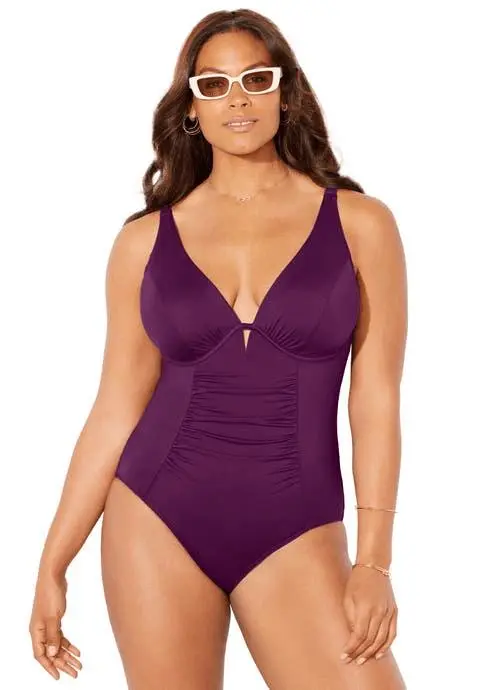
- कैरेक्टर फोटो (Character): एक व्यक्ति की स्टैटिक फोटो, आदर्श रूप से फुल-बॉडी या थ्री-क्वार्टर शॉट जिसमें हाथ-पैर साफ दिखें (इस ट्यूटोरियल में उदाहरण के तौर पर पर्पल स्विमसूट में एक मॉडल की फोटो का उपयोग किया गया है)।
विस्तृत चरण-दर-चरण गाइड
चरण 1: Kling Motion Control वर्कस्पेस को जानें
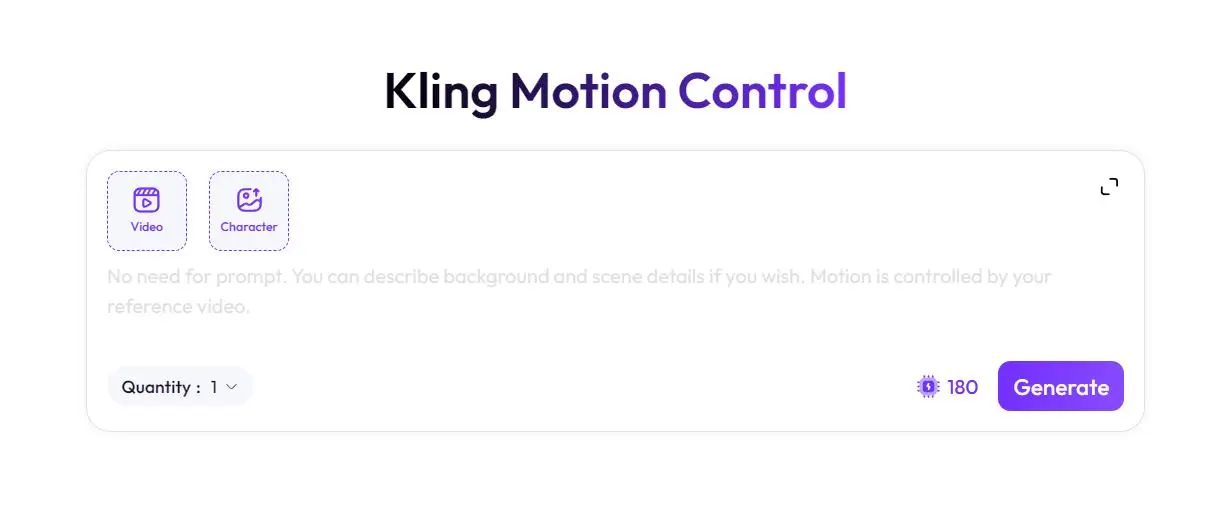
WeShop AI Kling Motion Control टूल पेज खोलें और आपको एक बेहद मिनिमलिस्ट इंटरफेस दिखेगा। इंटरफेस के बाईं ओर दो मुख्य अपलोड बॉक्स हैं: प्ले आइकन वाला Video (वीडियो एसेट्स एरिया) है, और इमेज आइकन वाला Character (कैरेक्टर इमेज एरिया) है। नीचे एक ग्रे प्रॉम्प्ट इनपुट बॉक्स और पैरामीटर एडजस्टमेंट एरिया है।
चरण 2: “मोशन स्केलेटन” और “टारगेट कैरेक्टर” अपलोड करें
अब, हमें तैयार की गई सामग्री को AI को “फीड” करना है:
- अपनी तैयार की हुई [रेफरेंस डांस वीडियो] अपलोड करने के लिए बाईं ओर दिए
Videoडैश्ड बॉक्स पर क्लिक करें। AI इस वीडियो से स्केलेटन मूवमेंट्स और डांस रिदम निकालेगा। - अपनी [स्टैटिक कैरेक्टर फोटो] अपलोड करने के लिए दाईं ओर दिए
Characterडैश्ड बॉक्स पर क्लिक करें। AI इस फोटो को एनिमेशन के विषय के रूप में उपयोग करेगा।
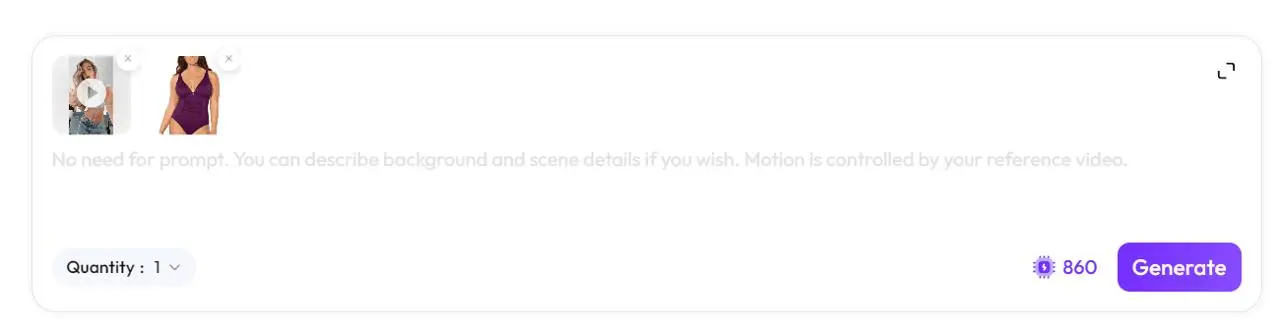
(जैसा कि चित्र में दिखाया गया है, हमने एक एनर्जेटिक डांस वीडियो को रेफरेंस के तौर पर और एक प्लस-साइज़ मॉडल की स्टैटिक फोटो को मुख्य कैरेक्टर के रूप में अपलोड किया।)
चरण 3: टेक्स्ट प्रॉम्प्ट्स का एडवांस उपयोग
कई शुरुआती यहाँ अटक जाते हैं: उन्हें पता नहीं होता कि क्या प्रॉम्प्ट लिखें।
💡 की टिप: इनपुट बॉक्स में अंग्रेज़ी प्रॉम्प्ट देखें: “No need for prompt. You can describe background and scene details if you wish. Motion is controlled by your reference video.”
इसका मतलब है आप इसे पूरी तरह खाली छोड़ सकते हैं और बिल्कुल भी प्रॉम्प्ट नहीं लिखना है! क्योंकि कैरेक्टर की हरकतें पहले से ही आपके द्वारा अपलोड किए गए वीडियो द्वारा पूरी तरह नियंत्रित होती हैं।
एडवांस ट्रिक: अगर आप मूल फोटो के बैकग्राउंड से संतुष्ट नहीं हैं, तो आप इस इनपुट बॉक्स का उपयोग करके एक नया सीन डिस्क्राइब कर सकते हैं (उदाहरण के लिए, लिखें: “A sunny beach, palm trees, cinematic lighting”)। AI व्यक्ति को डांस कराते हुए स्वचालित रूप से एक नई डायनामिक बैकग्राउंड को रिप्लेस करके जेनरेट करेगा!
चरण 4: जेनरेशन की संख्या सेट करें और एक्ज़ीक्यूट करें (Generate)
जनरेट किए गए वीडियो की सफलता दर और परफेक्शन बेहतर करने के लिए, हमें नीचे दिए गए पैरामीटर्स को एडजस्ट करना होगा:
- क्वांटिटी (Number of Generations): डिफ़ॉल्ट
1से संख्या बदलकर4करने की अत्यधिक अनुशंसा की जाती है। क्योंकि AI-जनरेटेड डायनामिक वीडियो में कुछ यादृच्छिकता होती है (जैसे कपड़ों की सिलवटों को कैसे हैंडल किया जाता है या अंगों के ओवरलैप होने पर लाइटिंग का व्यवहार), एक साथ 4 वर्ज़न जनरेट करने से आप “ब्लाइंड बॉक्स खोल” सकते हैं और सबसे स्मूद मूवमेंट वाला और सबसे नेचुरल पिक्चर वाला वर्ज़न चुन सकते हैं। - कन्फर्म करने के बाद, नीचे दाईं ओर बैंगनी 【Generate】 बटन पर क्लिक करें। थोड़ी देर प्रतीक्षा करें, और आपकी स्टैटिक मॉडल स्क्रीन पर जीवंत रूप से डांस करने लगेगी!
एडवांस टिप्स / अक्सर पूछे जाने वाले सवाल
- सवाल: जनरेट किए गए वीडियो में व्यक्ति के हाथ या पैर विकृत (distorted) क्यों दिखते हैं? जवाब: यह मोशन ट्रांसफर में एक आम घटना है। कृपया अपनी [कैरेक्टर फोटो (Character)] जांचें: अगर मूल फोटो में व्यक्ति ने बहुत ढीले कपड़े पहने हैं जो हाथ-पैर को छिपाते हैं, या उसकी बाहें छाती पर कसकर क्रॉस की हुई हैं, तो AI को जॉइंट पोजीशन पहचानने में मुश्किल होगी। यह अनुशंसा की जाती है कि ऐसी फोटो का उपयोग करें जिसमें हाथ-पैर फैले हुए हों और व्यक्ति कैमरे की ओर देख रहा हो।
- 🔥 एडवांस टिप: शॉट साइज़ मैचिंग प्रिंसिपल सबसे यथार्थवादी परिणामों के लिए, “इमेज” और “रेफरेंस वीडियो” का शॉट साइज़ जितना संभव हो उतना मेल खाना चाहिए। अगर रेफरेंस वीडियो “फुल-बॉडी डांस” है, तो आपकी अपलोड की गई फोटो भी आदर्श रूप से “फुल-बॉडी शॉट” होनी चाहिए। अगर वीडियो सिर्फ ��हाफ-बॉडी हैंड जेस्चर डांस” है, तो हाफ-बॉडी फोटो अपलोड करने से बेहतर परिणाम मिलेगा।
- सवाल: क्या इस तरह का वीडियो जनरेट करने में बहुत सारे कंप्यूट क्रेडिट्स खर्च होते हैं? जवाब: हाई-क्वालिटी AI वीडियो जनरेट करने में निश्चित रूप से कुछ कंप्यूट क्रेडिट्स खर्च होते हैं (उदाहरण के लिए, उदाहरण में 4 वीडियो जनरेट करने पर 3440 क्रेडिट्स लग सकते हैं), लेकिन यह एक मॉडल हायर करने, स्टूडियो किराए पर लेने और असली शूट के लिए पोस्ट-प्रोडक्शन करने की तुलना में कहीं सस्ता है। यह ई-कॉमर्स व्यापारियों और सेल्फ-मीडिया क्रिएटर्स के लिए आदर्श है जो वायरल कंटेंट का मास-प्र��डक्शन करना चाहते हैं।
अब, आपने “फोटो से AI डांस वीडियो कैसे बनाएं” के सभी राज पूरी तरह सीख लिए हैं। WeShop AI का Kling Motion Control मॉडल वाकई स्टैटिक इमेज और डायनामिक वीडियो के बीच की दीवार को तोड़ देता है, ताकि आपकी क्रिएटिविटी अब आपके फिल्मांकन कौशल तक सीमित न रहे।
जाइए, अपनी कैमरा रोल से उन खूबसूरत स्टैटिक फोटोज़ को निकालिए, एक ट्रेंडिंग TikTok डांस वीडियो ढूंढिए, और अपनी फोटोज़ में जान डालने का रोमांच अनुभव कीजिए!