मॉडलवीडियो मॉडलKling 3.0 Omni एआई वीडियो जेनरेटर
मल्टीमॉडल वीडियो निर्माण

Kling 3.0 Omni एआई वीडियो जेनरेटर

संकेतों और दृश्य संदर्भों का उपयोग करके Kling 3.0 Omni के साथ वीडियो बनाएं। एक दृश्य को आकार दें, फ़्रेम नियंत्रणों का पता लगाएं, और उत्पन्न करने से पहले ऑडियो सेटिंग्स की समीक्षा करें।

मॉडल
Kling 3.0 Omni
समर्थित इनपुट
पाठ, छवि
के लिए सर्वोत्तम
ऑडियो, ओमनी
कार्यप्रवाह

दृश्य सन्दर्भों से एक दृश्य बनाएँ

चित्र या वीडियो संदर्भ अपलोड करें और वर्णन करें कि उन्हें दृश्य को कैसे आकार देना चाहिए। अगले शॉट का मार्गदर्शन करने या अपने वीडियो में बदलाव का पता लगाने के लिए उपलब्ध संदर्भ और फ़्रेम नियंत्रण का उपयोग करें।

छवियाँवीडियोफ़्रेम नियंत्रण

Kling 3.0 Omni उदाहरण

संदर्भ-आधारित उत्पाद दृश्य

अपने स्वयं के संदर्भ के साथ उत्पाद वीडियो का मार्गदर्शन करें।

अपलोड की गई बोतल को उत्पाद संदर्भ के रूप में उपयोग करें। इसे एक अंधेरी परावर्तक सतह पर रखें और नरम स्टूडियो प्रकाश व्यवस्था के तहत कैमरे को धीरे-धीरे बाएँ से दाएँ घुमाएँ।
इस संकेत का प्रयोग करें

एक नया दृश्य निर्देशन

किसी अन्य मूड का पता लगाने के लिए वीडियो संदर्भ का उपयोग करें।

दृश्य के संदर्भ के रूप में अपलोड की गई क्लिप का उपयोग करें। एक गर्म शाम के मूड, नरम पृष्ठभूमि रोशनी और धीमी कैमरा गति का अन्वेषण करें।
इस संकेत का प्रयोग करें

फ़्रेम-निर्देशित गति

नियोजित उद्घाटन और समापन फ़्रेमों को कनेक्ट करें।

अपलोड किए गए शुरुआती फ्रेम से शुरू करें और समापन फ्रेम के साथ समाप्त करें। एक सहज कैमरा चाल का वर्णन करें जो दो रचनाओं को जोड़ती है।
इस संकेत का प्रयोग करें

WeShop AI पर Kling 3.0 Omni का उपयोग कैसे करें

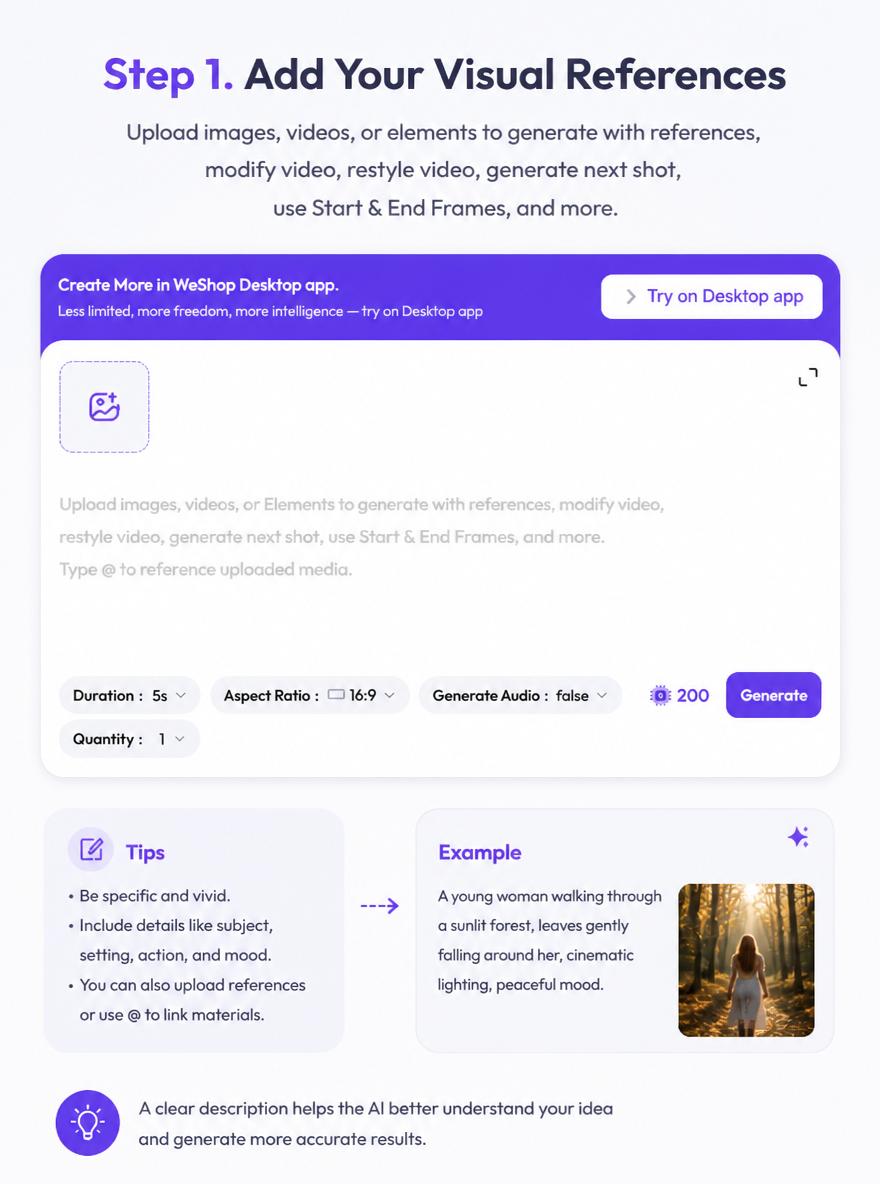
चरण 1. अपने दृश्य संदर्भ जोड़ें

छवियाँ, वीडियो, या उपलब्ध संदर्भ संपत्तियाँ अपलोड करें जो आपके दृश्य को परिभाषित करती हैं।

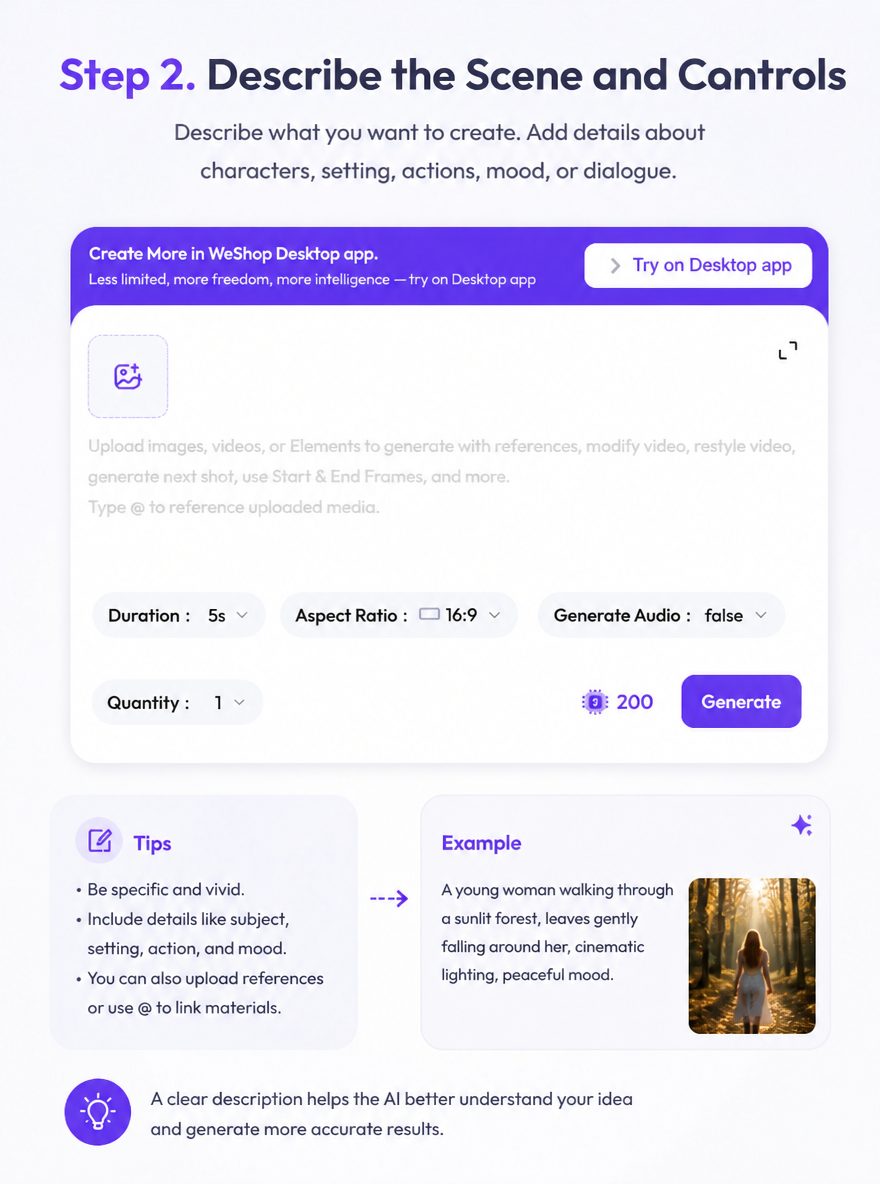
चरण 2. दृश्य और नियंत्रणों का वर्णन करें

प्रत्येक संदर्भ के विषय, क्रिया, कैमरा गतिविधि और भूमिका की व्याख्या करें। पैनल में उपलब्ध फ़्रेम और ऑडियो सेटिंग्स की समीक्षा करें।

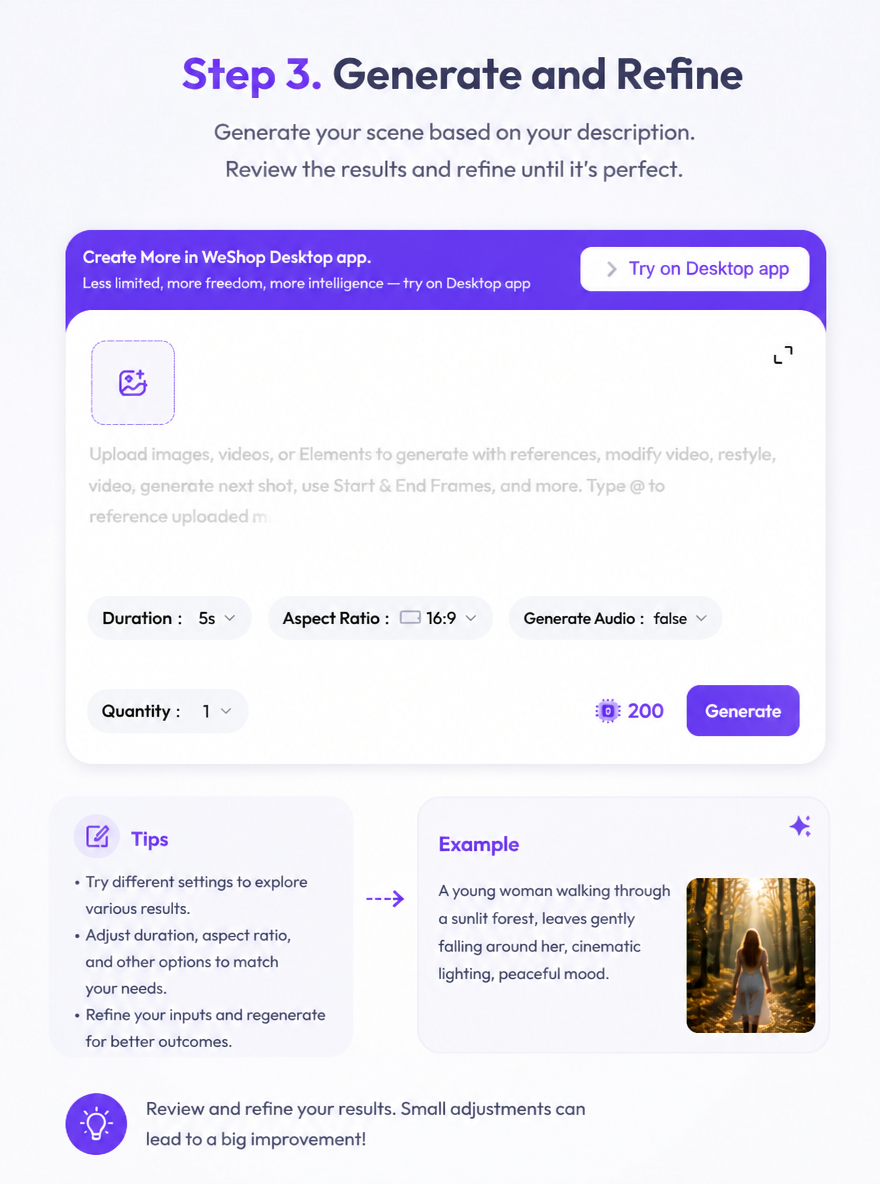
चरण 3. उत्पन्न करें और परिष्कृत करें

बिंदुओं की समीक्षा करें और अपना वीडियो बनाएं। अपने संक्षिप्त विवरण के साथ परिणाम की तुलना करें और संदर्भ दिशा या संकेत को समायोजित करें।

Kling 3.0 Omni संस्करण और नियंत्रण

यह पृष्ठ Kling 3.0 परिवार में ओमनी वर्कफ़्लो खोलता है। वीडियो बनाने से पहले सक्रिय संदर्भ, फ़्रेम नियंत्रण और ऑडियो चयन की समीक्षा करें।

जनरेशन सेटिंग्स की समीक्षा करें
मॉडल
Kling 3.0 Omni
संदर्भ वर्कफ़्लो
छवियाँ, वीडियो और समर्थित संदर्भ संपत्तियाँ
फ़्रेम नियंत्रण
फ़्रेम वर्कफ़्लो प्रारंभ और समाप्त करें
ऑडियो
उपयोगकर्ता-चयन योग्य; वर्तमान डिफ़ॉल्ट बंद है
अवधि और अंक
जनरेशन पैनल से पढ़ें

Kling 3.0 Omni रचनात्मक कार्य के लिए

उत्पाद दृश्य

किसी संदर्भ उत्पाद के आस-पास कैमरे की गतिविधि और वातावरण का अन्वेषण करें।

रचनात्मक वीडियो विविधताएँ

किसी अन्य मनोदशा, शैली या दृश्य दिशा को आज़माने के लिए दृश्य संदर्भ का उपयोग करें।

कनेक्टेड शॉट्स

एक लघु वीडियो की शुरूआत और समापन रचनाओं की योजना बनाएं।

अक्सर पूछे जाने वाले प्रश्न

इस AI मॉडल का उपयोग करने से पहले आपको क्या पता होना चाहिए?

मॉडल इनपुट, वर्कफ़्लो, सेटिंग्स और उपलब्धता के बारे में सीधे उत्तर।

WeShop AI पर Kling 3.0 Omni क्या है?

यह इस पृष्ठ पर उपलब्ध Kling 3.0 Omni वीडियो वर्कफ़्लो है। संकेतों, दृश्य संदर्भों और निर्माण पैनल में दिखाए गए नियंत्रणों का उपयोग करें।

क्या मैं संदर्भ के रूप में किसी छवि या वीडियो का उपयोग कर सकता हूँ?

हाँ। संदर्भ क्षेत्र छवि और वीडियो इनपुट का समर्थन करता है। बताएं कि संदर्भ को आपके प्रॉम्प्ट में दृश्य को कैसे प्रभावित करना चाहिए।

मैं ऑडियो को कैसे नियंत्रित करूँ?

जनरेट करने से पहले ऑडियो विकल्प की समीक्षा करें. वर्तमान पैनल ऑडियो बंद होने के साथ शुरू होता है, और आप अपने कार्य के लिए उपलब्ध सेटिंग को बदल सकते हैं।

यह पेज Kling मॉडल पेज से किस प्रकार संबंधित है?

यह पृष्ठ ओमनी वर्कफ़्लो पर केंद्रित है। व्यापक मॉडल परिवार और संबंधित निर्माण विकल्पों का पता लगाने के लिए Kling सिंहावलोकन पर जाएँ।