












Comment utiliser Seedance 2.5 : évitez les longs prompts et créez une vidéo de démonstration produit de 30 secondes
Découvrez comment transformer une image produit et une capture d’écran des détails en une vidéo de guide d’utilisation Seedance 2.5 de 30 secondes pour l’e-commerce.
Et si tout votre brief de vidéo produit ne se résumait qu’à deux images ?
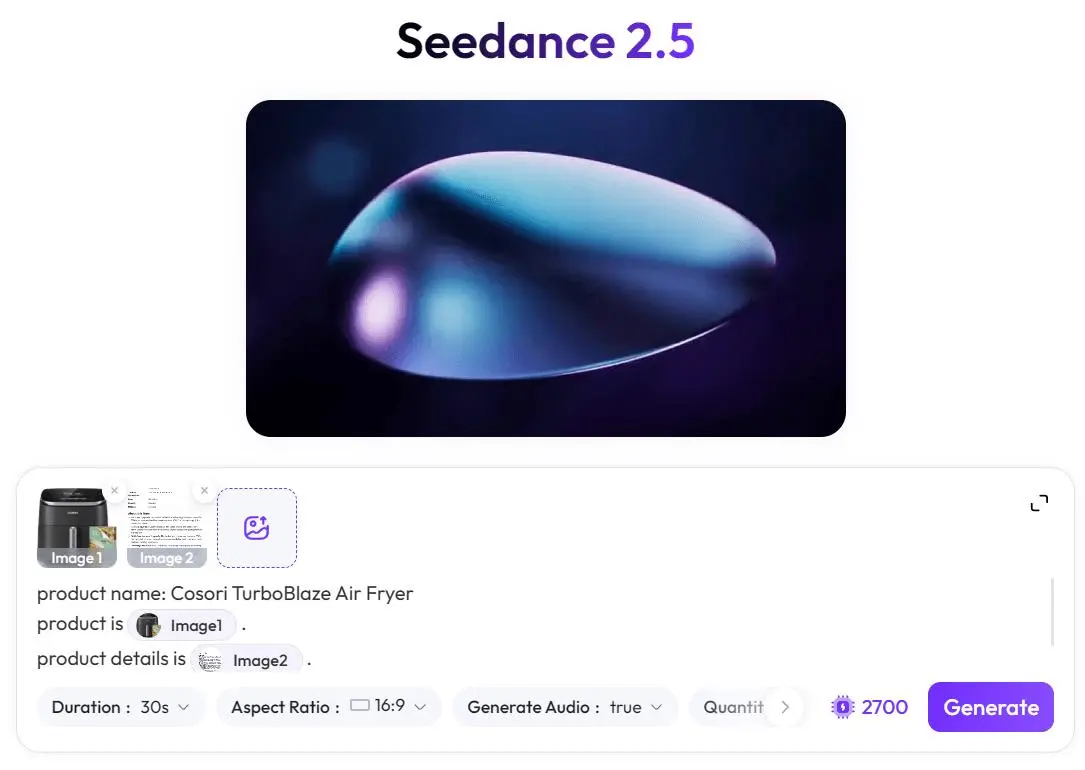
Dans cet exemple, les seules références essentielles sont une image produit nette de la friteuse à air Cosori TurboBlaze et une capture d’écran de ses détails produit. Au lieu de rédiger un long prompt plan par plan, le workflow fournit à Seedance 2.5 la référence visuelle du produit et les informations dont il a besoin pour comprendre le produit, puis demande un guide d’utilisation produit de 30 secondes.
L’objectif est simple : transformer les ressources e-commerce existantes en une vidéo qui montre ce qu’est le produit, comment il s’utilise et à quoi ressemble le résultat final.
Ce que cette vidéo produit Seedance 2.5 doit accomplir
Une vidéo produit utile doit faire plus qu’animer une photo produit statique. Dans une courte séquence, les spectateurs doivent pouvoir comprendre :
- ce qu’est le produit ;
- comment il s’intègre dans un scénario d’utilisation réel ;
- le déroulement de base de son utilisation ; et
- à quoi ressemble le résultat final.
Pour la friteuse à air Cosori TurboBlaze, cela signifie garder la vidéo centrée sur un workflow de friteuse à air reconnaissable plutôt que d’essayer d’intégrer chaque spécification de la page produit en 30 secondes.
Les deux entrées ont des rôles différents : l’image produit établit le sujet visuel, tandis que la capture d’écran des détails produit apporte un contexte utile sur le produit et ses fonctionnalités.
Préparez deux entrées : une image produit et une capture d’écran des détails
1. Image produit : définir le sujet visuel
La première référence est une image nette de la friteuse à air Cosori TurboBlaze.
Elle donne au modèle une référence visuelle pour des éléments tels que la forme générale, la finition gris foncé, le tiroir avant, la poignée, le panneau de commande et le branding COSORI visibles dans l’image fournie.
Pour ce type de workflow, utilisez une image produit où :
- le produit entier est facile à voir ;
- les caractéristiques de design importantes sont dégagées ; et
- le produit est clairement séparé de l’arrière-plan.
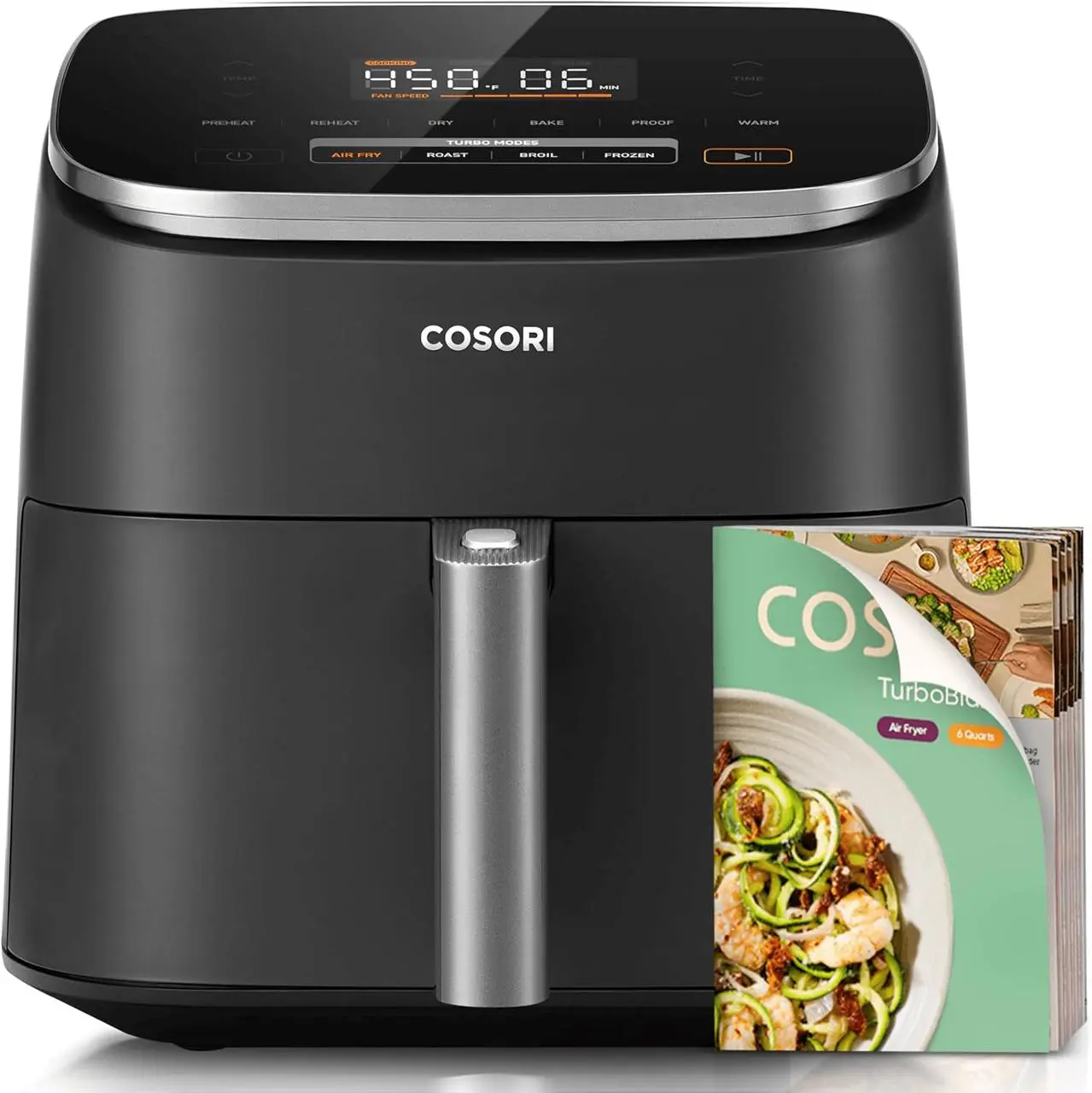
La première image donne à Seedance 2.5 une référence visuelle claire pour le produit.
2. Capture d’écran des détails produit : ajouter un contexte sur les fonctionnalités et l’utilisation
La deuxième référence est la capture d’écran des détails produit.
Dans cet exemple, elle contient des informations telles que :
- une capacité de 6 quarts ;
- le contrôle de la température ;
- cinq niveaux de vitesse de ventilation ;
- quatre modes Turbo ; et
- un revêtement céramique sans PFAS.
Plutôt que de réécrire manuellement chaque détail dans un long prompt, la capture d’écran permet de conserver les informations produit pertinentes dans l’ensemble de références.
Chaque spécification n’a pas besoin d’apparaître dans la vidéo finale. L’objectif de cette entrée est de fournir davantage de contexte à la génération afin de créer une démonstration produit crédible autour du produit fourni.
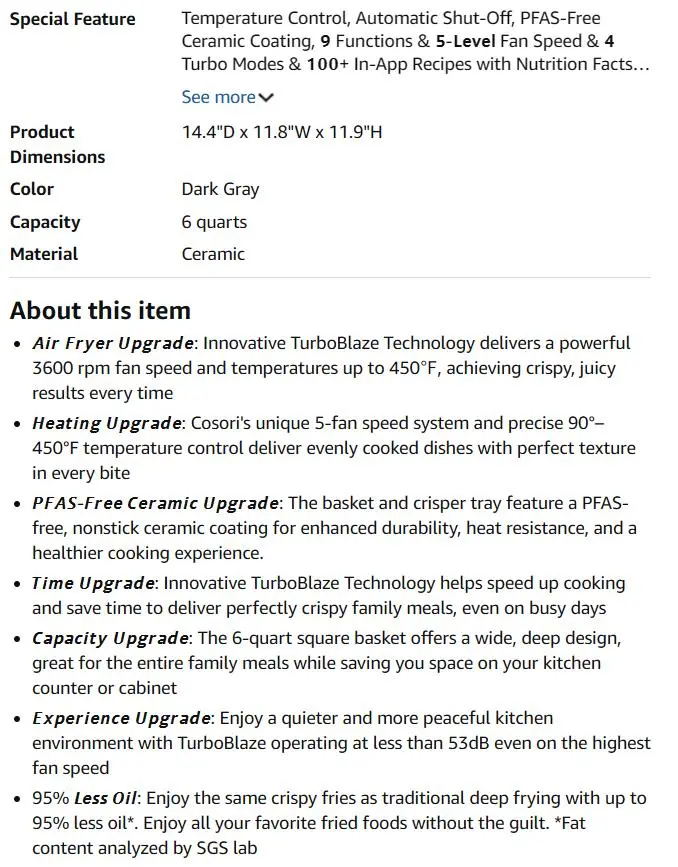
La deuxième image fournit des informations produit qui peuvent aider à orienter le scénario d’utilisation.
Créez la vidéo de 30 secondes à partir des deux références
Seedance 2.5 est conçu pour la génération native de segments uniques de 30 secondes et prend en charge les références d’images, de vidéos et d’audio. Pour cet exemple, toutefois, le workflow garde volontairement les entrées au minimum : deux images avec deux rôles clairement définis.
Ouvrez Seedance 2.5 sur WeShop AI :
https://www.weshop.ai/apps/seedance-2.5
Utilisez les entrées comme suit :
- Image 1 : l’image produit ;
- Image 2 : la capture d’écran des détails produit ;
- Produit :
Cosori TurboBlaze Air Fryer; - Objectif de sortie : un guide d’utilisation produit de 30 secondes.
L’essentiel est de décrire le résultat souhaité plutôt que de détailler chaque mouvement de caméra et chaque transition de plan.
Une instruction concise peut suivre cette structure :
Créez une vidéo de guide d’utilisation produit de 30 secondes pour la friteuse à air Cosori TurboBlaze.

Utilisez l’image produit comme référence visuelle principale et la capture d’écran des détails produit comme référence pour les fonctionnalités et l’utilisation.

Montrez un parcours utilisateur complet : présentez la friteuse à air, placez-la dans un scénario d’utilisation en cuisine, démontrez le processus d’utilisation principal, mettez naturellement en avant les fonctionnalités produit pertinentes et terminez avec le résultat de cuisson.

Conservez une apparence du produit cohérente avec l’image de référence.
Cela diffère volontairement d’un long prompt de production. Les deux références contiennent déjà une grande partie des informations propres au produit ; le prompt textuel peut donc se concentrer sur la tâche vidéo et la séquence.
Transformez des ressources e-commerce statiques en un workflow d’utilisation complet
Un guide d’utilisation produit de 30 secondes a besoin d’une progression. Pour cet exemple de friteuse à air, une structure pratique est la suivante :
-
Présenter le produit Établissez clairement la friteuse à air afin que les spectateurs sachent immédiatement de quoi parle la vidéo.
-
Passer à un scénario d’utilisation en cuisine Placez le produit dans son contexte au lieu de le laisser comme une photo produit e-commerce isolée.
-
Montrer l’action d’utilisation principale La vidéo doit rendre la séquence d’utilisation compréhensible — par exemple, préparer le produit pour la cuisson, interagir avec lui et suivre le processus de cuisson.
-
Intégrer les fonctionnalités produit dans la démonstration Les informations pertinentes de la référence des détails peuvent soutenir la scène sans transformer la vidéo en une liste de spécifications.
-
Terminer sur le résultat final Concluez la séquence par un résultat clair afin que le spectateur voie la progression du produit à son utilisation, puis au résultat.
C’est ce qui rend ce workflow utile pour le contenu e-commerce : le matériel source commence sous forme d’informations produit statiques, mais le résultat est structuré autour d’une véritable histoire d’utilisation du produit.
Examinez la vidéo produit générée
Une fois la génération terminée, examinez-la comme une démonstration produit plutôt qu’en la jugeant uniquement sur son style visuel.
1. Vérifiez l’apparence du produit
Comparez la friteuse à air générée avec l’image produit originale.
Faites attention aux éléments suivants :
- la couleur et la forme générales ;
- le tiroir avant et la poignée ;
- l’emplacement du panneau de commande ; et
- le branding visible et les détails distinctifs du produit.
Les visuels produit générés par IA peuvent modifier des détails d’une image à l’autre ; toute information produit importante d’un point de vue commercial doit donc être vérifiée par une personne avant publication.
2. Vérifiez si le workflow d’utilisation est facile à suivre
La séquence doit donner l’impression d’un processus cohérent et compréhensible plutôt que d’une collection de plans produit sans lien entre eux.
Posez-vous les questions suivantes :
- Les spectateurs peuvent-ils savoir ce qui se passe en premier ?
- L’interaction principale avec le produit est-elle compréhensible ?
- La séquence progresse-t-elle naturellement vers le résultat ?
3. Vérifiez comment les fonctionnalités produit sont présentées
La capture d’écran des détails contient plus d’informations qu’une vidéo de 30 secondes n’en nécessite.
Privilégiez les fonctionnalités qui contribuent directement à l’histoire d’utilisation au lieu de forcer chaque spécification dans la vidéo. Une fonctionnalité est plus utile lorsque les spectateurs peuvent comprendre sa pertinence à partir de la scène.
4. Vérifiez le résultat final
La fin doit compléter l’histoire du produit et rendre clair le résultat de l’utilisation de la friteuse à air.
Vous pouvez l’essayer directement à l’aide de l’outil à droite.
Avant d’utiliser du contenu généré à des fins commerciales, vérifiez les affirmations sur le produit, les détails produit générés, les droits liés aux ressources importées et toute divulgation requise concernant le contenu généré par IA.
De deux images statiques à une histoire produit
L’intérêt de ce workflow ne réside pas seulement dans le fait que deux images peuvent devenir des séquences animées. Chaque image a un rôle clair : l’une indique à Seedance 2.5 l’apparence du produit, tandis que l’autre lui fournit des informations sur ce que fait le produit.
Vous disposez ainsi d’un point de départ léger pour transformer des ressources e-commerce existantes en une histoire d’utilisation produit de 30 secondes sans avoir à créer d’abord un long prompt de production.
Si vous disposez déjà d’une image produit et d’informations produit, ouvrez Seedance 2.5 sur WeShop AI et utilisez ces deux ressources comme point de départ pour votre prochaine vidéo produit.