












Comment créer une vidéo de mode IA de 15 secondes à partir de deux images de référence
Découvrez comment utiliser des images de référence d’ambiance et de personnage avec WeShop MiniMax H3 pour générer une vidéo de mode IA cinématographique de 15 secondes.
Ce tutoriel montre aux marques de mode, vendeurs e-commerce, équipes créatives et créateurs de contenu comment utiliser deux images de référence pour produire une vidéo de mode IA cinématographique avec un personnage cohérent et une direction visuelle constante.
Une image établit l’atmosphère, l’éclairage et le traitement cinématographique. L’autre définit l’apparence et la tenue du mannequin. Associées à un prompt structuré, elles fournissent la base visuelle d’une publicité de mode horizontale de 15 secondes.
- Entrée : Une référence d’ambiance, une référence de personnage et un prompt vidéo
- Outil : WeShop MiniMax H3
- Sortie : Une vidéo de mode IA de 15 secondes au format 16:9
- Base du cas : Deux images de référence fournies, le prompt de génération et la vidéo obtenue
Ce cas documente un résultat de génération. Des entrées différentes ou des générations ultérieures peuvent ne pas produire des détails identiques.
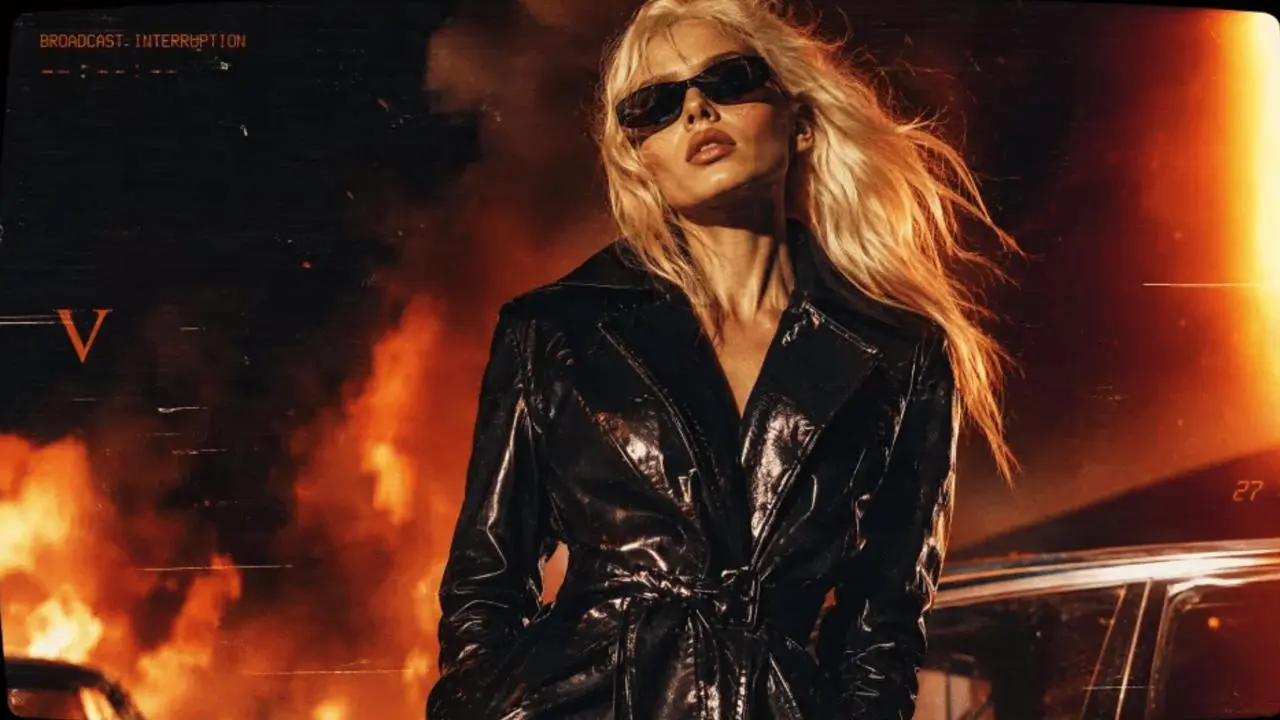
Blonde fashion model in a glossy black coat standing in front of an orange nighttime fire
|
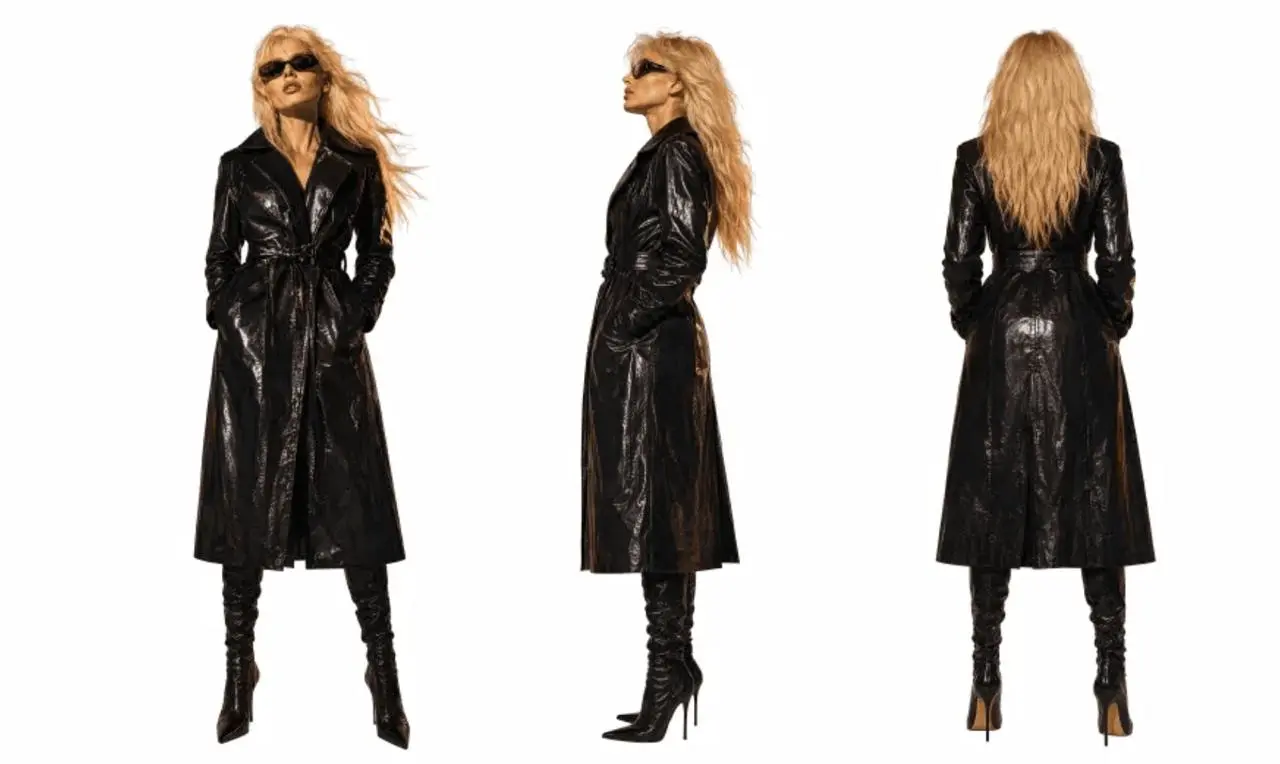
Front, side, and back reference views of a blonde model wearing a glossy black trench coat
|
Étape 1 : Préparer deux images de référence aux rôles distincts
Évitez d’utiliser deux images de référence qui communiquent la même information. Pour ce flux de travail de vidéo de mode IA, chaque image doit avoir une fonction clairement définie.
Utilisez l’image 1 pour contrôler l’ambiance et le style visuel
La première référence établit la direction artistique globale :
- Une scène nocturne avec du feu et de la fumée noire
- Des flammes orange-rouges et un éclairage très contrasté
- Des reflets chauds sur du cuir verni noir brillant
- Du grain de pellicule analogique et de légères dégradations d’image
- Des graphismes de type interruption de diffusion ou vidéosurveillance
- Une composition de publicité de mode éditoriale, froide et dangereuse
Cette image doit communiquer le ressenti de la vidéo finale plutôt que définir chaque détail du personnage.
Utilisez l’image 2 pour assurer la cohérence du personnage
La deuxième référence montre le personnage de face, de profil et de dos. Elle fournit des repères visuels reconnaissables au générateur de vidéos de mode IA :
- De longs cheveux blond platine
- Des lunettes de soleil rétro noires et étroites
- Un trench-coat en cuir verni noir brillant
- Une taille ceinturée et une longue silhouette de manteau
- Des bottes noires à talons
- Une pose de mode froide et assurée
Avant de téléverser une référence, vérifiez que vous disposez des droits nécessaires pour utiliser la personne, l’image du vêtement et le résultat généré. Si la référence représente une personne réelle, obtenez l’autorisation appropriée et évitez de laisser entendre une approbation qui n’existe pas.
Étape 2 : Téléverser les images de référence dans WeShop MiniMax H3
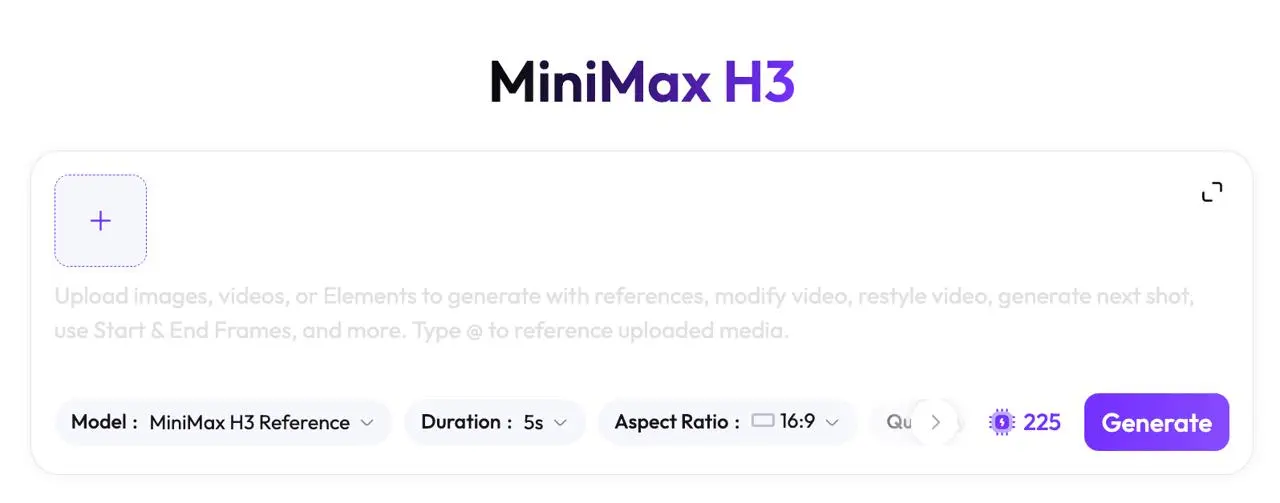
Ouvrez WeShop MiniMax H3 et localisez la zone de génération vidéo à partir d’images de référence.
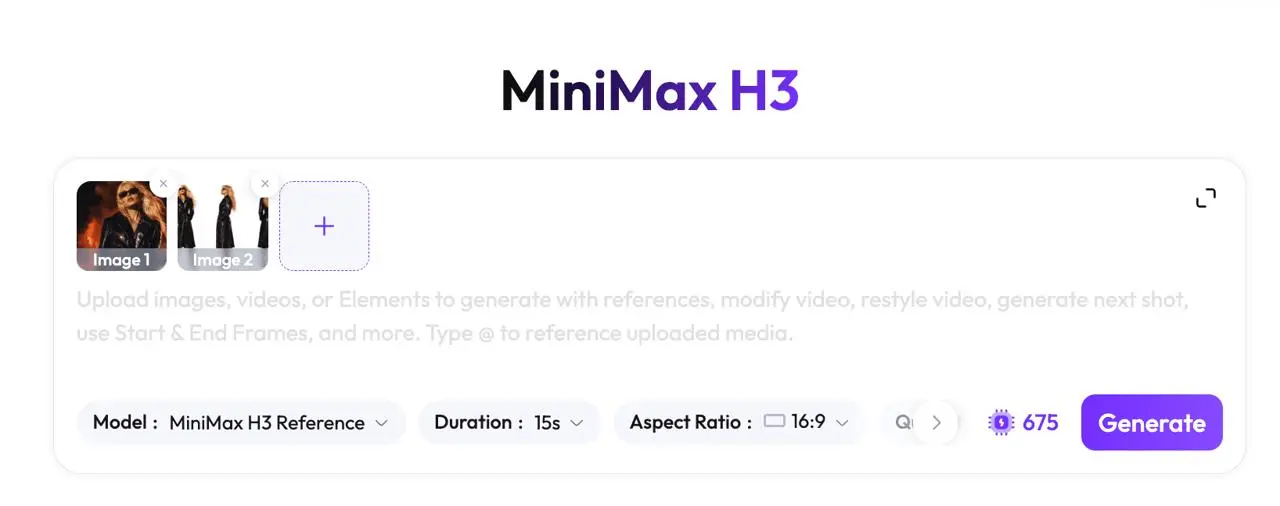
Téléversez les images sources selon leurs rôles prévus :
- Utilisez l’image 1 comme référence d’ambiance et de style visuel.
- Utilisez l’image 2 comme référence du personnage et de la tenue.
- Vérifiez que les deux images s’affichent correctement.
- Vérifiez que les cheveux, les lunettes de soleil, la silhouette du trench-coat et l’éclairage du feu sont clairement visibles.
L’interface actuelle peut appliquer des règles spécifiques au nombre, à l’ordre, au format ou à la taille des images de référence. Suivez les options affichées sur la page de l’outil en ligne.
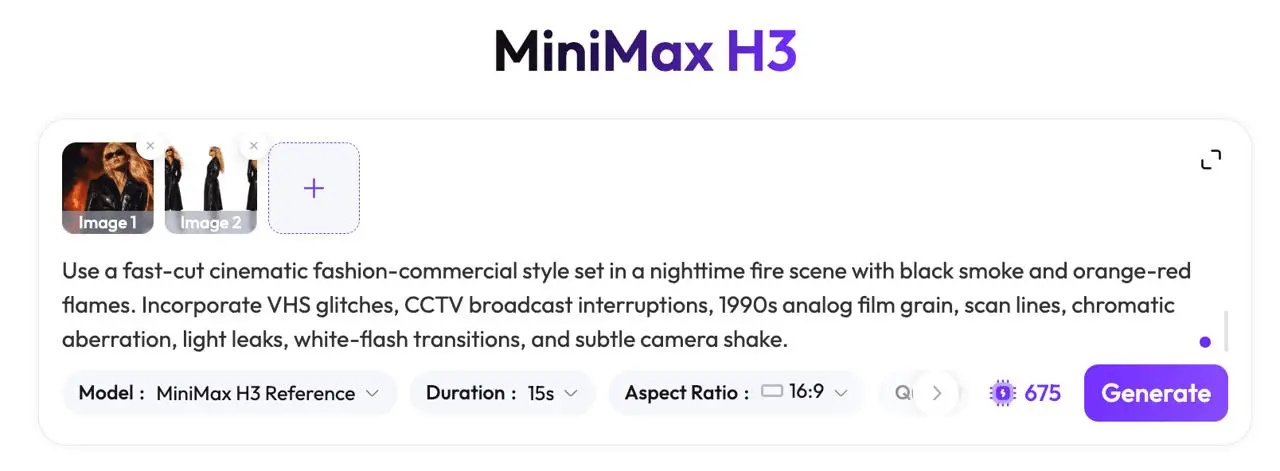
Étape 3 : Saisir un prompt structuré pour une vidéo de mode IA
Un prompt utile doit définir le rôle de chaque image de référence avant de décrire le rendu, le personnage, l’environnement et le style de montage.
Utilisez le prompt suivant pour ce cas :
L’image 1 est la référence pour la texture, l’ambiance et l’atmosphère globales. L’image 2 est la référence pour l’apparence du personnage.

Créez un film de mode horizontal de 15 secondes au format 16:9. Maintenez la cohérence du personnage : longs cheveux blond platine, lunettes de soleil rétro noires et étroites, trench-coat en cuir verni noir brillant et expression de mode froide et assurée. La lumière orange du feu se reflète sur le manteau en cuir.

Utilisez un style de publicité de mode cinématographique à montage rapide, dans une scène nocturne avec du feu, de la fumée noire et des flammes orange-rouges. Intégrez des glitches VHS, des interruptions de diffusion CCTV, du grain de pellicule analogique des années 1990, des lignes de balayage, des aberrations chromatiques, des fuites de lumière, des transitions par flash blanc et de légers tremblements de caméra.
Le prompt contient cinq niveaux de contrôle :
| Niveau de contrôle | Contenu du prompt | Objectif |
|---|---|---|
| Rôles des références | L’image 1 contrôle l’atmosphère ; l’image 2 contrôle l’apparence | Réduit l’ambiguïté entre les deux entrées |
| Format de sortie | 15 secondes, 16:9, horizontal | Définit le livrable attendu |
| Repères du personnage | Cheveux platine, lunettes étroites, manteau noir brillant | Renforce les traits reconnaissables d’un plan à l’autre |
| Environnement et éclairage | Feu nocturne, fumée, flammes orange-rouges, reflets sur le cuir | Crée un décor unifié |
| Langage cinématographique | Coupes rapides, glitches VHS, grain, lignes de balayage et fuites de lumière | Établit le style publicitaire éditorial |
L’objectif n’est pas d’empiler le plus grand nombre possible d’adjectifs. Chaque groupe d’instructions doit contrôler un aspect du résultat.
Gardez la description du personnage concise et reconnaissable. Construisez l’environnement autour d’un lieu cohérent, puis sélectionnez des effets visuels qui soutiennent le même style publicitaire.
Étape 4 : Générer la vidéo de mode IA de 15 secondes
Vérifiez les deux images de référence et le prompt avant de lancer la génération.
Si l’interface actuelle propose des contrôles correspondants, utilisez des paramètres alignés sur le résultat souhaité :
- Durée : 15 secondes
- Format d’image : 16:9
- Orientation : Horizontale
- Autres paramètres : Suivez les options actuellement disponibles dans WeShop MiniMax H3
Ne supposez pas que chaque détail doit être configuré via un contrôle distinct. Certaines exigences peuvent plutôt être exprimées dans le prompt. Vérifiez les options de durée actuelles, les contrôles de format d’image, les paramètres de résolution, les points, les tarifs et les limites de génération sur la page produit en ligne.
Cliquez sur le bouton de génération affiché dans l’interface lorsque les entrées sont prêtes.
Vous pouvez l’essayer directement avec l’outil à droite.
Étape 5 : Vérifier la cohérence du personnage et le résultat final
Visionnez la totalité de la vidéo générée avant d’examiner les images individuelles. Évaluez séparément le personnage, l’atmosphère et le style de montage.
Vérifier la cohérence du personnage dans la vidéo de mode IA
Comparez le personnage dans les gros plans, les vues de profil, les plans en pied et les séquences de marche. Concentrez-vous sur les repères les plus reconnaissables :
- Cheveux blond platine
- Lunettes de soleil noires et étroites
- Trench-coat noir brillant
- Structure du visage et style général
- Expressions et poses froides et assurées
Dans ce cas, les principaux indices stylistiques restent reconnaissables dans les gros plans du visage, les vues de profil, les plans en pied et les séquences de marche. Cependant, les visages, les mains, les accessoires et les détails vestimentaires dans les vidéos générées par IA nécessitent toujours une vérification humaine.
Vérifier si l’atmosphère correspond à l’image 1
Recherchez une continuité dans les éléments suivants :
- Décor nocturne avec feu
- Fumée noire et flammes orange-rouges
- Arrière-plans sombres avec éclairage très contrasté
- Reflets orange sur le cuir brillant
- Un environnement cinématographique combinant feu et véhicule
La référence d’ambiance doit guider le langage visuel global sans obliger chaque image à copier la composition originale.
Vérifier si les effets soutiennent le rythme d’une publicité de mode
Le résultat comprend des gros plans de portraits, des détails de vêtements, des mouvements en pied, des plans de feu dans l’environnement et des images rappelant une interruption de diffusion.
Vérifiez si ces effets apparaissent naturellement dans la vidéo :
- Montage à coupes rapides
- Grain de pellicule analogique
- Interférences de style VHS ou CCTV
- Lignes de balayage et aberration chromatique
- Fuites de lumière et transitions par flash blanc
- Légers tremblements d’image
Inclure un effet dans le prompt ne prouve pas que la vidéo générée l’a reproduit avec précision. Évaluez chaque effet à partir des images réelles.
Si le premier résultat doit être amélioré
Déterminez d’abord si le problème concerne le personnage, l’environnement ou les effets visuels. Révisez ensuite uniquement la partie pertinente du prompt.
- Le personnage change d’un plan à l’autre : Supprimez les détails d’apparence secondaires et répétez les repères essentiels des cheveux, des lunettes de soleil et du manteau.
- La tenue change : Mettez l’accent sur le matériau en cuir verni noir brillant, la longue silhouette et la taille ceinturée.
- Le feu domine le sujet : Indiquez que le personnage est le sujet principal et que les flammes et la fumée restent à l’arrière-plan.
- Le traitement visuel semble excessif : Réduisez le nombre d’effets de glitch et privilégiez le grain de pellicule, les lignes de balayage et les fuites de lumière.
- La séquence de plans manque de clarté : Simplifiez la direction autour de trois priorités : publicité de mode, coupes rapides et gros plans du personnage.
Modifiez un groupe de variables à la fois. Il sera ainsi plus facile de déterminer quelle révision a amélioré le résultat.
Enregistrez les générations non réussies lorsque cela est possible. Un résultat raté, un prompt révisé et un résultat corrigé fournissent des preuves plus crédibles qu’une vidéo réussie présentée sans contexte.
Vérification finale avant publication
Avant d’utiliser la vidéo générée dans une publicité, une page produit ou une publication sur les réseaux sociaux, vérifiez que :
- Le personnage reste reconnaissable dans les plans principaux.
- Le visage, les mains, les lunettes de soleil et les vêtements ne présentent aucune erreur visuelle évidente.
- Le format d’image et la durée répondent aux exigences de la plateforme de destination.
- Les flammes, le véhicule et les éléments d’arrière-plan ne contiennent aucun artefact gênant.
- L’audio est autorisé pour l’utilisation prévue et est lu correctement.
- Vous disposez des droits nécessaires sur les images de référence et la ressemblance représentée.
- La page indique clairement que la vidéo a été générée par IA.
- Un réviseur humain a vérifié que le résultat ne risque pas d’induire les spectateurs en erreur.