












Transformez une vidéo en animation d’argile avec MiniMax H3
Transformez une vidéo en animation d’argile avec MiniMax H3. Importez une séquence source réelle, utilisez un prompt de restylage ciblé et comparez le mouvement, la composition et la texture artisanale.
Un prompt d’animation d’argile a deux fonctions distinctes : modifier l’apparence des matériaux et conserver une séquence d’action reconnaissable. Ce flux de travail fournit à MiniMax H3 une véritable vidéo de référence de mouvement ainsi qu’une image d’apparence d’argile clairement sculptée, puis lui demande d’animer le chien en argile à l’aide du mouvement de tête de la vidéo. Le résultat est évalué comme une régénération guidée par vidéo, sans prétendre à une conservation parfaite image par image du mouvement ni à une production physique en stop motion.
Vidéo source — clip d’animal généré par IA
Résultat généré — restylage en animation d’argile
Restylage d’animation d’argile guidé par vidéo. Le résultat affiché a été généré à partir de la vidéo de référence réelle.
Utilisez un court clip source avec une action facile à lire
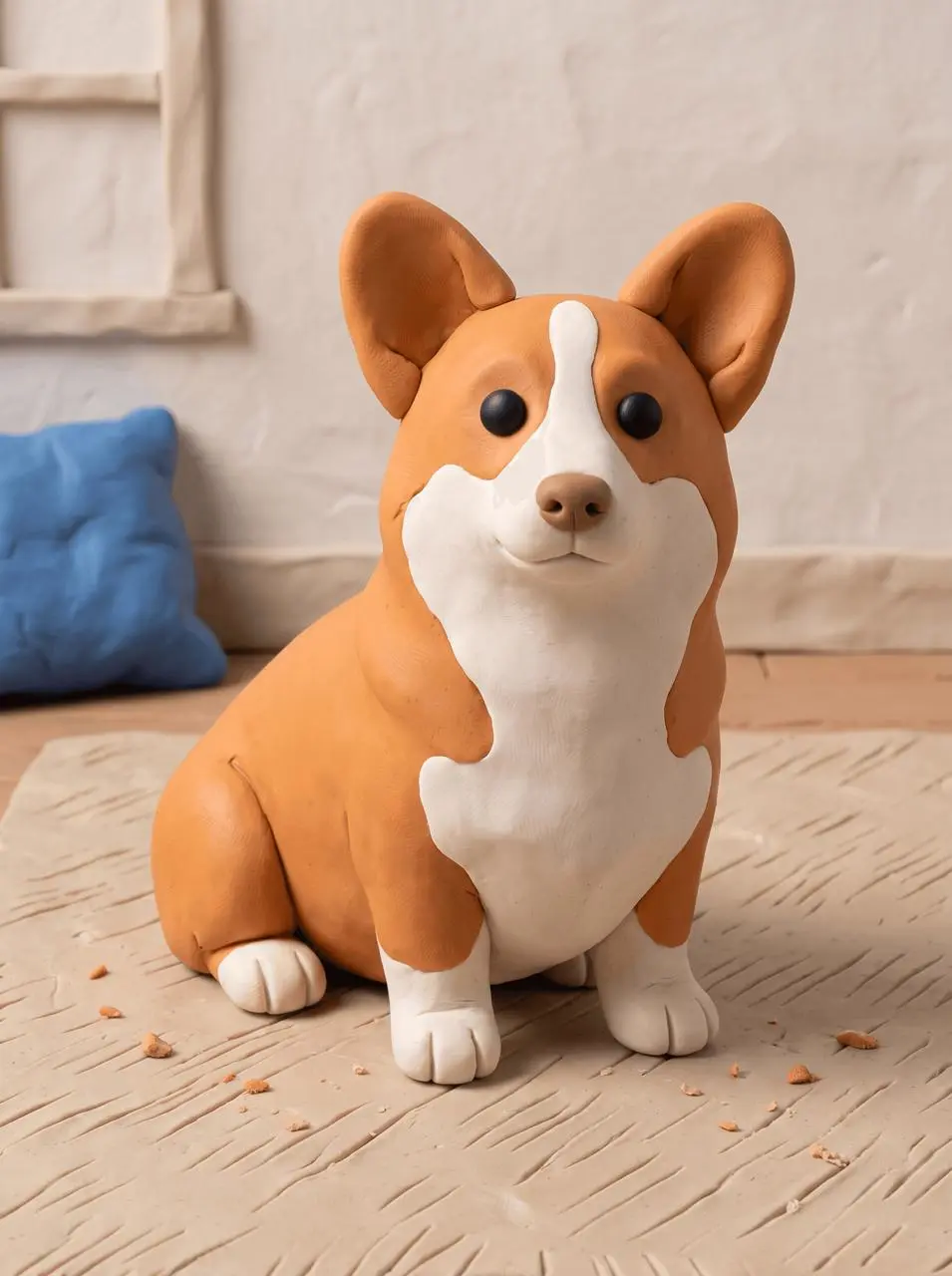
La source est le clip de corgi généré par IA issu de notre tutoriel distinct sur l’animation de photos d’animaux. Il est réutilisé ici ouvertement comme entrée, et non présenté comme une séquence en prises de vues réelles. L’article sur l’animation de photos répond à la question de créer du mouvement à partir d’une image fixe ; cet article part d’une vidéo existante et demande comment la restyler. Un plan court et unique facilite la comparaison des mouvements de tête et des éventuelles modifications de l’arrière-plan. L’image d’apparence d’argile a été préparée séparément avec Nano Banana 2 à partir de la référence du corgi ; cette préparation constitue un matériel de support, tandis que l’étape MiniMax réutilisable utilise ensemble l’image d’apparence et la vidéo de mouvement.
Les deux clips sont générés par IA. Le second est le véritable résultat du restylage guidé par vidéo ; le premier est son entrée source.
Donnez des rôles différents à l’image et à la vidéo
Choisissez le mode de référence MiniMax H3 qui accepte à la fois des images et des vidéos. Ajoutez l’image d’apparence d’argile comme Image 1 et le clip existant comme Vidéo 1. L’image définit le personnage et les matériaux cibles ; la vidéo fournit l’action. Écrire « suivez ma vidéo » sans la joindre ne démontrerait pas ce flux de travail guidé par référence.
Décrivez séparément les matériaux d’argile et les contraintes de mouvement
Demandez de l’argile de modelage mate, des marques d’outils artisanales, des bords arrondis et des accessoires miniatures. Indiquez séparément le sujet, la caméra et la séquence d’action à conserver. Un aspect légèrement saccadé est un style visuel demandé ; il ne prouve pas que le résultat a été photographié image par image ni rendu à une fréquence d’images particulière de stop motion.
Générez et examinez le clip dans WeShop
- Ouvrez le générateur MiniMax H3 de WeShop et sélectionnez le mode qui accepte une vidéo de référence.
- Importez la référence d’apparence d’argile comme Image 1 et le clip source comme Vidéo 1. Vérifiez que les deux sont joints.
- Utilisez les paramètres testés ci-dessous, collez le prompt, puis générez un clip.
- Lisez l’intégralité du résultat, comparez le début, le milieu et la fin avec la source, puis examinez le sujet ainsi que l’arrière-plan.
| Paramètre | Valeur testée |
|---|---|
| Outil | MiniMax H3 sur WeShop |
| Mode de modèle exact | MiniMax_H3_Reference |
| Entrée de référence réelle | Une image d’apparence + une vidéo de mouvement |
| Format demandé | 3:4 |
| Sélecteur de format du modèle en direct | Adaptatif (interface de référence vidéo) |
| Durée demandée | 5 s |
| Quantité | 1 |
| Dimensions retournées | 1440 × 1920 pixels |
| Durée mesurée du clip | 5,17 secondes |
Copiez le prompt exact testé
L’Image 1 correspond exactement au personnage en argile cible et à l’apparence de la scène en argile. @Vidéo 1 fournit uniquement le mouvement et le timing de l’inclinaison de tête ; n’utilisez pas sa fourrure photoréaliste ni les matériaux photographiques de la pièce. Animez le corgi en argile visiblement sculpté de l’Image 1 en utilisant le mouvement de la Vidéo 1. Réinterprétez l’ensemble du clip comme une animation d’argile artisanale. Conservez un corgi doré et brun assis sur le tapis, les mêmes proportions corporelles larges, deux oreilles dressées, une caméra fixe au niveau des yeux, la disposition de l’arrière-plan et la séquence de petits mouvements de tête de la source. Remplacez la fourrure et les surfaces photoréalistes par de l’argile de modelage mate visiblement sculptée, de subtiles marques d’outils artisanales, des bords d’argile arrondis, un tapis beige miniature et un coussin bleu miniature. Préservez le motif de couleur reconnaissable du corgi et la scène simple. Un seul plan continu, une sensation de stop motion douce et légèrement saccadée, sans nouvelles actions, coupes, personnes, animaux supplémentaires, texte ni logos. Ni parole ni musique.
L’outil à droite charge ce résultat sélectionné avec sa référence d’origine et sa configuration de génération. Vous pouvez l’essayer directement avec l’outil à droite. Remplacez la référence par la vôtre et ajustez la formulation propre à votre scène.
Ce qui a changé dans le clip généré
Le clip sélectionné utilise un corgi en argile orange et blanche clairement sculpté, un sol en argile strié ainsi qu’un mur et un coussin d’apparence artisanale. La fourrure photographique de la vidéo source est remplacée par des surfaces lisses modelées.
Dans les échantillons du début, du milieu et de la fin, le chien en argile incline la tête sur le côté puis revient plus près de la position droite, suivant la séquence générale de la vidéo source tout en restant assis.
Une première tentative utilisant uniquement la référence vidéo a conservé une apparence photographique et n’a pas atteint l’objectif de style argile. La seconde tentative sélectionnée ajoute l’image d’argile explicite comme référence d’apparence et la vidéo source comme référence de mouvement. Seule cette génération à double référence est chargée dans l’outil réutilisable.
La sortie modifie les proportions du personnage, les détails du sol et les positions exactes de la tête et des oreilles par rapport à la source. Il ne s’agit pas d’un transfert de mouvement parfait image par image, et l’aspect de stop motion légèrement saccadé est une demande créative plutôt qu’une méthode de production vérifiée. La vidéo retournée dure 5,17 secondes ; la demande était de cinq secondes. La génération enregistrée demandait le format 3:4, mais l’outil de référence vidéo en direct affiche actuellement Adaptatif pour son sélecteur de format. Le tableau distingue ce sélecteur en direct de la demande enregistrée ; un recadrage identique n’est pas garanti.
L’exemple a été généré le 28 octobre 2026. Il s’agit d’une sortie sélectionnée, et non d’un taux de réussite mesuré, d’une garantie de conservation exacte ou d’une comparaison de modèles. Les paramètres demandés et les mesures du fichier retourné sont indiqués séparément.
Remplacez la source tout en conservant une frontière claire de restylage
Pour votre propre clip autorisé, joignez une image de personnage ou de scène clairement stylisée en argile comme référence d’apparence, puis ajoutez le clip comme référence de mouvement. Identifiez ce qui fournit le mouvement et quelles surfaces doivent devenir de l’argile. Un plan large avec de nombreuses personnes, des coupes rapides ou des occultations fréquentes constitue un test plus exigeant que le chien assis présenté ici. Évitez d’ajouter de nouvelles actions et une caméra en mouvement tout en testant le transfert de matériaux, car il devient plus difficile de déterminer si la vidéo source a influencé le résultat.
Questions fréquentes
S’agit-il d’un filtre d’argile appliqué aux pixels d’origine ?
Non. MiniMax H3 génère une nouvelle vidéo guidée par la référence. Les formes, le timing et les détails de l’arrière-plan peuvent changer. Comparez les clips complets plutôt que de juger uniquement la première image.
Peut-il préserver exactement chaque geste de la source ?
Cela n’est pas établi par cet exemple. L’objectif est une action et une composition reconnaissables avec un style de matériau modifié. Utilisez une animation contrôlée ou du compositing lorsque la précision du mouvement est une exigence impérative.
La source a été générée dans Animez une photo d’animal avec MiniMax H3 : un prompt de mouvement naturel. Ces tutoriels partagent une même ressource source clairement identifiée, mais répondent à des questions différentes : créer du mouvement à partir d’une image fixe et restyler un clip existant. Commencez avec l’exemple chargé, modifiez une partie du brief et comparez le résultat avec la source avant de l’utiliser.