












Relier des scènes animées avec des prompts de transition Kling 4.0
Reliez deux scènes animées avec Kling 4.0 à l’aide d’un fondu déclenché par un personnage. Découvrez les références réelles, le prompt complet, les réglages et la vidéo générée.
Un personnage qui s’approche de l’objectif peut donner une raison visuelle claire à un changement de scène animée. Dans ce test Kling 4.0, une femme rassemble des snacks entre les réfrigérateurs d’une boutique, remplit brièvement le cadre, puis apparaît dans un décor extérieur au coucher du soleil. Deux images de référence fournissent les états d’ouverture et de fermeture ; le prompt les relie par une action plutôt que de demander des effets de transition sans rapport.
Generated result — shop interior to sunset exterior
Attribuez un rôle de scène différent à chaque image de référence
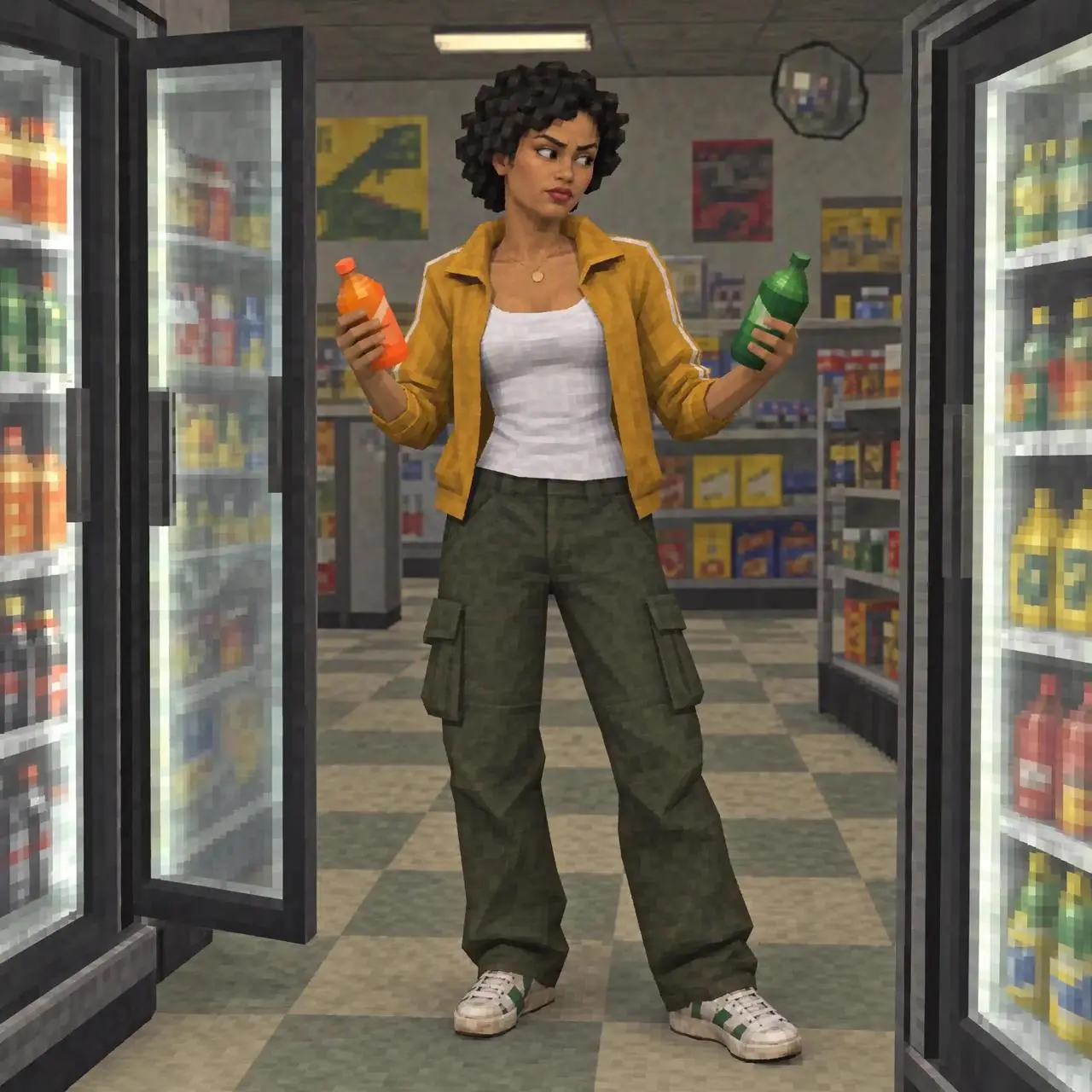
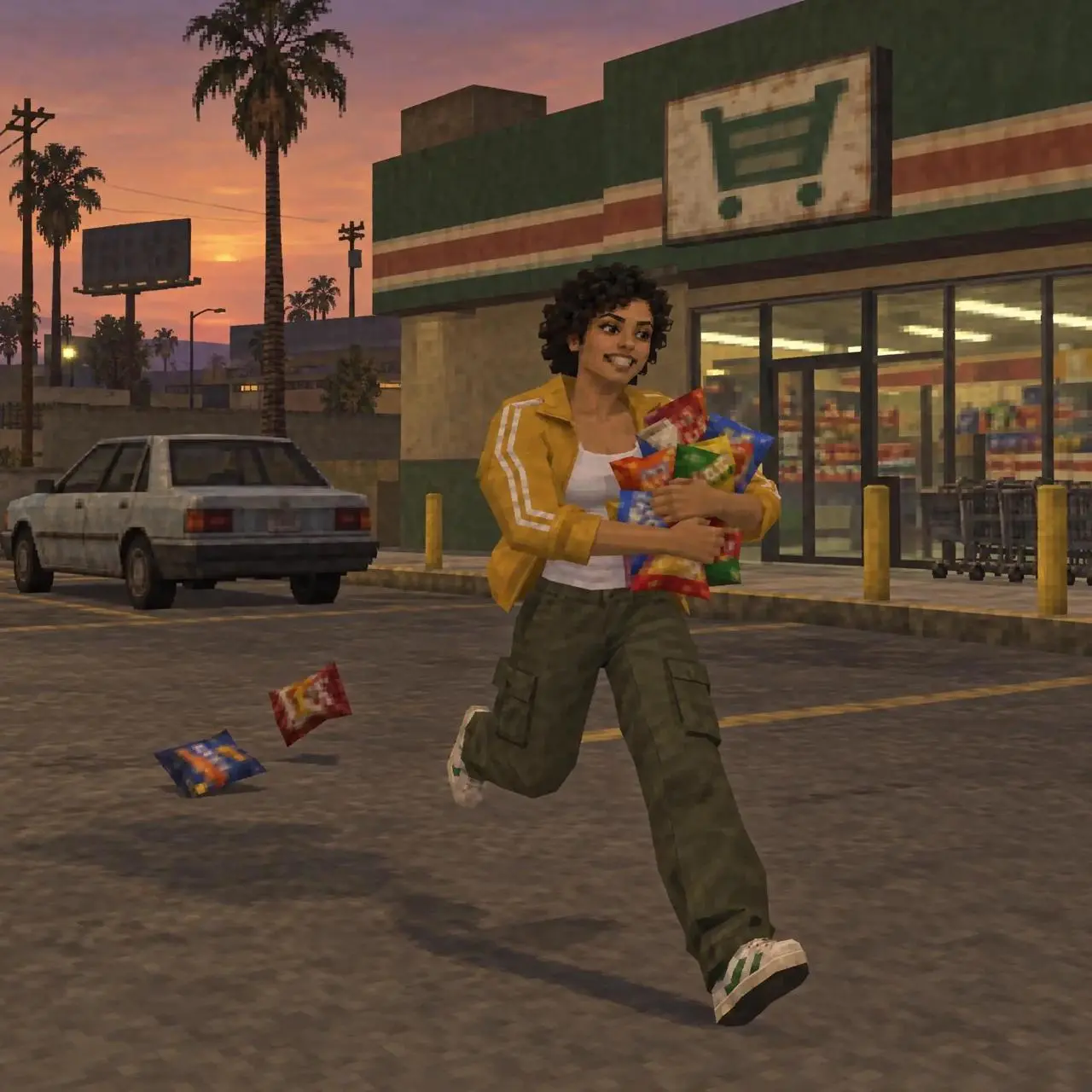
L’image d’ouverture montre une femme aux cheveux courts entre les portes ouvertes de réfrigérateurs dans une petite boutique. L’image finale la montre à l’extérieur de la vitrine au coucher du soleil, portant plusieurs snacks. Sa veste jaune moutarde, son haut blanc, son pantalon olive et ses baskets créent des liens reconnaissables entre les deux lieux. Les images partagent également une esthétique low-poly illustrée, semblable à celle d’un jeu vidéo.
Les deux références proviennent de l’exemple public de transition animée de WeShop. La vidéo présentée ici est une nouvelle génération réalisée pour ce tutoriel. Remplacez ces références par des images que vous êtes autorisé à utiliser lors de l’adaptation de ce workflow.
Préparez deux images pour une connexion entre intérieur et extérieur. Gardez la tenue du personnage et le style d’illustration cohérents afin que la transition conserve un lien visuel clair.
Utilisez le mouvement du personnage pour masquer la limite entre les scènes
Le prompt fournit au modèle une séquence à relier : regarder les boissons, rassembler les snacks, s’approcher de la caméra, puis continuer à l’extérieur. Le passage rapproché constitue le fondu motivé. Le spectateur perd temporairement une vue nette de l’arrière-plan, ce qui crée un espace propice au changement de lieu.
Gardez le personnage et le style visuel reconnaissables de part et d’autre de cette limite. Exiger un extérieur réaliste en prises de vues réelles introduirait une transformation de style distincte. De même, demander trois nouveaux lieux, un changement de costume et une caméra tournoyante rendrait plus difficile l’évaluation de cette transition précise.
Utilisez les deux images importées comme états visuels de départ et d’arrivée d’une même séquence animée carrée. Conservez la même femme aux cheveux courts portant une veste jaune moutarde, un haut blanc, un pantalon olive et des baskets. Commencez à l’intérieur de la boutique, entre les portes ouvertes des réfrigérateurs, comme dans la première image. Elle regarde d’une bouteille à l’autre, rassemble les snacks et se dirige vers la sortie. Utilisez son passage près de la caméra comme un fondu motivé vers l’extérieur de la vitrine au coucher du soleil montré dans la seconde image, où elle court quelques pas en portant les snacks avant de se stabiliser dans la composition finale. Préservez l’esthétique low-poly illustrée en 3D, semblable à un jeu vidéo, le visage reconnaissable, les couleurs de la veste et l’identité de la boutique. Une seule transition nette entre intérieur et extérieur, des mouvements corporels lisibles, pas de buanderie ni de troisième lieu, pas de collage, pas de grille, pas de personnages dupliqués, pas de légendes ni de logos lisibles.Chargez l’intérieur et l’extérieur comme les deux états d’image
Ouvrez Kling sur WeShop et choisissez Kling 4.0 Image to Video. Importez l’intérieur de la boutique comme état d’ouverture et la vitrine au coucher du soleil comme état de fermeture. Laissez l’image intermédiaire vide pour cet exemple à deux scènes.
Collez le prompt complet et utilisez ces réglages :
| Réglage | Valeur enregistrée |
|---|---|
| Modèle | Kling 4.0 Image to Video |
| Entrées d’image | Intérieur de la boutique et extérieur au coucher du soleil |
| Images intermédiaires | Aucune |
| Durée | 7 secondes |
| Résolution demandée | 720p |
| Format d’image | Automatique à partir des images d’entrée carrées |
| Quantité | Une vidéo |
Ce test a été soumis via le générateur web WeShop le 11 novembre 2026. Sélectionnez la durée dans le contrôle prévu à cet effet ; un nombre écrit dans le prompt ne modifie pas le réglage de durée. Pour votre premier essai, limitez la demande à une transition visible et laissez suffisamment de temps à la composition finale pour devenir lisible.
Vérifiez ensemble le passage rapproché et l’arrivée à l’extérieur
Le résultat sélectionné montre d’abord la scène des réfrigérateurs, puis le personnage rassemblant et portant les snacks. Son approche rapprochée masque brièvement une grande partie de la vue. La portion suivante montre la vitrine au coucher du soleil et la pose de course de la référence finale. Échantillonner le clip toutes les demi-secondes rend visibles les deux états de scène ainsi que le passage rapproché intermédiaire. Les images de référence ne sont pas affichées sous forme de panneau en écran partagé.
La connexion relève d’une reconstruction créative, et non de la preuve d’un trajet physiquement exact dans la boutique. Les positions et le nombre de snacks changent, et les mouvements plus rapides des mains et des bras méritent une inspection attentive. Vérifiez le contact avec les objets, les doigts, les contours des vêtements et le cadre autour du changement de scène avant d’utiliser le clip. Une veste reconnaissable ne garantit pas une cohérence exacte du personnage ou des vêtements entre plusieurs générations.
Il s’agit d’un résultat sélectionné, et non d’un taux de réussite mesuré. Si le modèle produit un collage, indiquez explicitement de ne pas afficher de panneaux ni le tableau de références. Si l’extérieur apparaît avant que l’action intérieure ne soit clairement établie, clarifiez l’ordre des actions ou augmentez la durée. Si le fondu prend le dessus sur la scène, réduisez le mouvement de caméra demandé et laissez le personnage créer l’occlusion.
Développez l’idée seulement après avoir réussi la connexion entre deux scènes
La même structure peut relier une autre paire de lieux illustrés : établissez la première scène, identifiez une action au premier plan qui couvre la vue, puis révélez la seconde scène avec un sujet reconnaissable. Préparez la paire de références afin que le personnage, la tenue et le style soient compatibles. Cet article teste cette structure avec deux images ; il ne promet pas que l’ajout de nombreuses scènes supplémentaires conservera la même qualité.
Pour une approche distincte avec image vide, consultez le workflow Kling 4.0 OOTD avec entrée et sortie à pied. Ce tutoriel change les tenues entre une sortie et une entrée ; celui-ci change de lieu lors d’un passage rapproché.
Vous pouvez l’essayer directement avec l’outil à droite.
Commencez avec l’intérieur et l’extérieur chargés, remplacez-les par vos propres références compatibles et évaluez la transition en regardant le clip complet.