












Montage vidéo Kling 4.0 : ajouter un personnage et modifier la fin
Ajoutez un personnage à la fin d’une vidéo avec Kling 4.0 Reference. Découvrez les références du cochon sous trois angles, le workflow vidéo source, le prompt et le résultat final.
Modifier un dévoilement fonctionne mieux lorsque le nouveau personnage a un point d’entrée précis. Ce test de Kling 4.0 Reference conserve une scène d’ouverture de boîte reconnaissable et ajoute un cochon rose endormi dans la boîte vers la fin. Trois vues de référence décrivent le même personnage ; la vidéo source fournit la pièce, les personnes, les coupes et le timing du dévoilement.
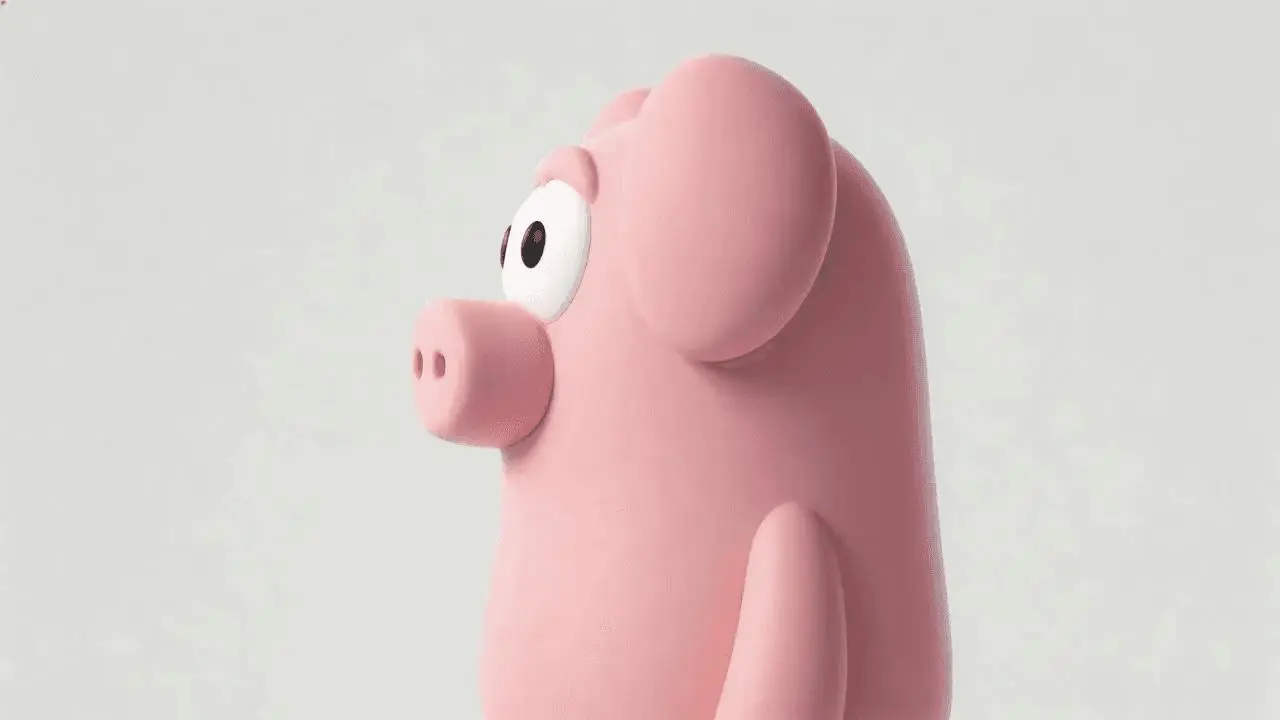
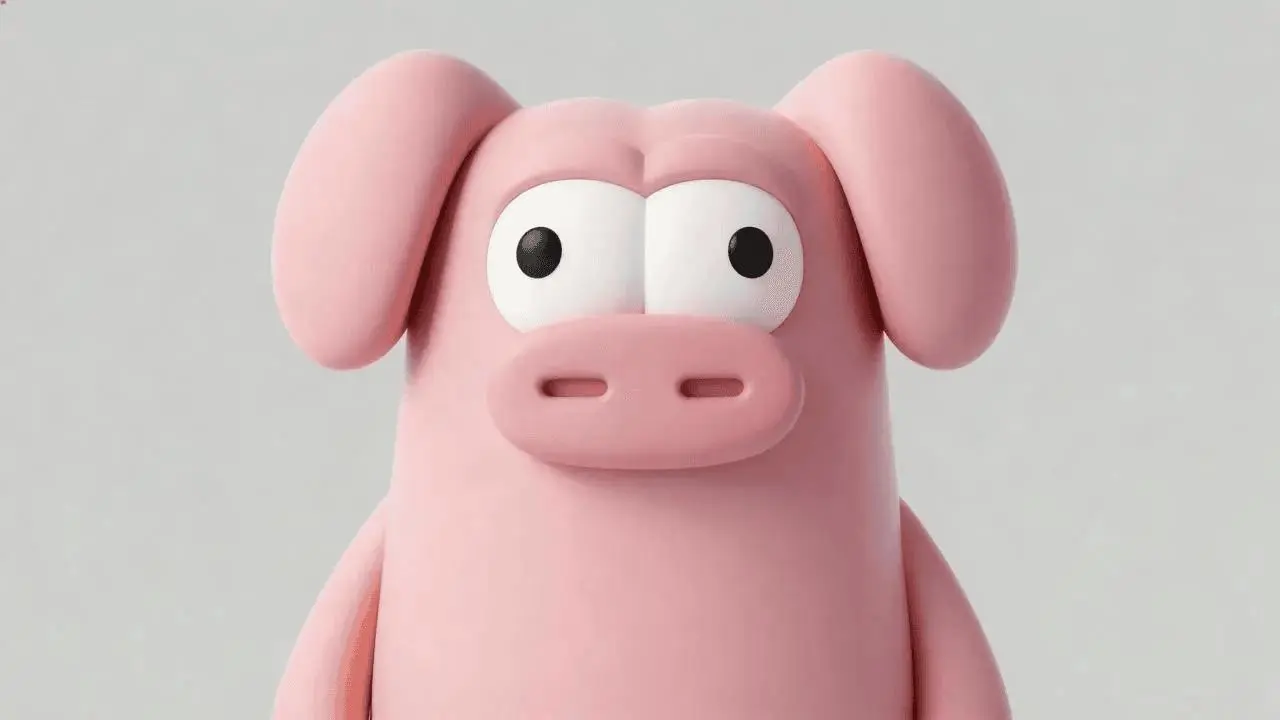
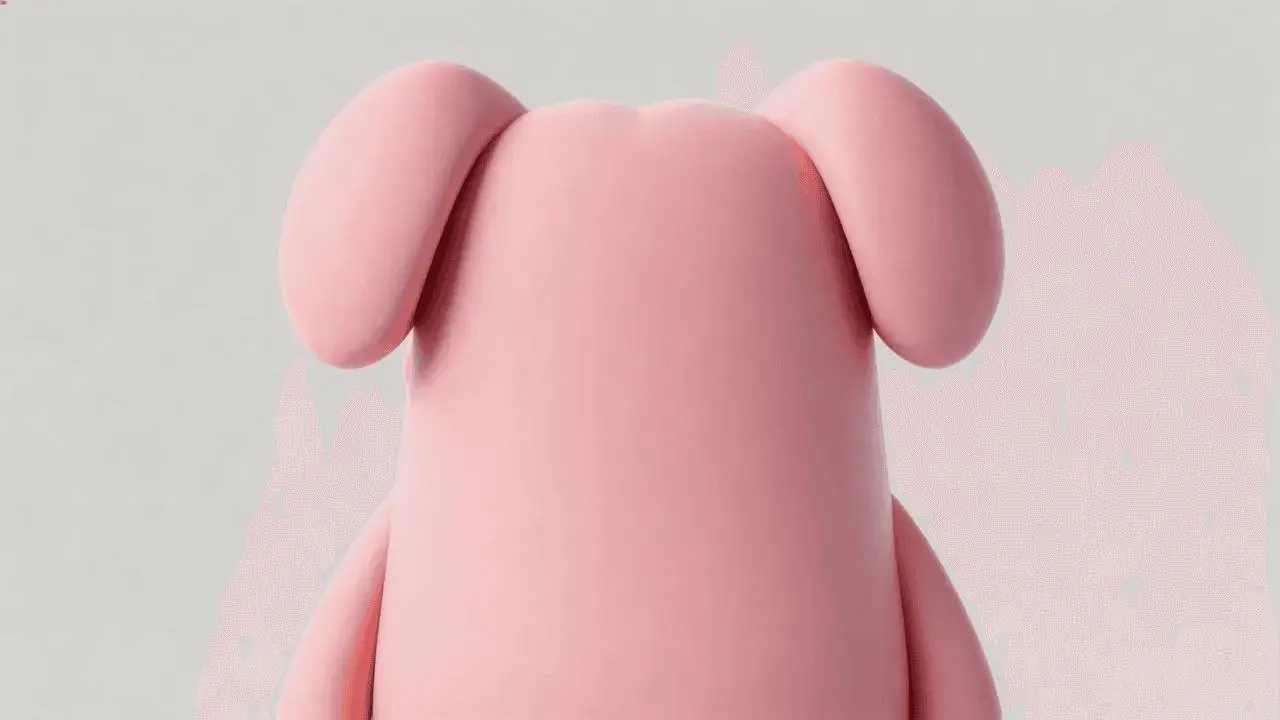
Source video — official demonstration input
New AI-generated result
Définir un personnage et un seul moment à modifier
Les trois images du cochon rose montrent un même personnage de face, de profil et de dos. Indiquez-le explicitement pour que le modèle ne les interprète pas comme trois cochons. La scène source établit la boîte en bois et le moment où son intérieur devient visible. La modification demandée est le dévoilement visuel final, l’action précédente apportant le contexte.
Les éléments de référence sont disponibles avec les exemples WeShop Kling 4.0 et les démonstrations officielles de Kling. Le résultat ci-dessus est une nouvelle génération créée pour ce tutoriel le 11 novembre 2026. Utilisez des références que vous êtes autorisé à employer lorsque vous adaptez ce workflow.
Écrire les rôles et l’ordre des actions avant de générer
Séparez le contexte à préserver du nouvel élément. Commencez par nommer la pièce, les personnes, leurs vêtements, les coupes de caméra et l’action autour de la boîte à conserver. Identifiez ensuite quand et où le cochon doit apparaître. L’échelle, la perspective et les ombres de contact sont importantes : un cochon flottant ou visible avant l’ouverture du couvercle affaiblirait le dévoilement, même si son design semblait attrayant.
Modifier la vidéo 1. Préservez la pièce aux murs lambrissés, les adultes présents, leurs vêtements, les coupes de caméra et la séquence de manipulation de la boîte en bois. Les images 1, 2 et 3 montrent trois vues d’UN SEUL personnage de cochon rose de style cartoon, et non trois cochons. Le personnage a un corps rose lisse, des oreilles tombantes, un museau court et de grands yeux blancs. Conservez l’intention de la première partie du clip. Lorsque la caméra regarde dans la boîte en bois ouverte vers la fin, révélez ce petit cochon endormi recroquevillé à l’intérieur, en remplaçant l’intérieur vide et ses inscriptions. Intégrez naturellement le cochon dans la boîte avec une échelle, une ombre de contact et une perspective correctes. Le cochon ne doit pas apparaître à l’extérieur de la boîte ni avant le dévoilement. N’ajoutez pas d’autres personnes, de nouveaux lieux, de sous-titres, de libellés visibles ou de logos. La modification principale demandée concerne la fin visuelle ; aucun dialogue de remplacement n’est demandé.Charger les références dans Kling 4.0 Reference
Choisissez Kling 4.0 Reference, ajoutez les trois vues du cochon en tant qu’images 1 à 3, puis joignez la scène en tant que vidéo 1. Collez le prompt complet. Utilisez la pièce jointe vidéo pour la séquence existante au lieu de décrire uniquement la scène du film dans le texte. Réglez la durée dans les contrôles du générateur afin de correspondre à cette demande testée de douze secondes.
Ouvrez Kling sur WeShop et utilisez les paramètres testés :
| Paramètre | Valeur enregistrée |
|---|---|
| Modèle | Kling 4.0 Reference |
| Références d’images | 3 |
| Références vidéo | 1 |
| Durée | 12 s |
| Résolution | 720p |
| Format | 16:9 |
| Quantité | 1 |
Examiner l’intégralité de la séquence générée
Le résultat sélectionné montre :
- La pièce aux murs lambrissés et la séquence d’ouverture de la boîte restent reconnaissables
- Un cochon rose est révélé dans la boîte vers la fin
- Les plans larges précédents ne contiennent pas visiblement le cochon
- Trois références d’apparence produisent un seul personnage plutôt que trois cochons
Regardez le clip entier plutôt que de le choisir sur la base d’une seule image attrayante. Ce test a utilisé un résultat sélectionné et ne mesure pas la répétabilité sur plusieurs générations.
Les sous-titres existants de la source restent présents dans les premiers plans malgré la demande d’absence de sous-titres. Les inscriptions sur la boîte restent également ; il ne s’agit pas d’un exemple réussi de suppression de texte. La préservation exacte de chaque image ou dialogue d’origine n’a pas été testée.
Affiner l’élément qui n’a pas suivi le prompt
Si le personnage apparaît trop tôt, répétez l’événement visible qui déclenche son apparition : la caméra regarde dans la boîte ouverte. Si plusieurs cochons apparaissent, indiquez que les images sont des vues d’un seul sujet. Si le cochon flotte, renforcez l’instruction de placement à l’intérieur de la boîte et d’ombre de contact. Le résultat sélectionné a conservé les sous-titres source et les inscriptions de la boîte ; traitez-les donc séparément plutôt que de supposer qu’une formule demandant l’absence de texte les supprimera.
Réutiliser l’exemple avec vos propres références
Commencez par un seul dévoilement tardif avant d’ajouter des changements de dialogue ou des personnages supplémentaires. Regardez le début et le milieu, ainsi que la fin, afin de repérer tout élément qui apparaît trop tôt dans la scène.
Vous pouvez l’essayer directement à l’aide de l’outil situé à droite.