







Kling 4.0 Échange d’animaux : remplacez un chien par votre chat dans une vidéo
Remplacez un chien par votre chat dans une vidéo avec Kling 4.0 Reference. Suivez le prompt image-plus-vidéo testé, les réglages et les vérifications plan par plan.
Un échange d’animaux nécessite plus qu’un portrait d’ouverture convaincant. L’animal de remplacement doit résister aux changements de cadrage, à une main qui lui touche la tête et à un plan beaucoup plus petit dans une poche. Ce test de Kling 4.0 Reference associe une photographie de chat à une vidéo existante de chien afin de transposer ces actions dans une nouvelle séquence générée avec un chat.
Source video — official demonstration input
New AI-generated result
Donnez des rôles différents à la photographie du chat et à la vidéo source
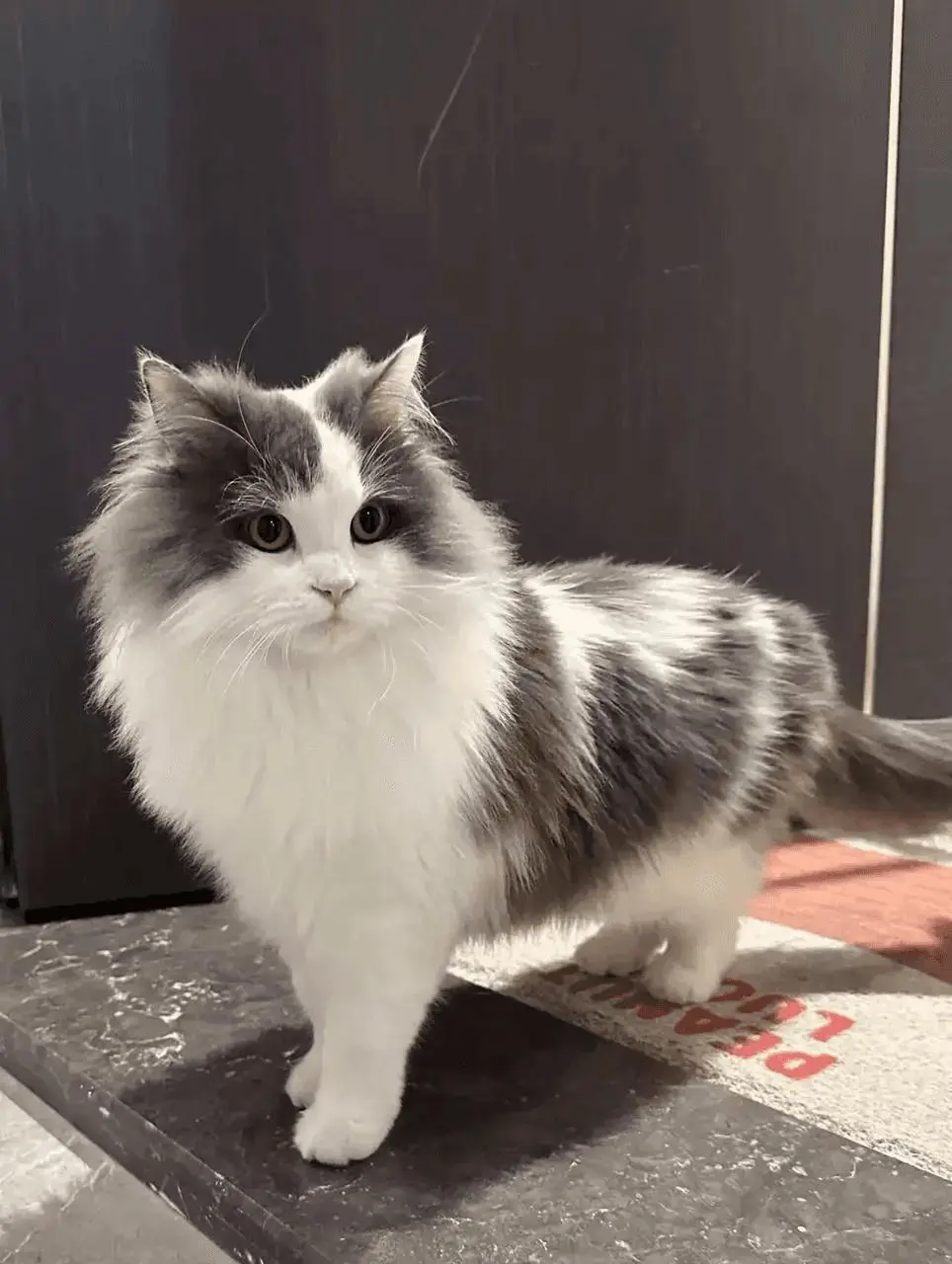
Utilisez une photographie nette du chat pour son apparence et une vidéo pour les actions et l’ordre des plans. Le chat de référence présente une marque blanche sur le visage et un poitrail fourni, un sommet de tête et des taches gris, ainsi que des oreilles pointues. La vidéo source fournit le studio blanc, le portrait assis, la caresse sur la tête et la révélation dans la poche d’un vêtement. Les deux éléments sont nécessaires : une image de chat seule ne peut pas indiquer au modèle quels montages et interactions d’origine suivre.
Les éléments de référence sont distribués avec les exemples WeShop Kling 4.0 et les démonstrations officielles de Kling. Le résultat ci-dessus est une nouvelle génération créée pour ce tutoriel le 11 novembre 2026. Utilisez des références que vous êtes autorisé à employer lorsque vous adaptez ce processus.
Définissez les rôles et l’ordre des actions avant de générer
Nommez l’animal à remplacer, décrivez le remplaçant à l’aide de caractéristiques visibles, puis précisez ce que contrôle la vidéo source. Le prompt demande explicitement des oreilles et un museau félins, plutôt qu’un animal en forme de chien avec une fourrure aux couleurs de chat. Il mentionne également l’interaction avec la main humaine et la poche, car ce sont les moments où le remplacement doit s’adapter à un autre objet.
Modifiez la Vidéo 1 en remplaçant le chien partout par le chat gris et blanc à poil long de l’Image 1. L’Image 1 fournit uniquement l’apparence du chat : marque blanche sur le visage, poitrail blanc fourni, sommet de tête gris et taches grises, oreilles pointues et poil long. La Vidéo 1 fournit l’ordre original des plans, le fond blanc, l’interaction avec la main humaine, les changements de caméra et le timing. Adaptez les mouvements du petit animal à un chat plutôt que de conserver un museau ou des oreilles canins. Montrez le même chat face à la caméra, recevant une douce caresse sur la tête, puis regardant depuis la poche du vêtement lorsque ces événements se produisent dans la source. Préservez autant que possible la personne environnante, les vêtements, le studio blanc et le cadrage. Aucun chat dupliqué, hybride chien-chat, scène ajoutée, sous-titre ou logo. Conservez un chat cohérent tout au long du clip.Chargez les références dans Kling 4.0 Reference
Choisissez Kling 4.0 Reference. Ajoutez la photographie du chat comme Image 1 et le clip original du chien comme Vidéo 1. Collez le prompt complet ci-dessous. Gardez la vidéo source jointe lors du remplacement à partir de la photographie ; sinon, vous demandez une nouvelle scène d’animal sans sa référence d’action.
Ouvrez Kling sur WeShop et utilisez les réglages testés :
| Réglage | Valeur enregistrée |
|---|---|
| Modèle | Kling 4.0 Reference |
| Références d’images | 1 |
| Références vidéo | 1 |
| Durée | 14 s |
| Résolution | 720p |
| Format d’image | 16:9 |
| Quantité | 1 |
Inspectez la séquence générée complète
Le résultat sélectionné montre :
- Un chat gris et blanc remplace le chien d’origine dans toute la séquence de plans visible
- Le clip comprend un portrait assis, une main caressant la tête et le chat regardant depuis une poche de chemise
- Le studio blanc et l’interaction entre la main humaine et les vêtements restent reconnaissables
- Le résultat sélectionné ne montre pas visiblement d’hybride chien-chat
Regardez le clip entier plutôt que de le choisir à partir d’une seule image attrayante. Ce test a utilisé un seul résultat sélectionné et ne mesure pas la répétabilité sur plusieurs générations.
Les marques du pelage et la forme du corps sont reconstruites plutôt que préservées pixel par pixel. L’échelle dans la poche et le contact doivent être vérifiés avant réutilisation. Un seul résultat ne permet pas d’établir la cohérence d’identité ni un taux de réussite sur des générations répétées.
Affinez la partie qui n’a pas suivi le prompt
Si le résultat conserve un museau canin, décrivez plus clairement l’anatomie du chat et simplifiez les demandes de style concurrentes. Si l’apparition dans la poche perd les marques du chat, vérifiez que la référence montre réellement ces caractéristiques. Une photographie rapprochée du visage peut être insuffisante pour le corps entier. Commencez par cette source courte et simple avant d’essayer de nombreux plans, des occultations importantes ou plusieurs animaux.
Réutilisez l’exemple avec vos propres références
Remplacez l’image du chat par une photographie que vous êtes autorisé à utiliser, conservez un seul animal dans la source et examinez chaque plan. Portez une attention particulière à la main qui passe devant les oreilles et aux pattes qui rencontrent le bord de la poche.
Vous pouvez l’essayer directement à l’aide de l’outil à droite.