












Comment créer une vidéo de danse IA à partir d'une photo : tutoriel de danse photo en un clic pour débutants
Transformez une simple photo en une vidéo de danse IA virale sans aucune compétence en montage. Apprenez à utiliser WeShop AI Kling Motion Control pour animer une image statique avec n'importe quelle vidéo de danse.
Sur les plateformes sociales comme TikTok, Instagram et Douyin, toutes sortes de vidéos de danse de transformation farfelues et de vidéos de danse de girls band très énergiques gagnent facilement des millions de vues. Mais si vous ne savez pas danser, ou si vous n'avez pas le budget pour engager un mannequin professionnel, comment profiter de cette vague de trafic ?
La réponse est : technologie de transfert de mouvement IA ! Aujourd'hui, nous vous donnons une réponse définitive à « comment créer une vidéo de danse IA à partir d'une photo » (comment réaliser une vidéo de danse IA à partir d'une seule photo). Prenez simplement une image statique, ajoutez une vidéo de danse que vous aimez, et des outils d'IA de pointe feront parfaitement « reproduire » chaque mouvement de la vidéo à la personne sur la photo ! Aucune expérience en montage ou en effets visuels n'est nécessaire — atteignez la liberté de création vidéo en seulement 3 minutes.
|
Préparation / Matériel requis
Avant de commencer cette magie de l'IA, veuillez préparer les outils et matériels suivants :
- Outil IA principal : Inscrivez-vous et connectez-vous à WeShop AI - Kling Motion Control
- Vidéo de référence (Video) : Une vidéo de danse que vous souhaitez imiter (des mouvements clairs, un arrière-plan propre et un minimum d'occlusion sont recommandés).
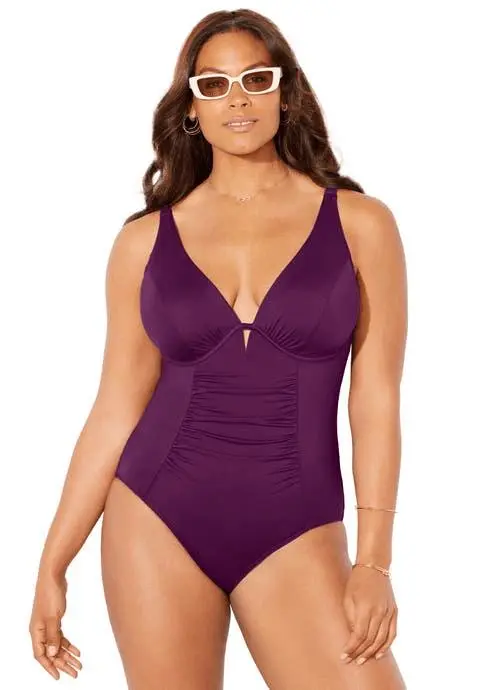
- Photo du personnage (Character) : Une photo statique d'une personne, idéalement en plan entier ou en plan trois-quarts avec des membres clairement visibles (ce tutoriel utilise comme exemple une photo d'un mannequin en maillot de bain violet).
Guide détaillé étape par étape
Étape 1 : Découvrez l'espace de travail Kling Motion Control
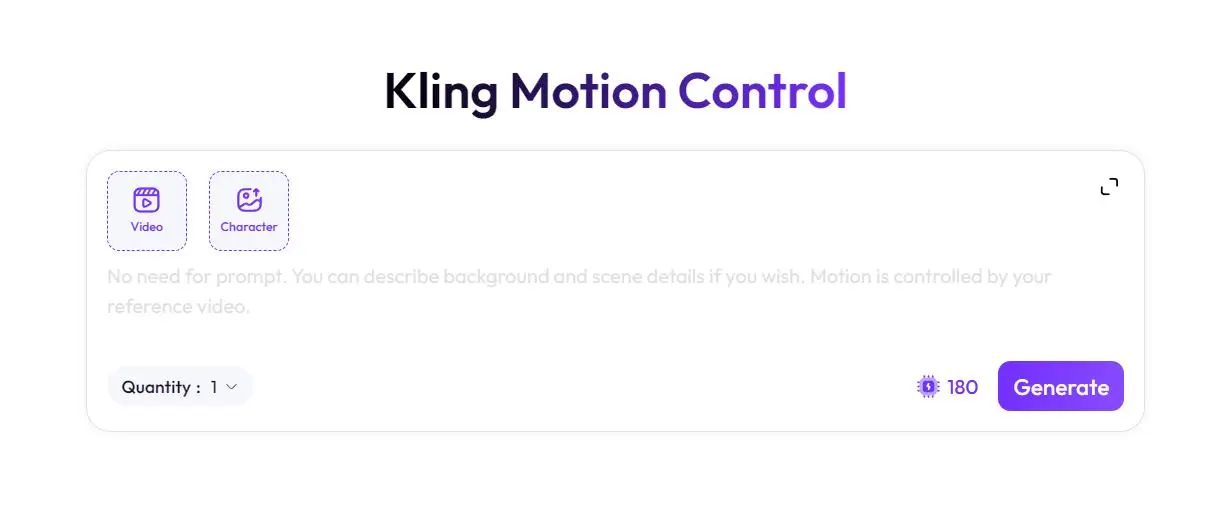
Ouvrez la page de l'outil WeShop AI Kling Motion Control et vous verrez une interface très minimaliste. Sur le côté gauche de l'interface, il y a deux zones de téléchargement principales : celle avec l'icône de lecture est Video (zone des vidéos), et celle avec l'icône d'image est Character (zone des images de personnage). En dessous, il y a une zone de saisie de prompt grise et une zone de réglage des paramètres.
Étape 2 : Téléchargez le « squelette de mouvement » et le « personnage cible »
Ensuite, nous devons « nourrir » l'IA avec les matériaux préparés :
- Cliquez sur le cadre en pointillés
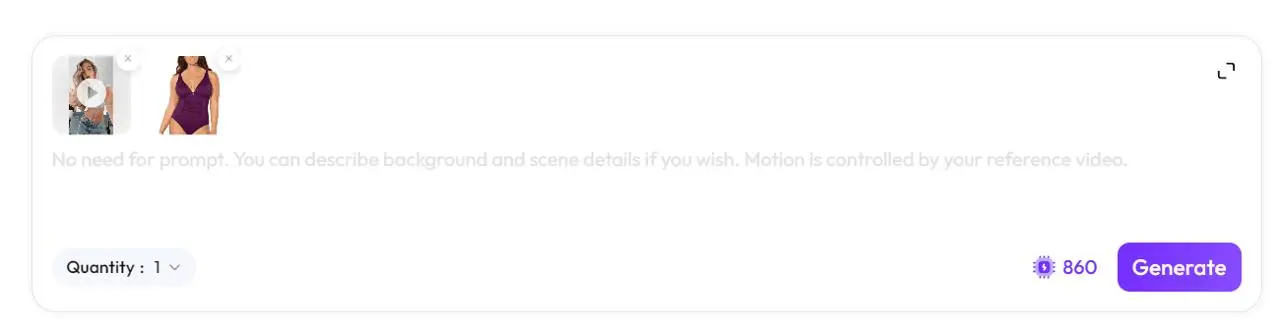
Videoà gauche pour télécharger votre [vidéo de danse de référence] préparée. L'IA extraira les mouvements squelettiques et le rythme de danse de cette vidéo. - Cliquez sur le cadre en pointillés
Characterà droite pour télécharger votre [photo statique de personnage]. L'IA utilisera cette photo comme sujet d'animation.
(Comme le montre la figure, nous avons téléchargé une vidéo de danse énergique comme référence et une photo statique d'un mannequin grande taille comme personnage principal.)
Étape 3 : Utilisation avancée des invites textuelles
Beaucoup de débutants restent bloqués ici : ils ne savent pas quel prompt écrire.
💡 Astuce clé : Regardez le prompt en anglais dans la zone de saisie : “No need for prompt. You can describe background and scene details if you wish. Motion is controlled by your reference video.”
Cela signifie que vous pouvez laisser complètement vide et n'écrire aucun prompt ! Parce que les mouvements du personnage sont déjà entièrement contrôlés par la vidéo que vous avez téléchargée.
Astuce avancée : Si l'arrière-plan de la photo d'origine ne vous satisfait pas, vous pouvez utiliser cette zone de saisie pour décrire une nouvelle scène (par exemple, saisissez : « Une plage ensoleillée, des palmiers, un éclairage cinématographique »). L'IA remplacera et générera automatiquement un nouveau fond dynamique tout en faisant danser le personnage !
Étape 4 : Définissez le nombre de générations et exécutez (Generate)
Pour améliorer le taux de réussite et la perfection de la vidéo générée, nous devons ajuster les paramètres en bas :
- Quantité (Nombre de générations) : Il est fortement recommandé de passer le nombre par défaut de
1à4. En effet, les vidéos dynamiques générées par IA comportent une part d'aléatoire (comme la gestion des plis des vêtements ou le comportement de l'éclairage lorsque les membres se chevauchent). Générer 4 versions à la fois vous permet d'« ouvrir des boîtes mystères » et de choisir celle dont les mouvements sont les plus fluides et l'image la plus naturelle. - Après confirmation, cliquez sur le bouton violet 【Generate】 en bas à droite. Attendez un instant, et votre mannequin statique se mettra à danser de façon vivante à l'écran !
Conseils avancés / FAQ
- Q : Pourquoi les bras ou les jambes de la personne sont-ils déformés dans la vidéo générée ? R : C'est un phénomène courant dans le transfert de mouvement. Vérifiez votre [photo de personnage (Character)] : si la personne sur la photo d'origine porte des vêtements trop amples qui masquent les membres, ou si ses bras sont croisés serrés sur la poitrine, l'IA aura du mal à reconnaître les positions des articulations. Il est recommandé d'utiliser une photo avec les membres étendus et la personne face à la caméra.
- 🔥 Astuce avancée : Principe de correspondance des plans Pour des résultats des plus réalistes, l'« image » et la « vidéo de référence » doivent correspondre autant que possible en termes de taille de plan. Si la vidéo de référence est une « danse en plan entier », votre photo téléchargée devrait idéalement être aussi un « plan entier ». Si la vidéo n'est qu'une « danse de gestes de la main en plan mi-corps », télécharger une photo en plan mi-corps donnera de meilleurs résultats.
- Q : Est-ce que générer ce type de vidéo consomme beaucoup de crédits de calcul ? R : Générer des vidéos IA de haute qualité consomme effectivement un certain nombre de crédits de calcul (par exemple, générer 4 vidéos dans l'exemple peut coûter 3440 crédits), mais c'est bien moins cher que d'engager un mannequin, de louer un studio et de faire la post-production pour un vrai tournage. C'est idéal pour les e-commerçants et les créateurs de contenu qui souhaitent produire en masse du contenu viral.
Vous maîtrisez désormais tous les secrets de « comment créer une vidéo de danse IA à partir d'une photo ». Le modèle Kling Motion Control de WeShop AI brise véritablement la barrière entre les images statiques et les vidéos dynamiques, si bien que votre créativité n'est plus limitée par vos compétences en tournage.
Allez dénicher ces magnifiques photos statiques dans votre pellicule, trouvez une vidéo de danse tendance sur TikTok, et vivez le frisson de donner vie à vos photos !