












Comment créer des vidéos de transition multi-tenues avec MiniMax H3
Découvrez comment utiliser MiniMax H3 pour transformer une image de personnage en vidéo de transition multi-tenues, avec des conseils de prompt pour la cohérence, des changements fluides et la vérification.
Comment créer une vidéo de transition multi-tenues avec MiniMax H3
Vous souhaitez montrer un même personnage passant d'une tenue à l'autre dans une seule vidéo ?
Auparavant, cet effet nécessitait de filmer plusieurs prises, de synchroniser les mouvements et de monter chaque transition. Avec MiniMax H3, vous pouvez désormais partir d'une image de personnage, décrire le mouvement et la séquence de tenues, puis générer la transition complète sous la forme d'une seule vidéo IA.
Ce tutoriel vous montre comment la créer de A à Z.
Ce dont vous avez besoin
Préparez :
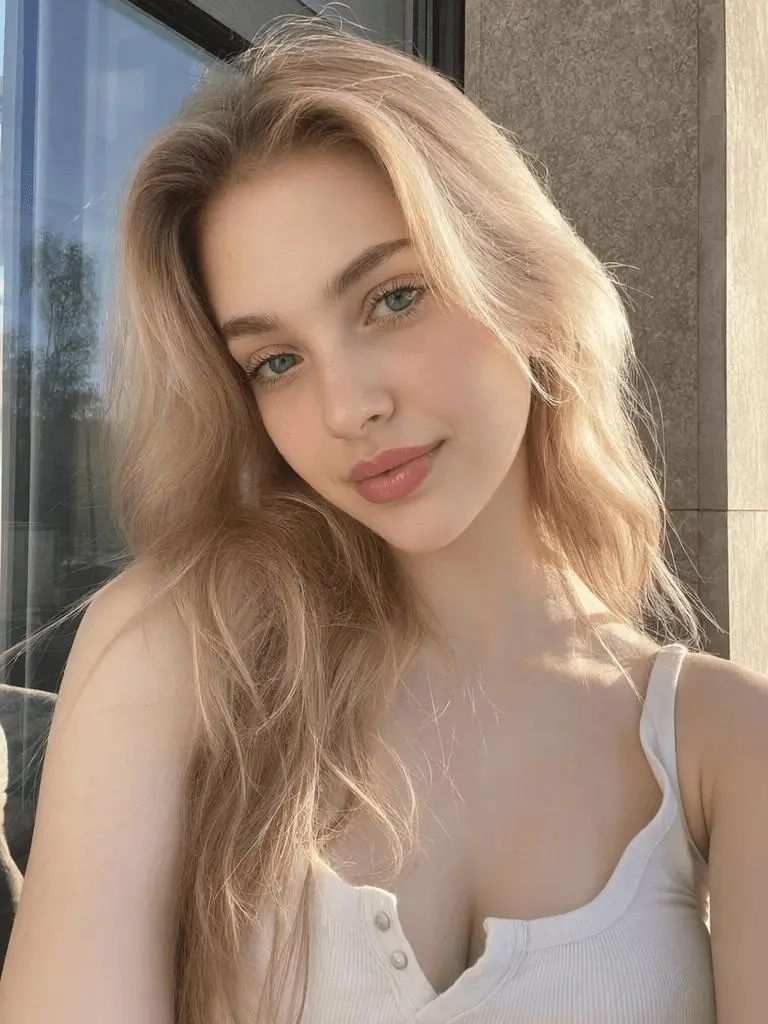
- Une image de personnage : Utilisez une image nette montrant le corps entier ou presque entier.
- Une liste de tenues : Décidez des looks qui doivent apparaître et de leur ordre.
- Une action simple : Une rotation, une courte danse ou une séquence de poses de mannequin fonctionnent bien.
Choisissez une image avec :
- Un visage et un corps clairement visibles ;
- Suffisamment d'espace autour du personnage ;
- Peu d'obstruction des bras et des jambes ;
- Un arrière-plan simple ou stable ;
- Les droits d'utilisation et commerciaux nécessaires.
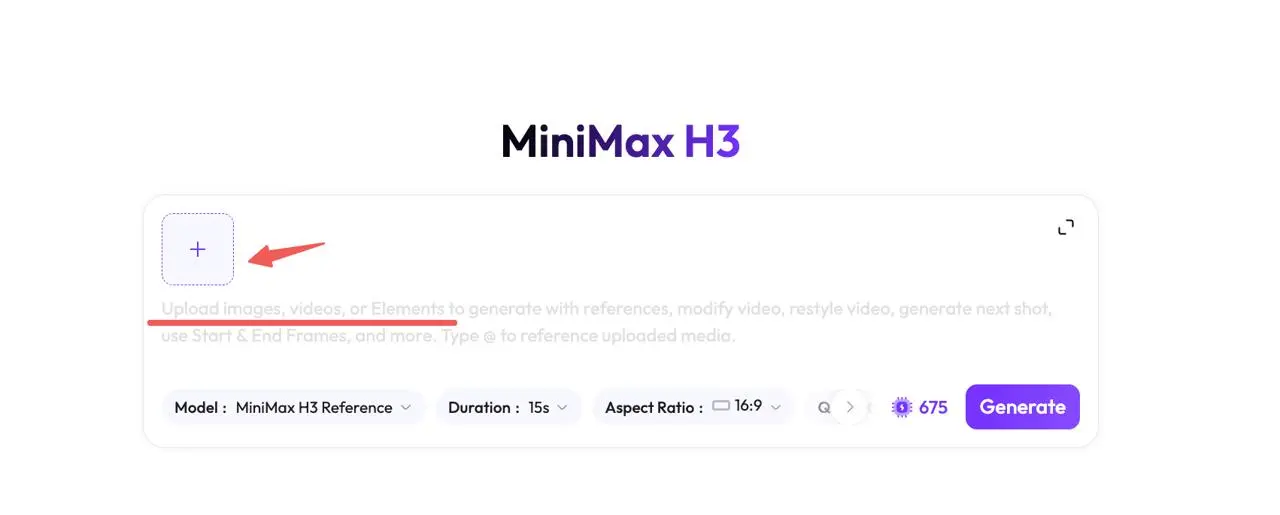
Étape 1 : Ouvrir MiniMax H3
Ouvrez l'outil MiniMax H3 dans WeShop AI.
Importez votre image de personnage dans la zone de référence disponible. Vérifiez l'interface actuelle pour connaître les exigences de fichiers prises en charge et les options de génération, car elles peuvent évoluer.
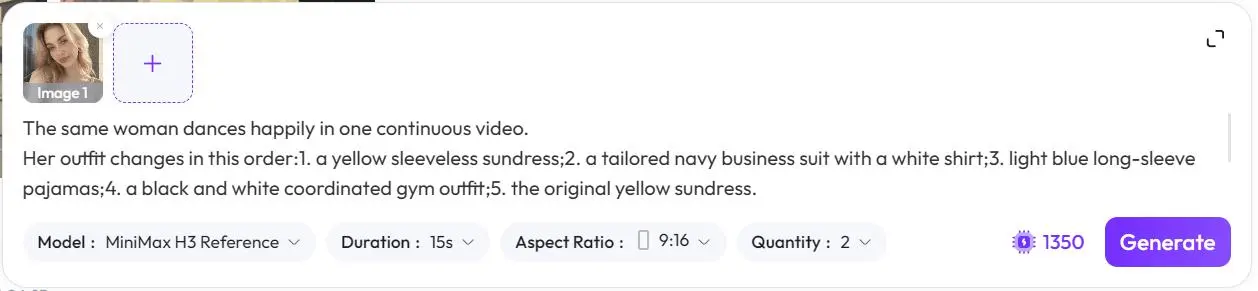
Étape 2 : Rédiger le prompt de changement de tenue
Votre prompt doit seulement définir :
- Ce que fait le personnage ;
- Les tenues qui apparaissent ;
- L'ordre des tenues ;
- Les éléments qui doivent rester cohérents.
Copiez et adaptez ce prompt :
La même femme exécute une danse simple et joyeuse dans une seule vidéo continue.

Sa tenue change dans cet ordre :
1. une robe d'été jaune sans manches ;
2. un tailleur professionnel bleu marine avec une chemise blanche ;
3. un pyjama bleu clair à manches longues ;
4. une tenue de sport coordonnée noire et blanche ;
5. la robe d'été jaune d'origine.

Conservez ses traits du visage, sa coiffure, ses proportions corporelles,
ses mouvements de danse, le cadrage de la caméra, l'éclairage et l'arrière-plan cohérents.

Musique non diégétique : musique de danse instrumentale entraînante
à un tempo modéré, sans paroles.
Remplacez les descriptions de tenues par vos propres looks. Gardez chaque description visible et précise, par exemple en indiquant la couleur, le type de vêtement et le style général.
Pour un véritable produit e-commerce, utilisez des références produit prises en charge lorsqu'elles sont disponibles. Un prompt textuel seul peut ne pas préserver le tissu, la coupe, le motif ou les détails exacts du produit.
Étape 3 : Générer la vidéo
Avant de générer, vérifiez que :
- Le personnage est entièrement visible ;
- L'ordre des tenues est correct ;
- L'action est simple ;
- Le prompt ne contient pas d'instructions contradictoires.
Cliquez ensuite sur Générer.
Vous pouvez l'essayer directement à l'aide de l'outil à droite.
Commencez par un court test. Évitez de combiner une chorégraphie complexe, plusieurs arrière-plans, des mouvements de caméra rapides et trop de tenues lors de la première génération.
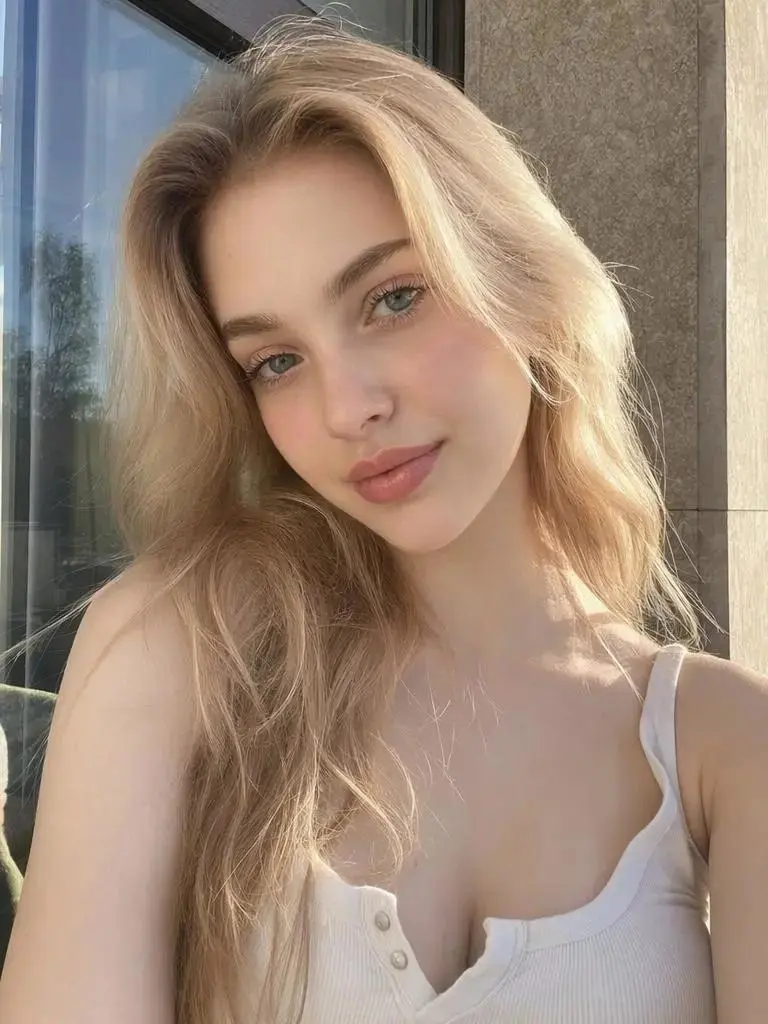
Étape 4 : Vérifier le résultat final
Lorsque la vidéo est prête, vérifiez chaque transition de tenue :
- Toutes les tenues sont-elles apparues dans le bon ordre ?
- Le personnage ressemble-t-il toujours à la référence ?
- Les mains, le visage et le corps sont-ils structurellement plausibles ?
- La coiffure ou l'arrière-plan ont-ils changé de manière inattendue ?
- Les couleurs et les formes des vêtements sont-elles stables ?
- La dernière image peut-elle se raccorder naturellement à la première image ?
|
Si une tenue manque, raccourcissez la séquence. Si le mouvement est instable, simplifiez l'action. Modifiez une instruction à la fois afin d'identifier ce qui améliore le résultat.
Comment rendre le changement de tenue plus progressif
Énumérer plusieurs tenues peut produire des coupes ou des remplacements rapides plutôt qu'une transformation fluide.
Pour demander une transition plus visible, décrivez le changement intermédiaire :
Le tissu jaune s'assombrit progressivement pour devenir bleu marine.
La jupe raccourcit tandis qu'une veste ajustée se forme sur ses épaules.
La femme poursuit le même mouvement de danse pendant la transition.
Cela peut orienter la transformation, mais ne garantit pas une morphose fluide du tissu. Vérifiez le résultat réel avant de le publier comme une transition continue.
Cela peut-il remplacer l'essayage virtuel ?
Ce workflow est utile pour créer des concepts mode ludiques, des vidéos pour les réseaux sociaux et des aperçus de campagne. Il ne constitue pas automatiquement un essayage virtuel précis.
La génération IA peut modifier :
- L'ajustement et la silhouette du vêtement ;
- La texture du tissu ;
- Les couleurs et les motifs ;
- Les logos et les textes imprimés ;
- Les boutons, poches et fermetures éclair ;
- La relation entre le vêtement et le corps.
Si la vidéo représente un produit réel, comparez chaque image importante avec l'article réel. Ne présentez pas une tenue générée par IA comme une démonstration exacte du produit, sauf si les détails visuels ont été vérifiés.
Ajoutez une mention indiquant que le contenu a été généré par IA lorsque cela est approprié, et utilisez uniquement des images de personnages, vêtements, musiques et matériaux sources que vous êtes autorisé à utiliser.
Checklist finale du prompt
Avant de cliquer sur Générer, confirmez :
- Une image nette de personnage est importée.
- Une action simple est décrite.
- Les tenues sont listées dans le bon ordre.
- La cohérence du personnage et de l'arrière-plan est demandée.
- Le résultat sera vérifié manuellement.
- Les matériaux sources disposent des droits d'utilisation requis.
Voici le workflow complet : importez une image de personnage, collez la séquence de tenues, générez la vidéo et examinez chaque transition.
Essayez-le dès maintenant avec l'outil MiniMax H3 dans WeShop AI.