












Transformer une photo en coloriage avec Nano Banana 2
Transformez une photo en coloriage avec Nano Banana 2. Copiez le prompt de contours et vérifiez les formes fermées, l’espace blanc, les niveaux de gris et le format d’impression.
Une photo en noir et blanc ne constitue pas automatiquement un bon coloriage. Une fourrure dense, des ombres et de minuscules détails d’arrière-plan peuvent ne laisser presque aucun espace à colorier. Ce flux de travail Nano Banana 2 demande des contours simplifiés, des intérieurs ouverts et une page blanche, en utilisant une photo de chien et de tournesols comme véritable image de référence.
| Entrée de référence | Résultat généré |
|---|---|
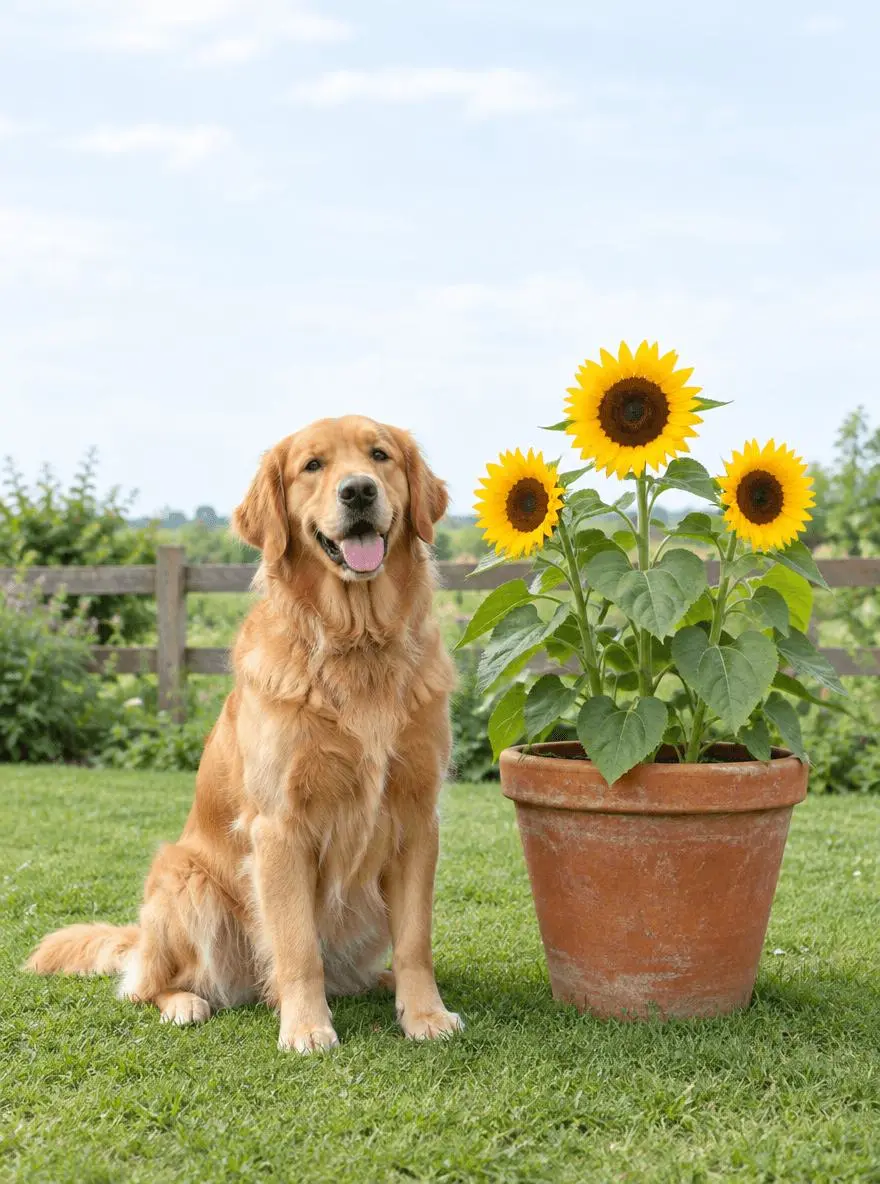 | 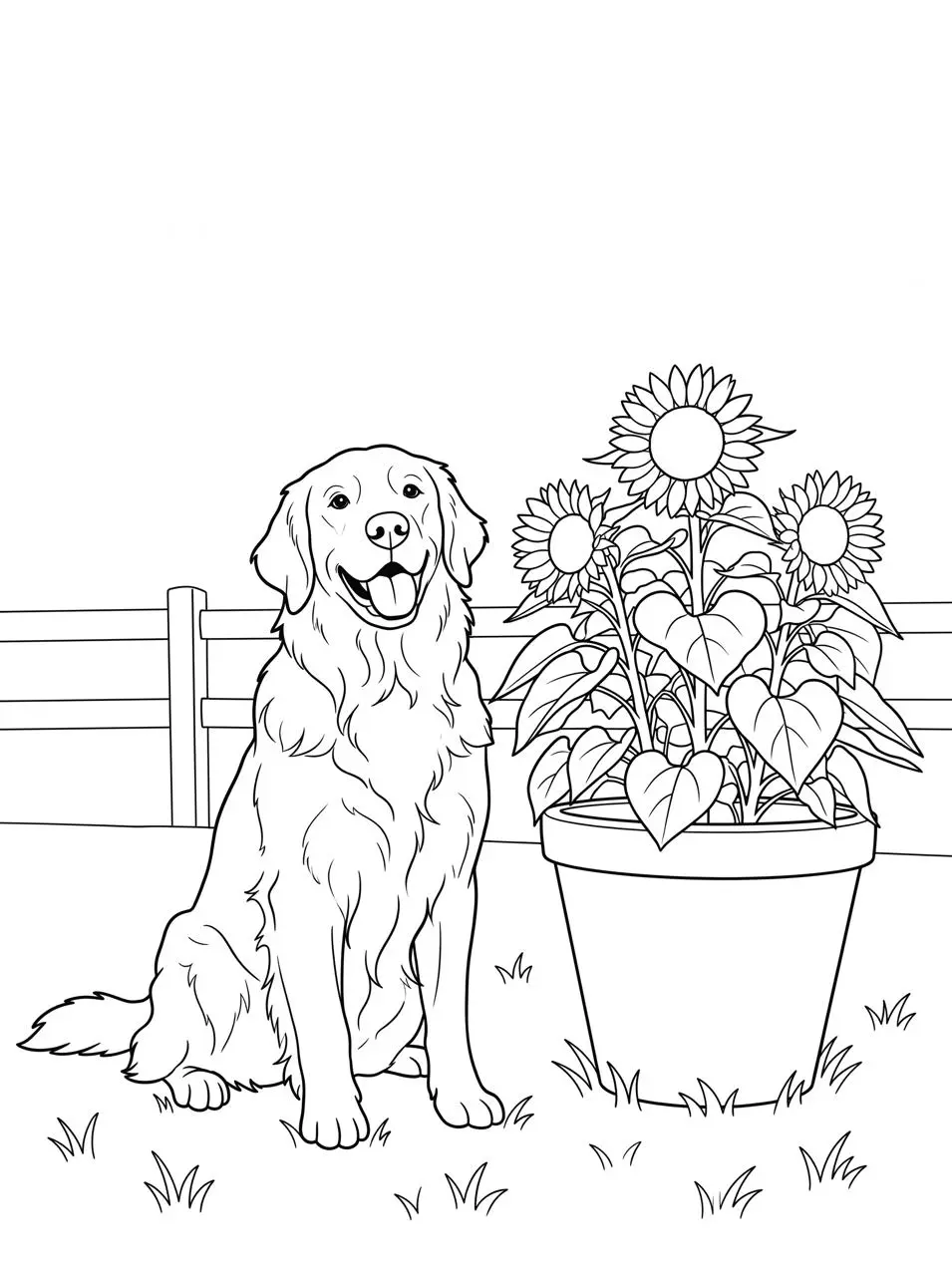 |
Coloriage imprimable basé sur une photo. Le résultat affiché a été généré à partir de l’image de référence réelle.
Choisissez un sujet qui restera lisible en contours
L’exemple comporte un chien assis, un pot de fleurs et trois grands tournesols. Cela donne à la page quelques formes reconnaissables plutôt qu’un champ de textures surchargé. Un arrière-plan simple est utile, car l’objectif est de simplifier la scène, et non de tracer chaque brin d’herbe. Choisissez une image que vous êtes autorisé à utiliser et décidez quels objets doivent être conservés avant de générer.
L’image source est synthétique et a été créée spécialement pour cette démonstration. Utilisez votre propre image adaptée ou une référence que vous êtes autorisé à modifier.
Demandez des zones de coloriage ouvertes plutôt qu’un croquis au crayon
Indiquez des contours noirs épais et fluides, des formes fermées et de grands intérieurs blancs. Excluez les niveaux de gris, les hachures, les dégradés et la fourrure noire pleine. Une conversion de style crayon peut être attrayante, mais rester difficile à colorier, car elle remplit l’image d’ombrages.
Simplifiez l’arrière-plan sans perdre les sujets principaux
Le prompt testé conserve le chien, le pot et les tournesols, mais réduit les détails de l’herbe et de la clôture. Il demande également des marges et maintient les pattes et les pétales à l’intérieur de la page. Ces exigences vous donnent des vérifications concrètes avant l’impression : le sujet principal doit être complet et les bords ne doivent pas encombrer le papier.
Exécutez la modification avec image de référence dans WeShop
- Ouvrez Nano Banana 2 sur WeShop.
- Importez l’original via le contrôle d’image de référence. Vérifiez que la vignette est jointe ; une simple description de la photo ne constitue pas une modification d’image.
- Sélectionnez le modèle et les paramètres ci-dessous, collez le prompt et générez une image.
- Ouvrez le résultat en taille réelle et comparez à la fois la modification demandée et les éléments que vous souhaitiez conserver.
| Paramètre | Valeur testée |
|---|---|
| Outil | Nano Banana 2 sur WeShop |
| Mode de modèle exact | nano2 |
| Entrée de référence réelle | Une image jointe |
| Format demandé | 3:4 |
| Taille d’image demandée | 2K |
| Quantité | 1 |
| Dimensions obtenues | 1792 × 2400 pixels |
Copiez le prompt exact testé
Convertissez l’image 1 en un coloriage noir et blanc propre et imprimable. Conservez le golden retriever assis reconnaissable, le pot en terre cuite et les trois grands tournesols dans la même disposition générale. Utilisez des contours noirs épais et fluides sur un fond blanc pur, des formes simples fermées et de généreuses zones ouvertes à colorier. Simplifiez la fourrure en quelques lignes de contour, l’herbe en quelques touffes et la clôture en contours minimaux. Aucun niveau de gris, ombrage, hachure, fourrure noire pleine, dégradé, couleur, texte, bordure ou filigrane. Gardez toutes les pattes et tous les pétales à l’intérieur de la page avec des marges blanches nettes.
L’outil à droite charge ce résultat sélectionné avec sa référence d’origine et sa configuration de génération. Vous pouvez l’essayer directement à l’aide de l’outil à droite. Remplacez la référence par la vôtre et adaptez la formulation propre à la scène.
Examinez le résultat réel
La page générée conserve un retriever assis à côté d’un pot avec trois tournesols, en utilisant des lignes de contour noires et des intérieurs blancs plutôt que des couleurs photographiques ou une fourrure ombrée.
La clôture et l’herbe sont simplifiées. La page conserve une grande zone vide dans sa partie supérieure ; elle peut donc bénéficier d’un recadrage de mise en page soigné si l’illustration doit remplir une plus grande partie de la feuille.
Le résultat est un dessin de contours matriciel avec certaines zones étroites de fourrure et de pétales qui peuvent être délicates à colorier. Il ne s’agit pas d’une illustration vectorielle vérifiée, et aucun test d’impression physique n’a été réalisé. Vérifiez les chevauchements et choisissez une mise en page papier adaptée avant l’impression.
L’exemple a été généré le 28 octobre 2026. Il s’agit d’une sortie sélectionnée, et non d’un taux de réussite mesuré, d’une garantie de conservation exacte ou d’une comparaison de modèles. Les paramètres demandés et les mesures du fichier obtenu sont indiqués séparément.
Préparez la page générée pour l’impression
L’élément obtenu est une image matricielle, et non un dessin vectoriel ou un PDF au format prêt à imprimer. Placez-le sur le format de papier choisi, préservez ses proportions et examinez un aperçu avant impression. Par exemple, un bord long de 2 048 pixels placé sur 10 pouces correspond à environ 205 pixels par pouce ; utilisez les dimensions réellement obtenues ci-dessous pour votre propre calcul. N’indiquez pas qu’une demande 2K est en « 300 DPI » sans définir le format d’impression physique.
Questions fréquentes
Puis-je transformer une photo de famille en coloriage ?
Vous pouvez adapter cette structure à une photo autorisée, mais les visages et les détails fins des vêtements seront stylisés. Cet exemple teste un chien et des fleurs, et non la conservation de la ressemblance dans un portrait de groupe.
Tous les contours seront-ils parfaitement fermés ?
Pas nécessairement. Examinez les petits détails tels que les pattes, les cœurs des fleurs et les tiges qui se chevauchent. Corrigez un espace ou simplifiez une zone encombrée avant de le partager comme fiche d’activité terminée.
Pour des idées de retouche plus larges, consultez Top 10 Prompts for Photo Editing That Actually Work. Commencez avec l’exemple chargé, modifiez une partie des consignes et comparez le résultat à la source avant de l’utiliser.