












Supprimer un tatouage d’une photo avec GPT Image 2.5
Supprimez un tatouage d’une photo avec GPT Image 2.5. Utilisez une retouche ciblée de l’avant-bras et vérifiez la texture de la peau, la forme du bras, les mains et les vêtements environnants.
Pour supprimer un tatouage d’une photo, la consigne doit cibler l’encre sans redessiner le bras. Cet exemple GPT Image 2.5 Sunburst supprime un simple tatouage noir au trait d’un portrait joint et vérifie le remplissage de la peau par rapport à la lumière et à la texture environnantes. Il s’agit d’une démonstration de retouche photo, et non d’une prédiction des résultats réels d’un traitement d’élimination de tatouage.
| Image de référence | Résultat généré |
|---|---|
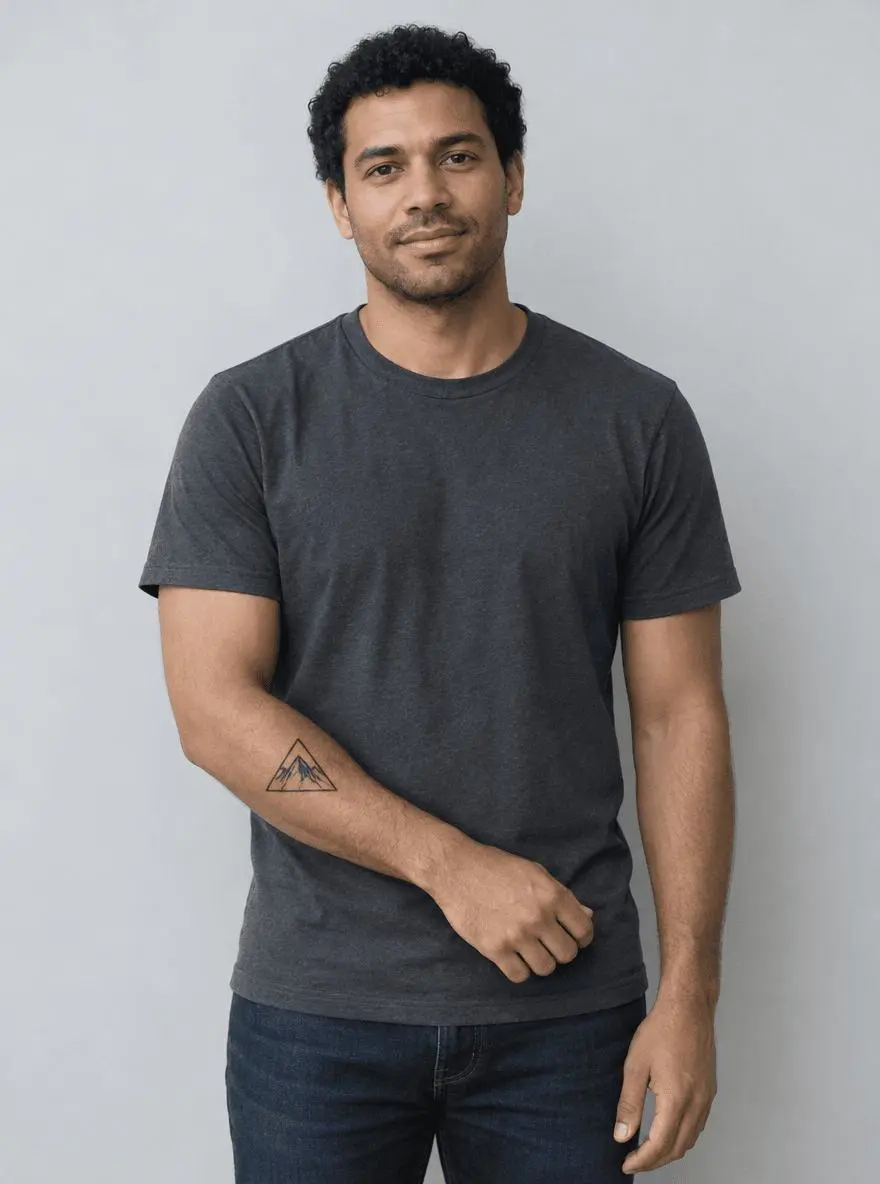 | 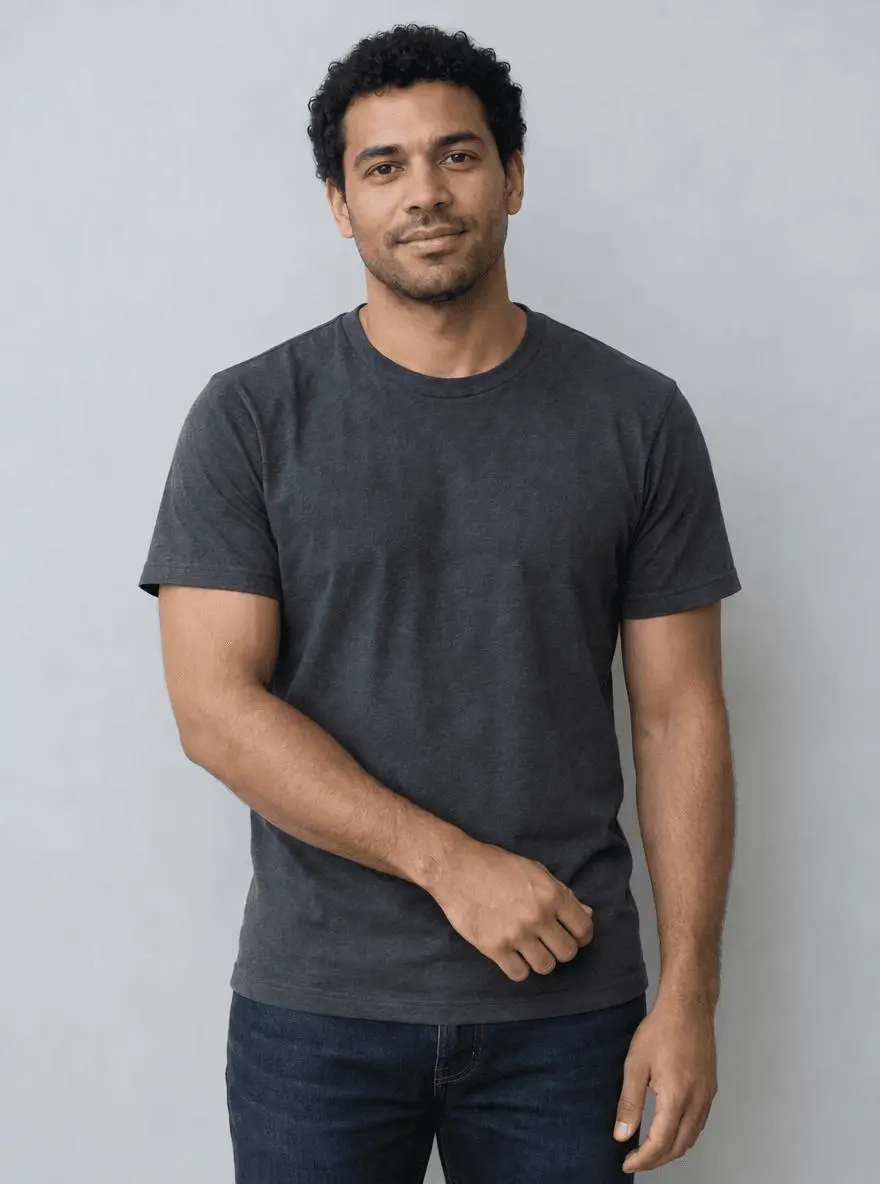 |
Suppression locale d’un tatouage sur une photographie. Le résultat affiché a été généré à partir de l’image de référence réelle.
Identifiez le tatouage par son emplacement et son apparence
La source synthétique présente un tatouage noir en forme de triangle montagneux sur l’avant-bras qui passe devant la taille. Cet emplacement et cette forme permettent d’identifier plus facilement la cible qu’une instruction vague telle que « nettoie sa peau ». Commencez par une vue dégagée et une zone de peau visible autour du tatouage. Un bras partiellement couvert par des vêtements ou croisé par un autre objet nécessite une reconstruction supplémentaire et ne fait pas partie de ce test.
L’image source est synthétique et a été créée spécifiquement pour cette démonstration. Utilisez votre propre image adaptée ou une référence que vous êtes autorisé à modifier.
Limitez la modification à la zone d’encre
Demandez une peau d’apparence naturelle, cohérente avec la teinte, la texture fine, la lumière et les ombres à proximité. Gardez l’instruction locale. « Rends le bras impeccable » pourrait entraîner un lissage étendu, des changements dans la forme musculaire ou une finition de peau entièrement différente.
Protégez la silhouette du bras et les mains proches
Indiquez que la position du bras, les doigts, les vêtements, le visage et le cadrage doivent rester inchangés. Comparez ces détails avec la source après la génération. Un résultat peut supprimer le tatouage avec succès tout en modifiant le contour d’un poignet ou une main ; la disparition de l’encre n’est donc qu’un seul critère d’acceptation.
Effectuez la retouche de l’image de référence dans WeShop
- Ouvrez GPT Image 2.5 Sunburst sur WeShop.
- Téléversez l’original à l’aide du contrôle d’image de référence. Vérifiez que la vignette est jointe ; une description de la photo seule ne constitue pas une retouche d’image.
- Sélectionnez le modèle et les paramètres ci-dessous, collez le prompt et générez une image.
- Ouvrez le résultat en taille réelle et comparez à la fois la modification demandée et les éléments que vous souhaitiez conserver.
| Paramètre | Valeur testée |
|---|---|
| Outil | GPT Image 2.5 Sunburst sur WeShop |
| Mode de modèle exact | gpt-image-2.5-sunburst |
| Image de référence réelle | Une image jointe |
| Format demandé | 3:4 |
| Taille d’image demandée | 1K |
| Qualité | moyenne |
| Quantité | 1 |
| Dimensions obtenues | 880 × 1184 pixels |
Copiez le prompt exact testé
Modifiez l’image 1. Supprimez uniquement le tatouage noir au trait en forme de triangle montagneux sur l’avant-bras visible passant devant la taille. Remplissez sa zone avec une peau d’apparence naturelle cohérente avec la teinte de peau environnante, sa texture fine, la lumière et les ombres. Conservez le même homme adulte, le visage, les cheveux, l’expression, la forme du bras, la position du bras, les doigts, le T-shirt anthracite, le jean, le mur gris, le cadrage et l’éclairage. Ne modifiez pas les muscles, ne lissez pas tout le bras, n’ajoutez pas de manche, ne changez pas les vêtements, n’ajoutez pas d’autre tatouage, de texte ou de logos.
L’outil à droite charge ce résultat sélectionné avec sa référence d’origine et sa configuration de génération. Vous pouvez l’essayer directement à l’aide de l’outil à droite. Remplacez la référence par la vôtre et ajustez la formulation propre à la scène.
Examinez le résultat réel
Le tatouage noir triangulaire de montagne disparaît de l’avant-bras. La pose avec les bras croisés, la chemise anthracite, le jean et l’arrière-plan gris restent reconnaissables.
La peau remplit désormais la zone cible sans symbole de remplacement. Une texture de peau fine est synthétisée ; la zone nette doit donc encore être vérifiée par rapport à la texture et à la lumière voisines.
Il s’agit d’une peau de remplacement générée, et non de la restauration des pixels originaux cachés. La texture fine du bras et les détails du corps peuvent être redessinés ; comparez également la main et le poignet. La retouche d’image ne dit rien des résultats réels de l’élimination d’un tatouage.
L’exemple a été généré le 28 octobre 2026. Il s’agit d’une sortie sélectionnée, et non d’un taux de réussite mesuré, d’une garantie de préservation exacte ou d’une comparaison de modèles. Les paramètres demandés et les mesures du fichier obtenu sont indiqués séparément.
Examinez la peau de remplacement avant d’utiliser la photo
Recherchez une zone floue, une teinte de peau incohérente, une texture répétée, des poils de bras manquants ou une discontinuité dans l’ombre. Si vous devez ajuster précisément une zone, un flux de retouche avec masque peut offrir un contrôle plus direct que la régénération de l’image entière. Conservez le fichier original et décrivez précisément l’image modifiée lorsque le changement compte pour les personnes qui la voient.
Questions fréquentes
La peau sous le tatouage est-elle récupérée ?
Non. Le remplacement est synthétisé à partir du contexte visuel environnant. Il ne constitue pas une preuve de la texture exacte de la peau qui existerait sans le tatouage.
Cela montre-t-il à quoi ressemblerait une élimination au laser ?
Non. Cela démontre uniquement une retouche créative d’image. Le résultat ne doit pas être utilisé comme prévision de traitement.
Pour découvrir d’autres idées de retouche, consultez Top 10 des prompts de retouche photo qui fonctionnent vraiment. Commencez avec l’exemple chargé, modifiez un élément de la consigne et comparez le résultat avec la source avant de l’utiliser.