












Supprimer les personnes à l’arrière-plan d’une photo avec GPT Image 2.5
Supprimez les personnes à l’arrière-plan d’une photo de voyage avec un prompt GPT Image 2.5 ciblé. Découvrez la référence, la retouche réelle, les paramètres et les vérifications des modifications indésirables.
Un bon portrait de voyage peut tout de même montrer deux inconnus debout à côté du monument. Pour supprimer les personnes à l’arrière-plan d’une photo, identifiez précisément qui doit disparaître, protégez la personne que vous souhaitez conserver et demandez un remplissage plausible de l’arrière-plan révélé. Ce tutoriel utilise une référence jointe et une instruction GPT Image 2.5 Sunburst ciblée, plutôt que de demander au modèle de recréer tout le voyage.
| Entrée de référence | Résultat généré |
|---|---|
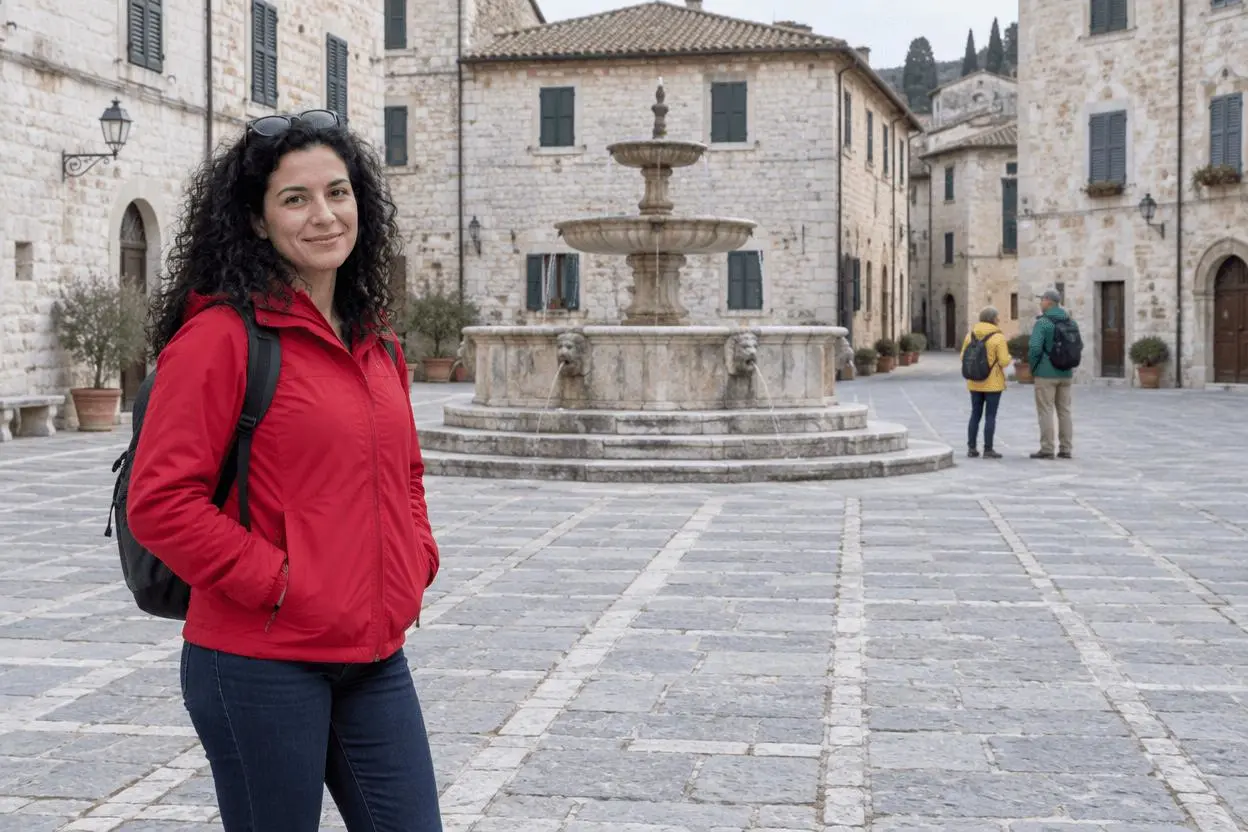 | 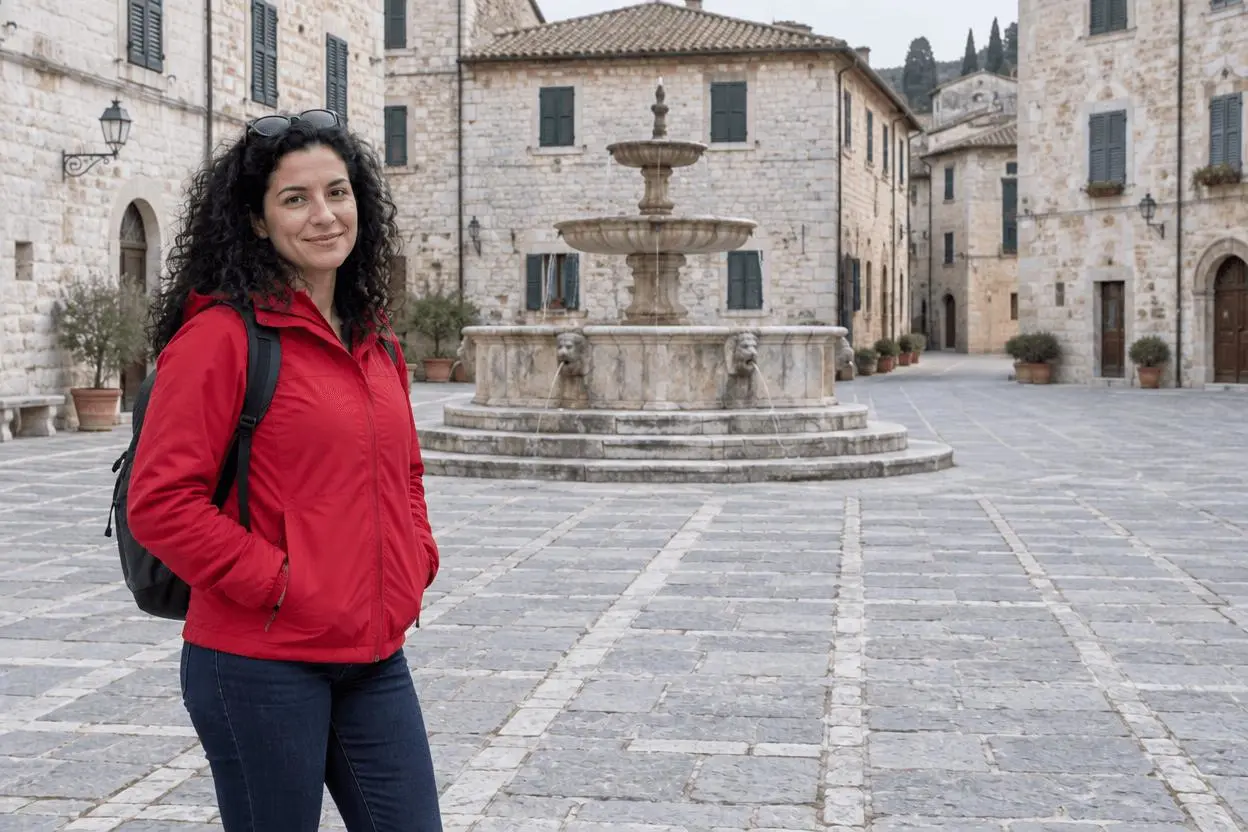 |
Nettoyage d’une photo de voyage. Une image source jointe et une retouche ciblée.
Choisissez des personnes distinctes du sujet principal
Commencez par une photo où les personnes à l’arrière-plan sont clairement séparées de la personne que vous souhaitez conserver. Dans cet exemple, la veste rouge identifie le sujet au premier plan ; les vestes jaune et verte identifient les deux touristes éloignés. La position et les vêtements sont ensemble moins ambigus que « supprimez les autres personnes ». Si quelqu’un recouvre un visage ou une main, le modèle doit inventer la zone cachée ; il s’agit donc d’une tâche plus difficile que cette démonstration.
La référence présentée ici a été générée par IA spécifiquement pour cette démonstration. Le résultat est une véritable génération image à image à partir de cette source, et non une illustration créée uniquement à partir de texte et présentée comme une retouche. Utilisez votre propre photo ou une image que vous êtes autorisé à modifier.
Nommez les personnes à supprimer
Utilisez l’emplacement et l’apparence : les deux touristes éloignés en vestes jaune et verte à droite de la fontaine. Incluez leurs ombres, car laisser une ombre déconnectée peut rendre le nettoyage évident.
Protégez le monument et le pavage
Indiquez la fontaine, la géométrie du bâtiment, la perspective du pavage et le recadrage comme éléments à conserver. Demandez la continuité des surfaces existantes, et non une place vide avec une nouvelle conception architecturale.
Lancez la retouche basée sur la référence dans WeShop
- Ouvrez le générateur GPT Image de WeShop.
- Importez la source via le contrôle d’image de référence et confirmez que sa miniature est jointe. Une description textuelle seule ne correspond pas au même flux de travail.
- Sélectionnez GPT Image 2.5 Sunburst, puis saisissez le prompt ci-dessous. Réglez les contrôles disponibles sur les valeurs testées dans le tableau.
- Générez une image et ouvrez le résultat en taille réelle. Comparez la modification demandée et les détails que vous avez demandé de conserver avec l’original.
| Paramètre | Valeur dans ce test |
|---|---|
| Modèle | gpt-image-2.5-sunburst |
| Entrée | Une image jointe |
| Format d’image demandé | 3:2 |
| Taille d’image demandée | 1K |
| Qualité | medium |
| Quantité | 1 |
| Dimensions retournées | 1248 × 832 pixels |
Copiez le prompt exact testé
Modifiez l’image 1. Supprimez uniquement les deux touristes éloignés à l’arrière-plan, en vestes jaune et verte, à droite de la fontaine, y compris leurs ombres. Remplissez ces zones par une continuité plausible du pavage en pierre existant et de l’arrière-plan du bâtiment. Conservez la femme au premier plan en veste rouge, son visage, ses cheveux, ses vêtements, sa pose et sa position. Conservez la fontaine, la géométrie du bâtiment, la perspective du pavage, la lumière du jour, le point de vue de la caméra et le recadrage. Ne remplacez pas la scène, n’ajoutez pas de personnes, de texte, de logos ou de nouveaux objets.
L’exemple interactif charge la source, le résultat sélectionné et la configuration de génération pour cette retouche. Vous pouvez l’essayer directement avec l’outil situé à droite. Remplacez la référence de l’exemple par la vôtre et mettez à jour la formulation propre à votre scène avant de générer.
Ce que montre le résultat réel
Les deux touristes éloignés ont disparu de la droite de la fontaine. La femme au premier plan, en rouge, reste du même côté de l’image, avec son sac à dos et sa pose générale reconnaissables.
Les niveaux de la fontaine, la façade principale et le pavage en pierre restent reconnaissables. La zone dégagée est remplie de pavage et d’architecture d’arrière-plan plutôt que d’un sujet de remplacement.
Les détails fins du pavage et de la façade peuvent être régénérés. Cet exemple unique ne prouve pas que des personnes se chevauchant de manière complexe peuvent être supprimées tout en laissant tous les pixels environnants inchangés.
Il s’agit d’un résultat sélectionné parmi une demande effectuée le 27 octobre 2026. Il démontre cet exemple, et non un taux de réussite ou une garantie pour chaque entrée. Le format d’image demandé et les dimensions retournées sont indiqués séparément.
Une formule de prompt réutilisable pour la suppression
Utilisez cette structure : « Supprimez [personnes précisément identifiées] et leurs ombres. Remplissez avec une continuité plausible de [arrière-plan visible]. Conservez [sujet principal et monuments], le point de vue de la caméra, l’éclairage et le recadrage. » Remplacez les parties entre crochets par ce qui est réellement visible. Ne copiez pas les couleurs des vestes si votre photo montre d’autres personnes.
Si un résultat modifie un élément important, revenez à l’original et limitez l’instruction à une seule retouche. N’empilez pas les révisions sur un résultat présentant un défaut passé inaperçu. Les corrections suggérées constituent des conseils de flux de travail, sauf si un résultat supplémentaire est présenté ici.
Questions fréquentes
Peut-il supprimer une personne et conserver toutes les autres ?
Décrivez la personne à supprimer et identifiez séparément celles à conserver. Le test présenté ici supprime deux personnes clairement séparées à l’arrière-plan ; il ne démontre pas des résultats fiables pour des groupes qui se chevauchent.
Récupère-t-il le véritable arrière-plan ?
Non. La zone révélée est une interprétation générée des surfaces avoisinantes. Conservez l’original si la photo est utilisée comme document factuel.
Pour davantage d’idées de prompts, consultez Top 10 Prompts for Photo Editing That Actually Work. Pour cette tâche, commencez par l’exemple chargé et vérifiez les détails conservés avant d’utiliser le résultat.