












Prompts photo immobilière qui préservent le bien
Utilisez deux prompts de retouche photo immobilière pour supprimer un objet temporaire et modifier sobrement le ciel. Découvrez les résultats réels et les vérifications pour l’architecture et une présentation honnête.
Les prompts de retouche photo immobilière exigent une limite plus stricte que « rendre la maison plus belle ». Un bac temporaire et un traitement du ciel peuvent être décrits sans demander un nouveau toit, une nouvelle pelouse ou une nouvelle façade. Ces deux retouches extérieures conservent le bien comme référence et rendent la modification demandée explicite.
| Référence d’origine | Supprimer un bac temporaire sur l’allée |
|---|---|
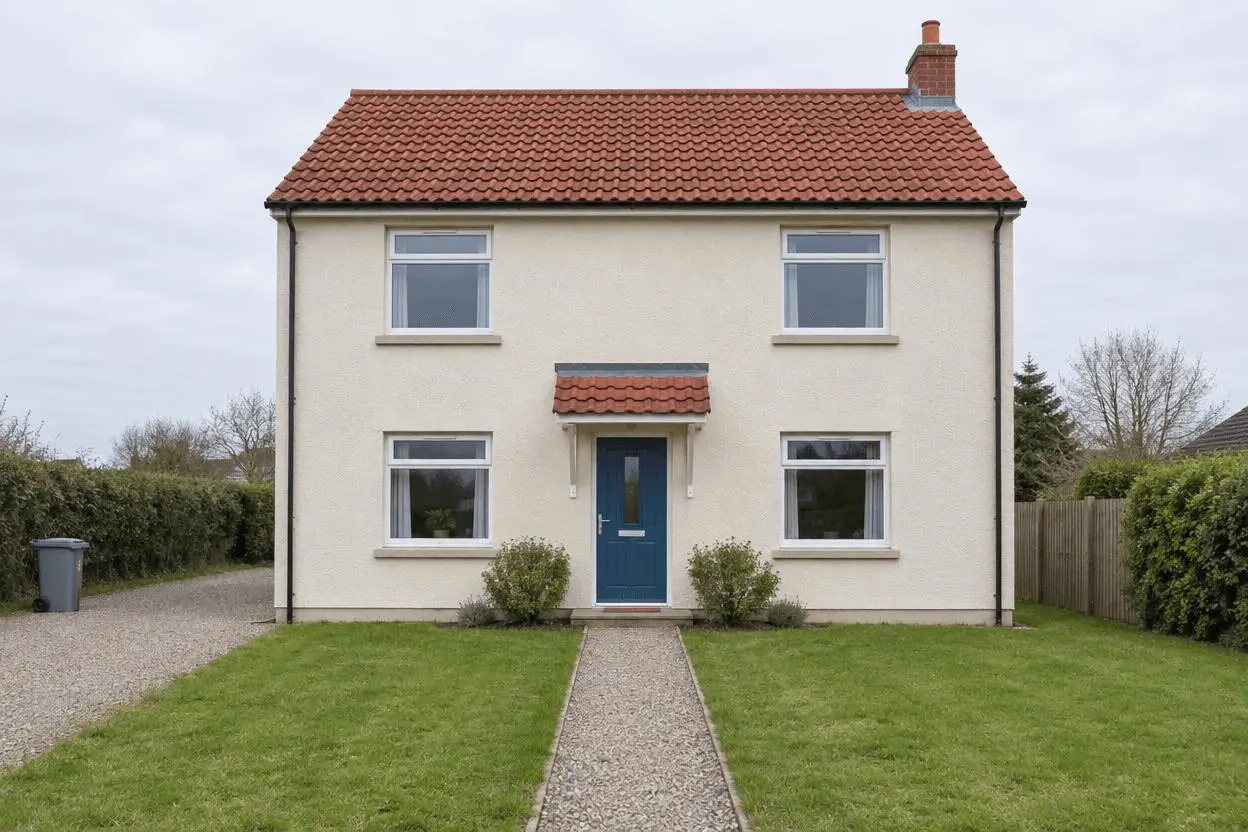 | 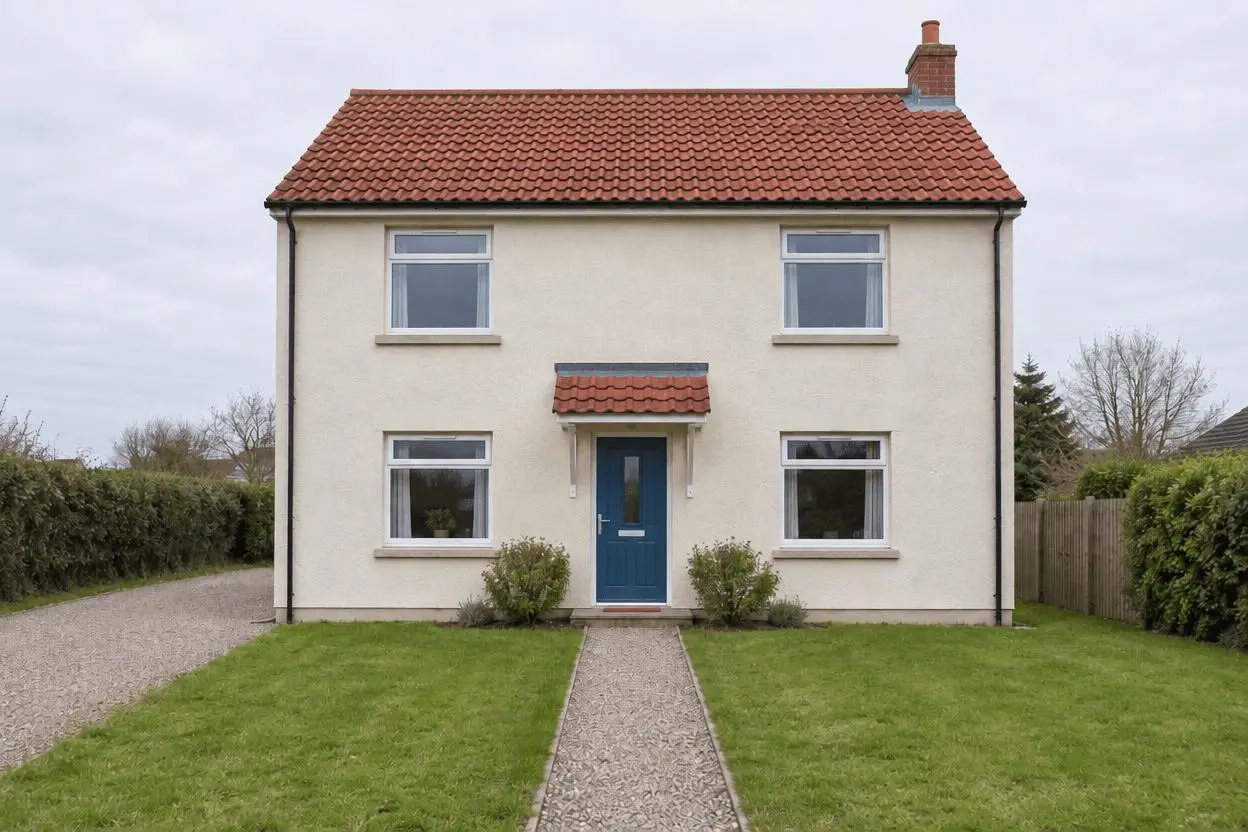 |
Nettoyage de photo d’annonce extérieure et retouche du ciel. Chaque résultat ci-dessous a été généré indépendamment à partir de l’image de référence originale.
Distinguer les distractions temporaires des caractéristiques du bien
La maison synthétique comporte une porte bleue, quatre fenêtres visibles, un toit en tuiles, une pelouse, un chemin et un bac au bord de l’allée. Ce sont les repères de référence. Les exemples sont des démonstrations de retouche, et non une annonce immobilière ni des conseils sur les règles de divulgation d’une juridiction.
L’original présenté ici a été généré par IA pour cette démonstration. Les deux retouches ont effectivement utilisé cette source comme référence jointe. Utilisez votre propre photo ou une autre image que vous êtes autorisé à modifier.
Créez un brief de préservation ciblé
Pour le nettoyage, identifiez précisément l’objet temporaire et excluez toute modification des structures fixes ou des défauts. Pour le remplacement du ciel, désignez le ciel comme cible tout en conservant les bords du toit, les limites et le bac d’origine. Chaque prompt part de l’original ; le deuxième exemple n’implique donc pas que le nettoyage a été repris.
Une structure utile est : modification ciblée → sujet ou objet visible → détails à conserver → éclairage et perspective → ajouts indésirables → format de sortie. Adaptez les noms à l’image que vous avez devant vous. Une instruction de préservation est un élément à vérifier ensuite, et non une garantie que chaque pixel source sera conservé.
Prompt 1 : Supprimer un bac temporaire sur l’allée
La comparaison d’ouverture montre ce résultat.
Modifiez l’image 1 en supprimant uniquement le petit bac roulant gris situé tout à gauche de l’allée et son ombre. Remplissez cette zone avec une continuité plausible de l’allée. Conservez l’architecture de la maison, la porte d’entrée bleue, les quatre fenêtres, le toit rouge, la pelouse, le chemin, le ciel, la perspective, le cadrage et la lumière du jour. N’améliorez pas la pelouse, ne masquez pas les défauts du bâtiment, ne modifiez pas les limites, n’ajoutez pas d’aménagement paysager et ne supprimez pas de structures fixes, de texte ou de personnes.
Le bac gris tout à gauche est supprimé et l’allée se prolonge dans cette zone. La porte d’entrée bleue, les quatre fenêtres visibles, la silhouette du toit et le chemin principal restent reconnaissables. Le remplissage est généré et ne doit pas être considéré comme une reconstitution factuelle de la surface masquée.
Fichier retourné : 1248 × 832 pixels. L’exemple interactif sélectionné inclut sa référence originale et ce prompt exact. Vous pouvez l’essayer directement avec l’outil à droite.
Prompt 2 : Retouche extérieure avec ciel bleu pâle
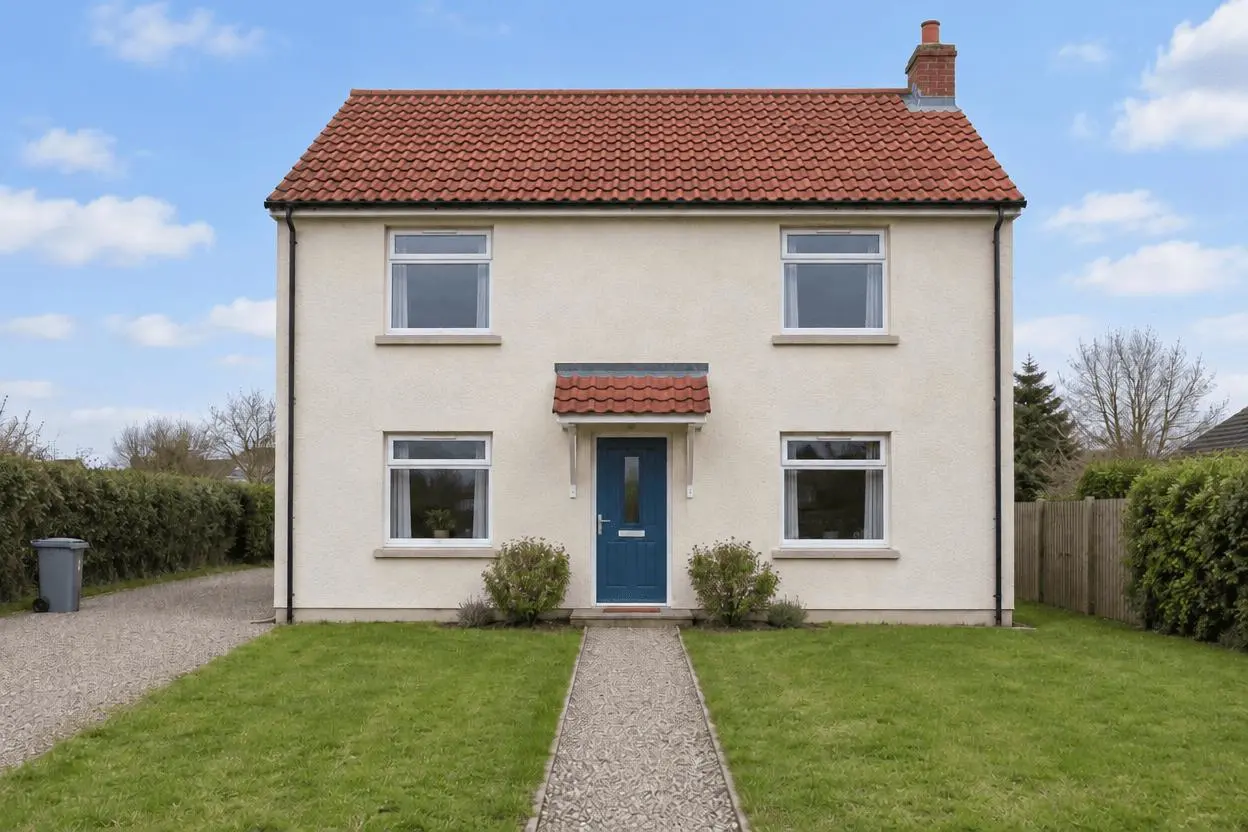
Modifiez l’image 1 en remplaçant uniquement le ciel pâle et couvert par un ciel bleu clair sobre avec quelques nuages blancs doux. Conservez la même maison, la porte d’entrée bleue, les quatre fenêtres, les bords du toit, le bac, la pelouse, le chemin, les limites, la position de la caméra et le recadrage. Ajustez doucement l’exposition de la scène sans ajouter de coucher de soleil, de rayons de soleil spectaculaires ou de nouvelles ombres. Ne modifiez pas l’architecture, ne réparez pas les défauts et n’ajoutez pas de plantes, de texte ou de personnes. Il s’agit d’une retouche illustrative du ciel, et non d’un bien différent.
Le ciel devient bleu avec de légers nuages, tandis que le bac reste à gauche, car cette demande repart de l’original. La façade, les quatre fenêtres et la porte restent reconnaissables ; la scène plus claire doit néanmoins être vérifiée afin de détecter d’éventuelles modifications de l’état apparent du bien.
Fichier retourné : 1248 × 832 pixels.
Reproduisez ces deux retouches dans WeShop
- Ouvrez GPT Image 2.5 Sunburst sur WeShop.
- Joignez l’original à l’aide du contrôle de téléversement d’image de référence et vérifiez la vignette. Une description écrite sans l’image correspondrait à une tâche différente.
- Choisissez le modèle et les paramètres testés ci-dessous, puis copiez un prompt. Générez une image et examinez-la en taille réelle.
- Pour le second rendu, revenez au même original et remplacez le prompt. N’utilisez pas le premier résultat comme seconde entrée, sauf si vous souhaitez intentionnellement cumuler les retouches.
| Paramètre | Valeur testée |
|---|---|
| Modèle | gpt-image-2.5-sunburst |
| Entrée | Une image de référence jointe |
| Format d’image demandé | 3:2 |
| Taille d’image demandée | 1K |
| Qualité | moyenne |
| Quantité | Un résultat par prompt |
Ces exemples ont été générés le 29 octobre 2026. Il s’agit de deux résultats sélectionnés, et non d’une étude de fiabilité sur des exécutions répétées ou d’une comparaison avec d’autres modèles. Les paramètres demandés et les dimensions d’image retournées sont indiqués séparément.
Vérifiez les détails avant de choisir un résultat
- Comptez les portes et les fenêtres, puis comparez les bords du toit et la géométrie des murs.
- Inspectez l’ancienne zone du bac afin de détecter toute texture d’allée incohérente.
- Vérifiez si la retouche du ciel modifie les ombres, l’exposition ou l’état apparent du bien.
Les remplissages générés et les retouches du ciel peuvent modifier les détails fins à proximité. Ces exemples ne constituent pas une inspection factuelle du bien et n’établissent pas la conformité aux exigences relatives aux annonces ou aux divulgations.
Si une caractéristique importante change, revenez à l’original et précisez davantage la demande. Un rendu plus spectaculaire n’est pas automatiquement meilleur lorsque la tâche exige des personnes reconnaissables, des détails d’objet ou une géométrie de scène fidèle.
Adaptez les prompts à votre propre image
Utilisez un original non modifié pour vérifier chaque élément architectural. Ne demandez pas au générateur de réparer des dommages, d’inventer des équipements ou de masquer des objets permanents dans une image d’annonce factuelle. Si une image modifiée sera utilisée dans une annonce, respectez les exigences applicables de la plateforme et locales ; ce tutoriel n’établit pas l’autorisation de publier une modification donnée.
L’image avec ciel retouché est-elle un enregistrement non modifié du bien ?
Non. Le ciel a été généré, et les détails fins à proximité peuvent également changer. Conservez l’original et décrivez précisément la version modifiée partout où cette distinction est importante.
Pour un éventail plus large de tâches de retouche, consultez Top 10 des prompts de retouche photo qui fonctionnent vraiment. Commencez avec l’exemple chargé, remplacez sa référence par la vôtre et comparez la modification demandée aux détails conservés avant d’utiliser le résultat.