












Prompts de retouche photo de mariage pour deux styles romantiques
Utilisez deux prompts de retouche photo de mariage pour un rendu jardin chaleureux et un noir et blanc doux. Comparez les résultats réels et vérifiez les visages, les détails de la robe, les mains et la texture du costume.
Les prompts de retouche photo de mariage doivent préserver deux personnes, les tissus délicats et l'ambiance de la photographie. « Rendez-la romantique » peut donner trop de liberté à l'éditeur sur ces trois éléments. Ici, une seule photo de couple est retouchée dans un style jardin chaleureux et discret, ainsi que dans une version monochrome distincte, avec des prompts complets et des résultats réels.
| Référence originale | Retouche de mariage jardin chaleureux |
|---|---|
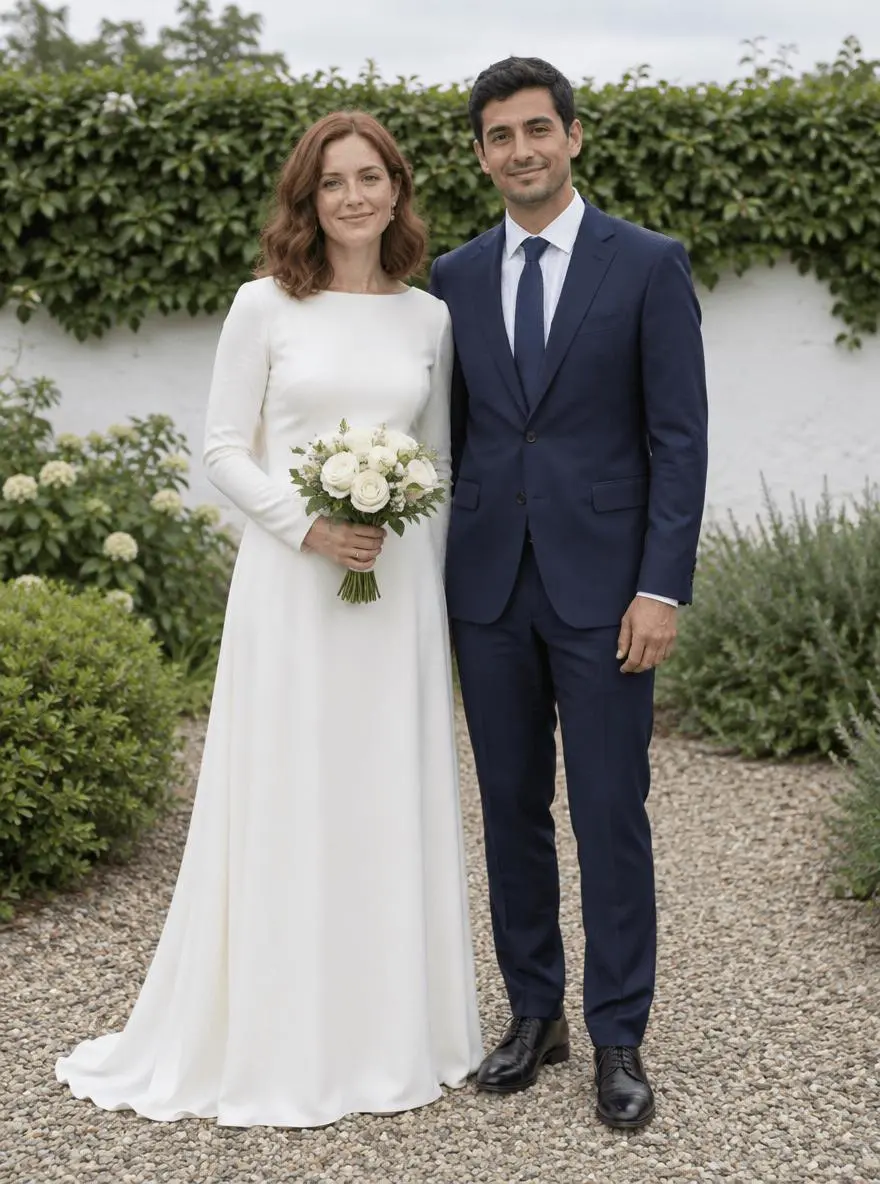 | 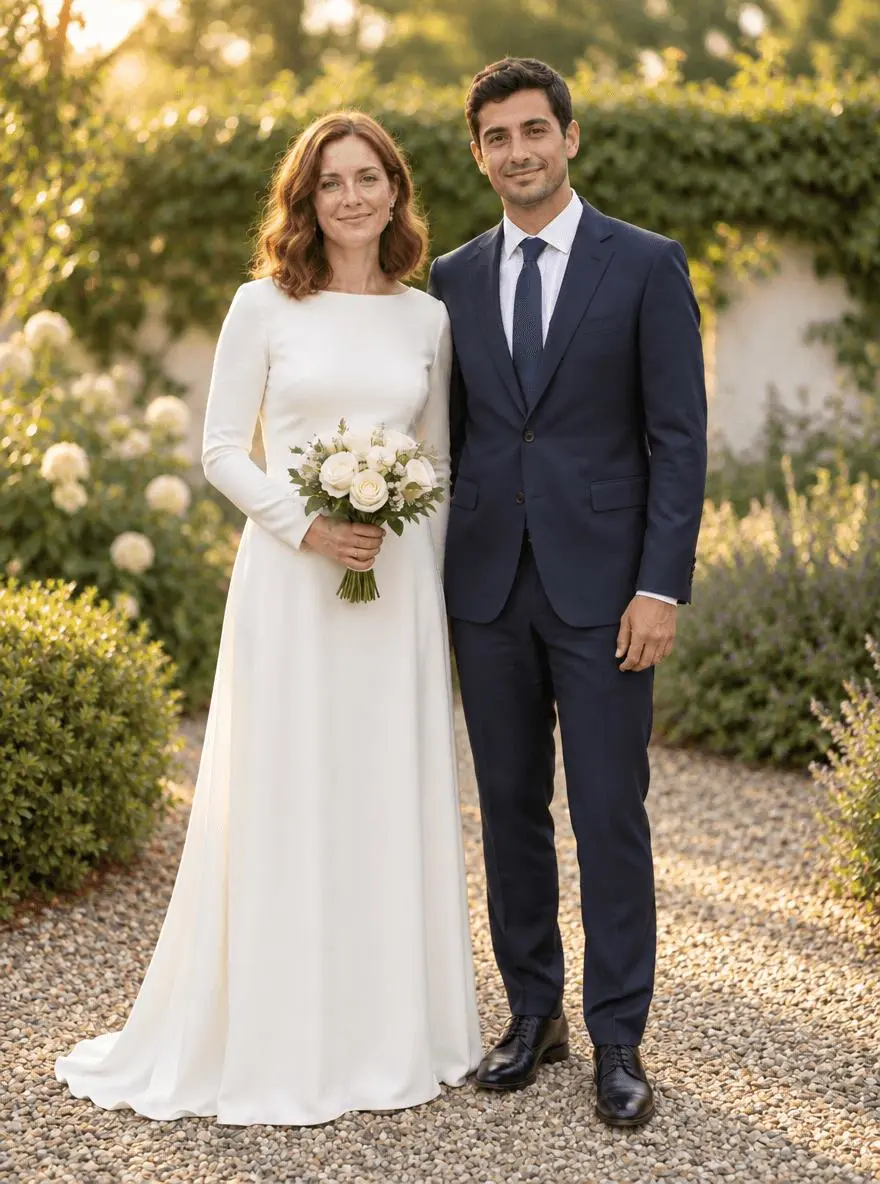 |
Retouches de photos de mariage préservant le couple. Chaque résultat ci-dessous a été généré indépendamment à partir de l'image de référence originale.
Gardez le couple et les vêtements comme référence fixe
Utilisez une photo dans laquelle les deux visages, la robe et le costume sont déjà visibles. Notre source montre deux adultes fictifs debout ensemble, avec un petit bouquet et un arrière-plan de jardin dégagé. La retouche est un traitement de cette photographie existante, et non la preuve que le couple s'est rendu dans un nouveau lieu ou que les vêtements ont été reproduits à l'identique.
L'original présenté ici a été généré par IA pour cette démonstration. Les deux retouches ont réellement utilisé cette source comme référence jointe. Utilisez votre propre photo ou une autre image que vous êtes autorisé à modifier.
Établissez un brief de préservation précis
Séparez un traitement doux de la lumière et de l'arrière-plan d'une conversion tonale. Dans le prompt jardin, protégez le teint et le tissu blanc tout en réchauffant la lumière. Dans le prompt monochrome, protégez les tons moyens afin que la robe blanche et le costume foncé ne deviennent pas des zones sans détail. Garder les deux demandes séparées facilite l'inspection des compromis.
Une structure utile est : modification cible → sujet ou objet visible → détails à conserver → éclairage et perspective → ajouts indésirables → format de sortie. Adaptez les noms à l'image que vous avez devant vous. Une instruction de préservation est un élément à vérifier ensuite, et non une garantie que chaque pixel source subsistera.
Prompt 1 : Retouche de mariage jardin chaleureux
La comparaison d'ouverture présente ce résultat.
Modifiez l'image 1 pour en faire une photographie de mariage dans un jardin chaleureux. Préservez l'identité, les visages, les expressions, les coiffures, les positions, les proportions corporelles, la couverture de la robe ivoire, le costume bleu marine, le bouquet et les mains des deux adultes. Conservez la composition avec l'allée du jardin, mais adoucissez la haie lointaine et le mur blanc dans un léger flou d'arrière-plan. Ajoutez une chaleur discrète de fin d'après-midi, des teints naturels et une douce lumière latérale. Gardez les détails du tissu blanc visibles. N'ajoutez pas d'invités, de bagues, de texte, de confettis, d'embellissement des visages et ne modifiez pas leurs tenues.
Les deux adultes, le bouquet et les vêtements ivoire et bleu marine restent reconnaissables. Le jardin devient plus chaleureux, avec un éclairage arrière/latéral plus prononcé et un feuillage lointain plus doux. Les tissus fins, les visages et la texture du gravier peuvent être redessinés.
Fichier renvoyé : 880 × 1184 pixels. L'exemple interactif sélectionné inclut sa référence originale et ce prompt exact. Vous pouvez l'essayer directement avec l'outil à droite.
Prompt 2 : Retouche de mariage douce en noir et blanc
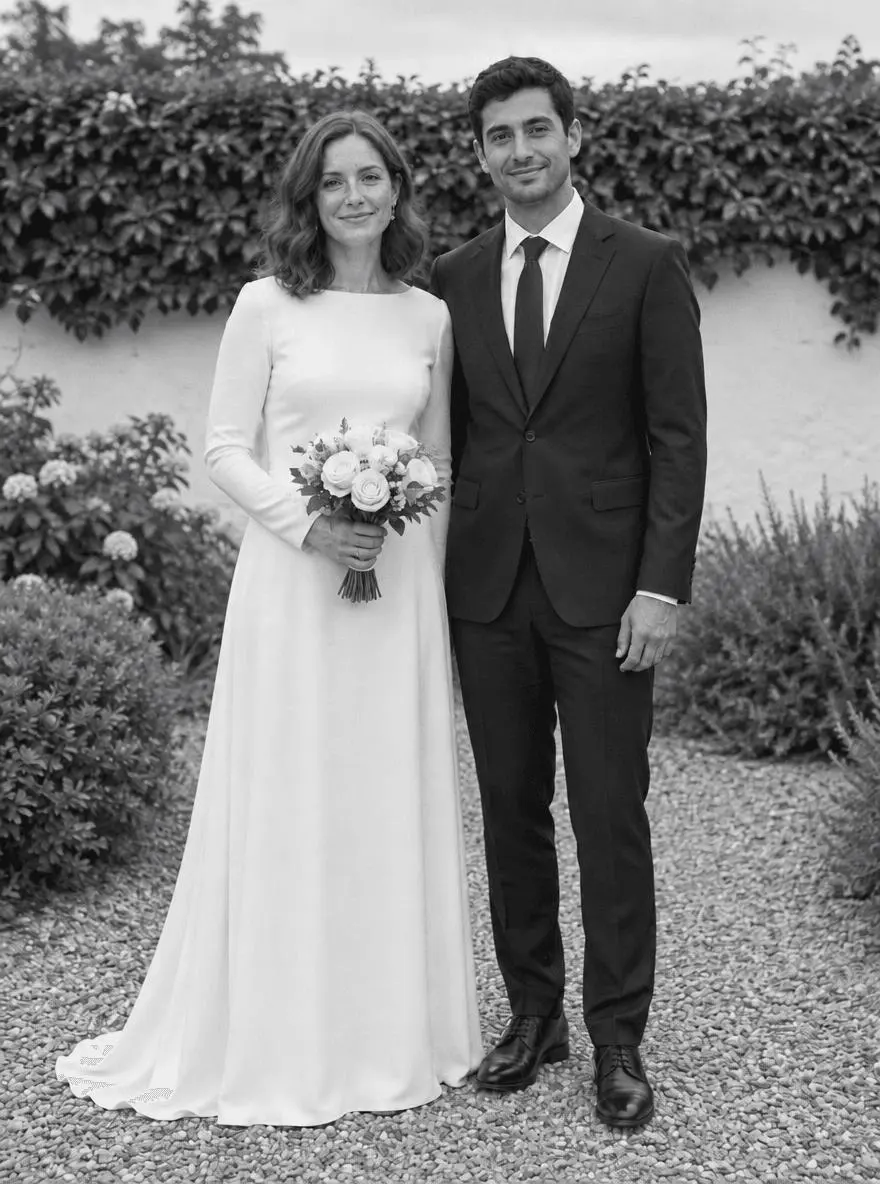
Modifiez l'image 1 pour en faire une photographie de mariage intemporelle en noir et blanc. Préservez l'identité, les expressions faciales, la pose, les mains, les détails de la robe, le costume, le bouquet, le mur du jardin et l'allée des deux adultes. Utilisez des tons moyens monochromes doux, un grain fin subtil et un contraste délicat qui conserve les détails de la robe blanche et du costume foncé. Gardez le cadrage et la perspective d'origine. N'ajoutez pas de personnes, de texte, de teinte sépia, de lissage intensif de la peau ou de remplacement artificiel de l'arrière-plan.
L'image devient monochrome tout en conservant reconnaissables la même disposition des deux personnes, le bouquet et l'allée du jardin. Les détails de la robe blanche et les zones du costume foncé restent distinguables, bien que les détails fins du visage et des textiles soient nouvellement rendus.
Fichier renvoyé : 880 × 1184 pixels.
Reproduisez ces deux retouches dans WeShop
- Ouvrez GPT Image 2.5 Sunburst sur WeShop.
- Joignez l'original via le contrôle de téléversement d'image de référence et confirmez la miniature. Une description écrite sans l'image constituerait une tâche différente.
- Choisissez le modèle et les paramètres testés ci-dessous, puis copiez un prompt. Générez une image et examinez-la en taille réelle.
- Pour le second style, revenez au même original et remplacez le prompt. N'utilisez pas le premier résultat comme seconde entrée, sauf si vous souhaitez intentionnellement cumuler les retouches.
| Paramètre | Valeur testée |
|---|---|
| Modèle | gpt-image-2.5-sunburst |
| Entrée | Une image de référence jointe |
| Format demandé | 3:4 |
| Taille d'image demandée | 1K |
| Qualité | moyenne |
| Quantité | Un résultat par prompt |
Ces exemples ont été générés le 29 octobre 2026. Il s'agit de deux résultats sélectionnés, et non d'une étude de fiabilité sur plusieurs exécutions ni d'une comparaison avec d'autres modèles. Les paramètres demandés et les dimensions d'image renvoyées sont indiqués séparément.
Vérifiez les détails avant de choisir un résultat
- Vérifiez les deux identités individuellement ; un visage peut dériver alors que l'autre semble stable.
- Zoomez sur la dentelle, les manches, les tiges du bouquet et les doigts.
- Recherchez les blancs écrêtés dans la robe et les ombres bouchées dans le costume.
De légères modifications de l'identité, de la forme des mains, des détails du bouquet et de la texture de la robe restent possibles. Ces retouches ne documentent pas un mariage réel dans un nouveau lieu ou à un autre moment.
Si une caractéristique importante change, revenez à l'original et précisez davantage la demande. Un style plus spectaculaire n'est pas automatiquement un meilleur résultat lorsque la tâche exige des personnes reconnaissables, des détails d'objets ou une géométrie de scène.
Adaptez les prompts à votre propre image
Pour une photo de mariage autorisée, remplacez les descriptions de coiffure et de vêtements propres à la source uniquement lorsque nécessaire. N'ajoutez pas d'invités et ne modifiez pas les détails de la cérémonie, sauf s'il s'agit de retouches créatives intentionnelles. Conservez l'original intact comme document factuel et choisissez un flux de travail de retouche locale contrôlé si chaque détail du tissu doit rester exact.
Ces prompts peuvent-ils corriger un visage de mariage flou ?
Cela n'est pas testé ici. Une retouche générative peut inventer des détails faciaux plausibles. Utilisez une autre photographie nette lorsque la fidélité de la ressemblance est importante, plutôt que de considérer un visage nouvellement dessiné comme une information récupérée par l'appareil photo.
Pour un éventail plus large de tâches de retouche, consultez Top 10 Prompts for Photo Editing That Actually Work. Commencez avec l'exemple chargé, remplacez sa référence par la vôtre et comparez la modification demandée et les détails conservés avant d'utiliser le résultat.