












Prompts de retouche photo de diplôme : 2 portraits testés
Copiez deux prompts de retouche photo de diplôme pour des portraits de campus à l’heure dorée et en studio. Découvrez les résultats, vérifications d’identité, configuration de référence et limites.
Les prompts de retouche photo de diplôme doivent protéger le diplômé avec autant de soin qu’ils décrivent le décor. Un arrière-plan de campus plus chaleureux n’est pas utile si le visage, la toque ou le diplôme changent de manière inattendue. Ces deux prompts partent du même portrait de diplômé et créent des versions distinctes sur un campus et en studio, avec les résultats réels présentés ci-dessous.
| Référence originale | Portrait de campus à l’heure dorée |
|---|---|
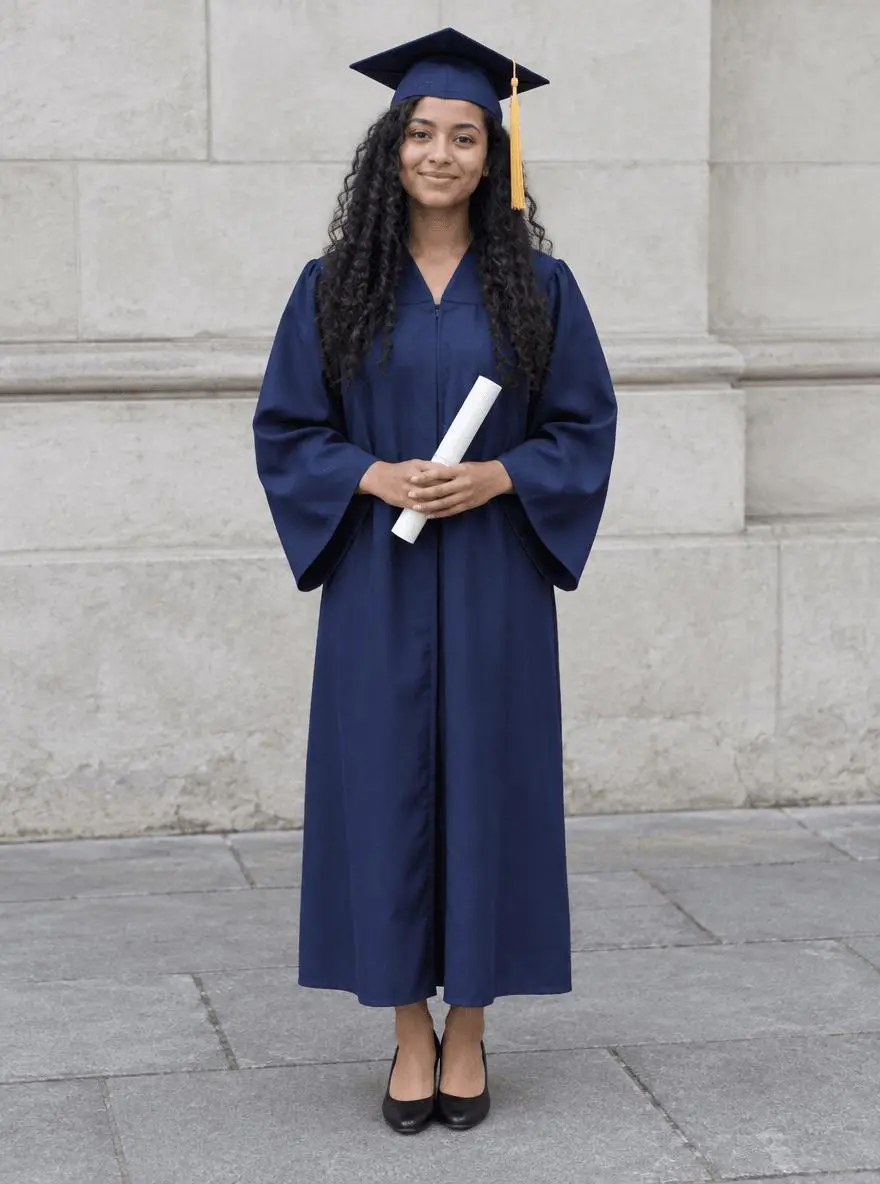 |  |
Décor et éclairage pour portrait de diplôme. Chaque résultat ci-dessous a été généré indépendamment à partir de l’image de référence originale.
Commencez avec la toge, la toque et les mains déjà visibles
La source contient déjà une tenue de remise de diplôme et un diplôme. Cela permet de concentrer le test sur le décor et la lumière plutôt que de demander au modèle d’inventer toute la tenue à la fois. Choisissez un portrait net avec suffisamment d’espace autour de la toque et des chaussures. Si votre source est un selfie décontracté, ajouter une toge constitue une transformation supplémentaire et ne correspond pas au test spécifique présenté ici.
L’original présenté ici a été généré par IA pour cette démonstration. Les deux retouches ont réellement utilisé cette source comme référence jointe. Utilisez votre propre photo ou une autre image que vous êtes autorisé à modifier.
Créez une consigne de préservation ciblée
Nommez séparément la toque, le gland, la toge et le diplôme dans la liste des éléments à préserver. Pour la version campus, précisez une lumière latérale chaude et un arrière-plan simple ; pour la version studio, supprimez les détails de lieu et demandez une ombre de contact sous les chaussures. Les deux instructions protègent la pose et les mains afin que le résultat puisse être évalué comme le même portrait.
Une structure utile est : modification cible → sujet ou objet visible → détails à conserver → éclairage et perspective → ajouts indésirables → format de sortie. Adaptez les noms à l’image devant vous. Une instruction de préservation est un élément à vérifier ensuite, et non une garantie que chaque pixel source sera conservé.
Prompt 1 : Portrait de campus à l’heure dorée
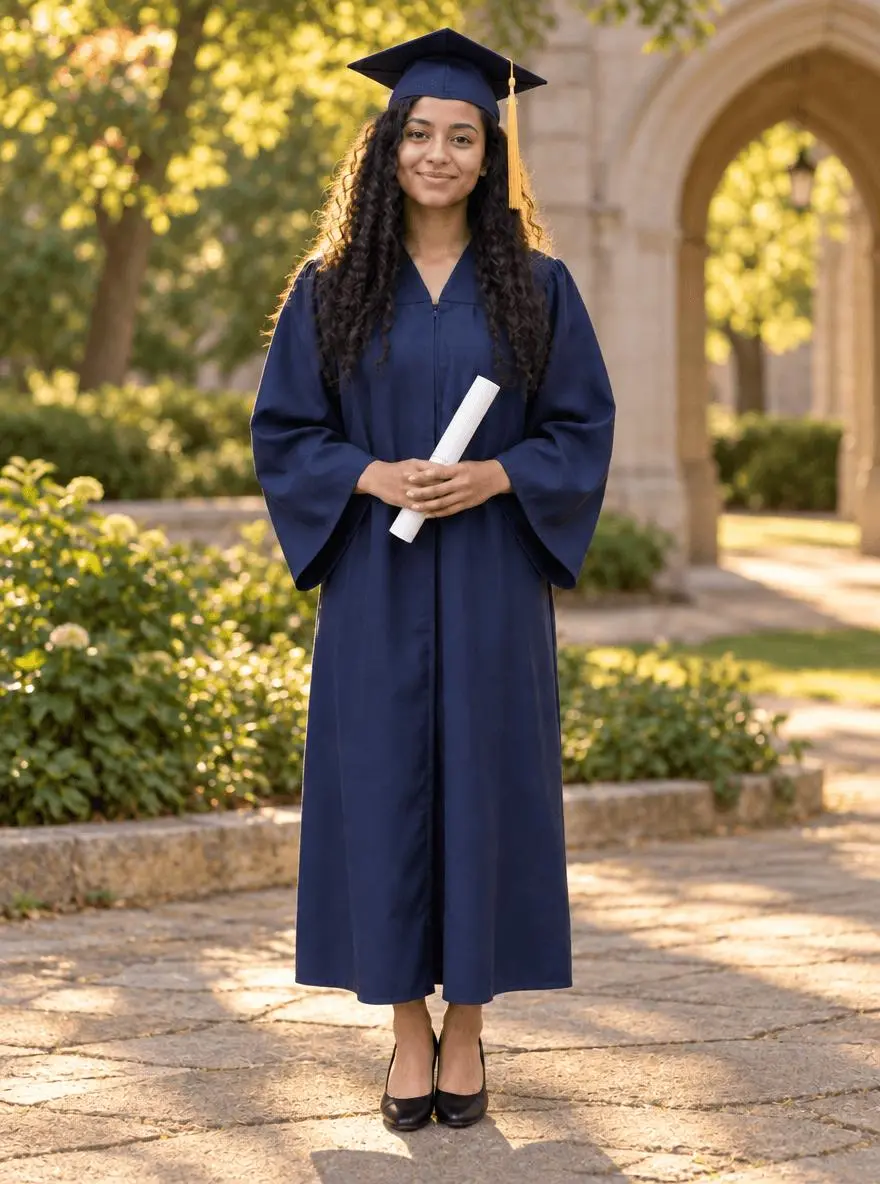
La comparaison d’ouverture présente ce résultat.
Modifiez l’image 1 en un portrait de diplômé à côté d’une cour universitaire arborée à l’heure dorée. Conservez le même diplômé adulte, le visage reconnaissable, l’âge, les cheveux bouclés foncés, la toge bleu marine, la toque, le gland doré, le diplôme, la pose et le cadrage en pied. Remplacez l’arrière-plan par une arche de campus en pierre claire légèrement floue et des arbres verts. Ajoutez une lumière latérale chaude avec des ombres naturelles et un teint de peau réaliste. Gardez les deux mains et les chaussures entières. Aucun autre personnage, confettis, logo institutionnel, texte ou filigrane.
Le diplômé reste reconnaissable avec sa toge bleu marine et sa toque, le diplôme tenu à la taille. La nouvelle arche de campus, le feuillage et la lumière latérale chaude créent un décor d’heure dorée. Les cheveux fins, les plis de la toge et la texture du visage sont régénérés plutôt que verrouillés au pixel près.
Fichier retourné : 880 × 1184 pixels. L’exemple interactif sélectionné inclut sa référence originale et ce prompt exact. Vous pouvez l’essayer directement avec l’outil à droite.
Prompt 2 : Portrait de diplôme simple en studio
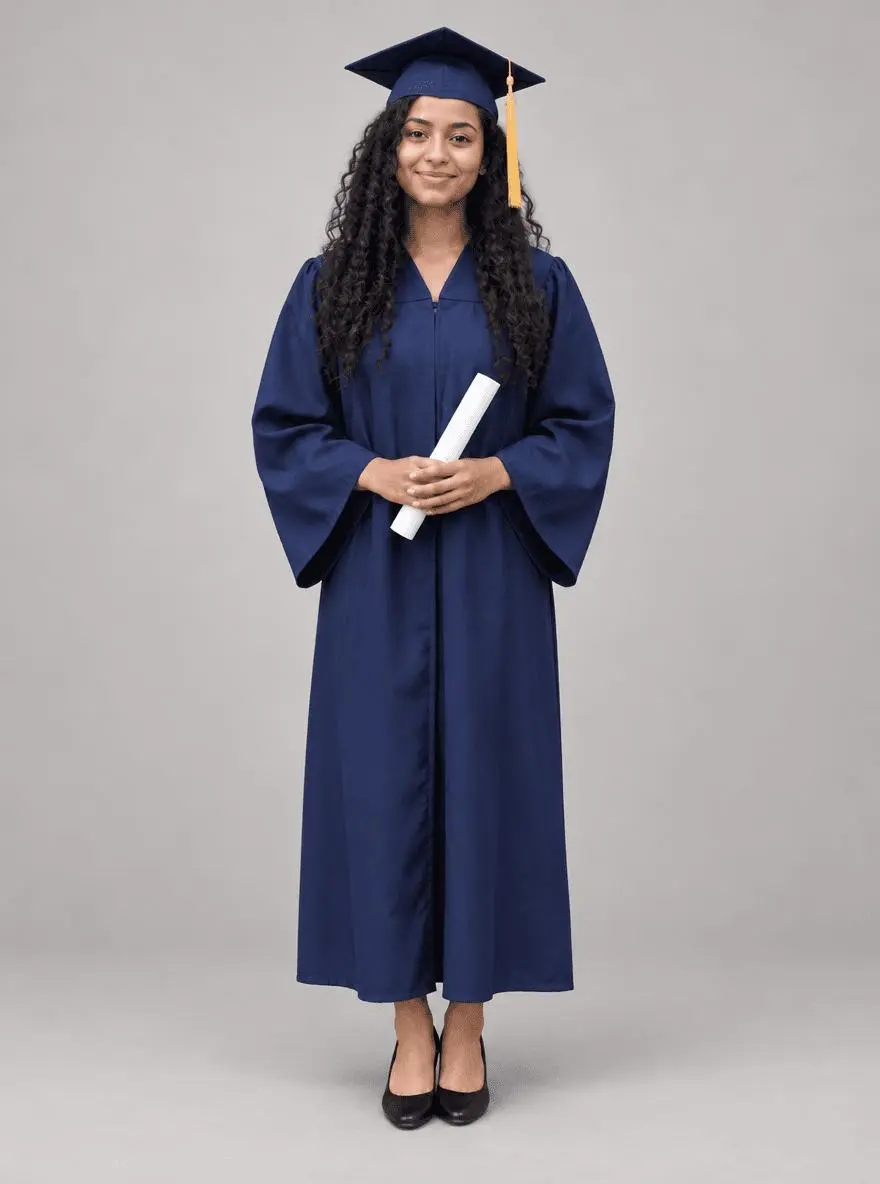
Modifiez l’image 1 en un portrait de diplôme propre en studio sur un fond continu gris clair chaud. Conservez le même diplômé adulte, le visage, les cheveux, la toge bleu marine, la toque, le gland doré, le diplôme roulé, la pose, les mains et les proportions en pied. Utilisez une lumière de studio douce et uniforme avec une légère ombre de contact sous les chaussures. N’ajoutez pas de texte indiquant l’année de diplôme, d’écusson d’école, d’accessoire décoratif, d’autres personnes, de retouche beauté ou de tenue différente.
L’arrière-plan devient une surface de studio gris clair, tandis que le diplômé conserve la toque, le gland, la toge et la pose avec diplôme reconnaissables. Les chaussures restent dans le cadre et une ombre au sol ancre la silhouette. Il s’agit d’une nouvelle version rendue en studio, et non d’un simple remplacement d’arrière-plan avec masque.
Fichier retourné : 880 × 1184 pixels.
Reproduisez ces deux retouches dans WeShop
- Ouvrez GPT Image 2.5 Sunburst sur WeShop.
- Joignez l’original via le contrôle d’importation d’image de référence et confirmez la vignette. Une description écrite sans l’image correspondrait à une tâche différente.
- Choisissez le modèle et les paramètres testés ci-dessous, puis copiez un prompt. Générez une image et examinez-la en taille réelle.
- Pour le second rendu, revenez au même original et remplacez le prompt. N’utilisez pas la première sortie comme seconde entrée, sauf si vous souhaitez volontairement cumuler les retouches.
| Paramètre | Valeur testée |
|---|---|
| Modèle | gpt-image-2.5-sunburst |
| Entrée | Une image de référence jointe |
| Ratio d’aspect demandé | 3:4 |
| Taille d’image demandée | 1K |
| Qualité | moyenne |
| Quantité | Un résultat par prompt |
Ces exemples ont été générés le 29 octobre 2026. Il s’agit de deux résultats sélectionnés, et non d’une étude de fiabilité sur des exécutions répétées ou d’une comparaison avec d’autres modèles. Les paramètres demandés et les dimensions d’image retournées sont indiqués séparément.
Vérifiez les détails avant de choisir un résultat
- Comparez la forme du visage, l’expression et les cheveux avant d’évaluer le nouveau lieu.
- Inspectez en taille réelle la position du gland, la forme de la toque et la prise du diplôme.
- Gardez les noms d’établissements et les années de diplôme hors de l’image, sauf si vous prévoyez une étape typographique distincte.
Aucune des deux sorties ne garantit une préservation exacte de l’identité ou de la tenue lors d’exécutions répétées. Vérifiez les bords de la toque, le gland, la prise du diplôme et les détails du visage avant d’utiliser un portrait.
Si une caractéristique importante change, revenez à l’original et précisez davantage la demande. Un rendu plus spectaculaire n’est pas automatiquement meilleur lorsque la tâche exige des personnes reconnaissables, des détails d’objet ou une géométrie de scène.
Adaptez les prompts à votre propre image
Remplacez les mots décrivant la scène par votre propre campus ou votre couleur de studio préférée, mais gardez l’apparence réelle et la tenue du diplômé dans la liste des éléments à préserver. Commencez chaque version depuis l’original plutôt que de transformer la sortie campus en portrait de studio. Indiquez qu’un lieu nouvellement généré est une retouche créative lorsqu’il pourrait être confondu avec une véritable photo de remise de diplôme.
Puis-je utiliser ces prompts sur un selfie sans toge ?
Vous pouvez demander une toge comme retouche supplémentaire, mais il s’agit d’une tâche différente. Ces exemples testent une tenue de remise de diplôme existante et n’établissent pas la création fiable d’une toque, d’une toge ou de mains à partir de chaque selfie.
Pour une plus grande variété de tâches de retouche, consultez Top 10 Prompts for Photo Editing That Actually Work. Commencez avec l’exemple chargé, remplacez sa référence par la vôtre, puis comparez la modification demandée et les détails conservés avant d’utiliser le résultat.