







Modifier des accessoires de portrait avec Seedream 5.5
Changez les lunettes, puis ajoutez une boucle d’oreille avec Seedream 5.5. Suivez un workflow de portrait en deux étapes avec images de référence, prompts précis et vérifications de préservation.
Changer une paire de lunettes ne devrait pas nécessiter de redessiner le portrait. Dans cet exemple avec Seedream 5.5, des montures noires deviennent de fines montures dorées ; une seconde modification ajoute une puce d’oreille en perle tout en utilisant le résultat approuvé des lunettes comme véritable entrée. La bonne pratique consiste à approuver une petite modification avant de demander la suivante.
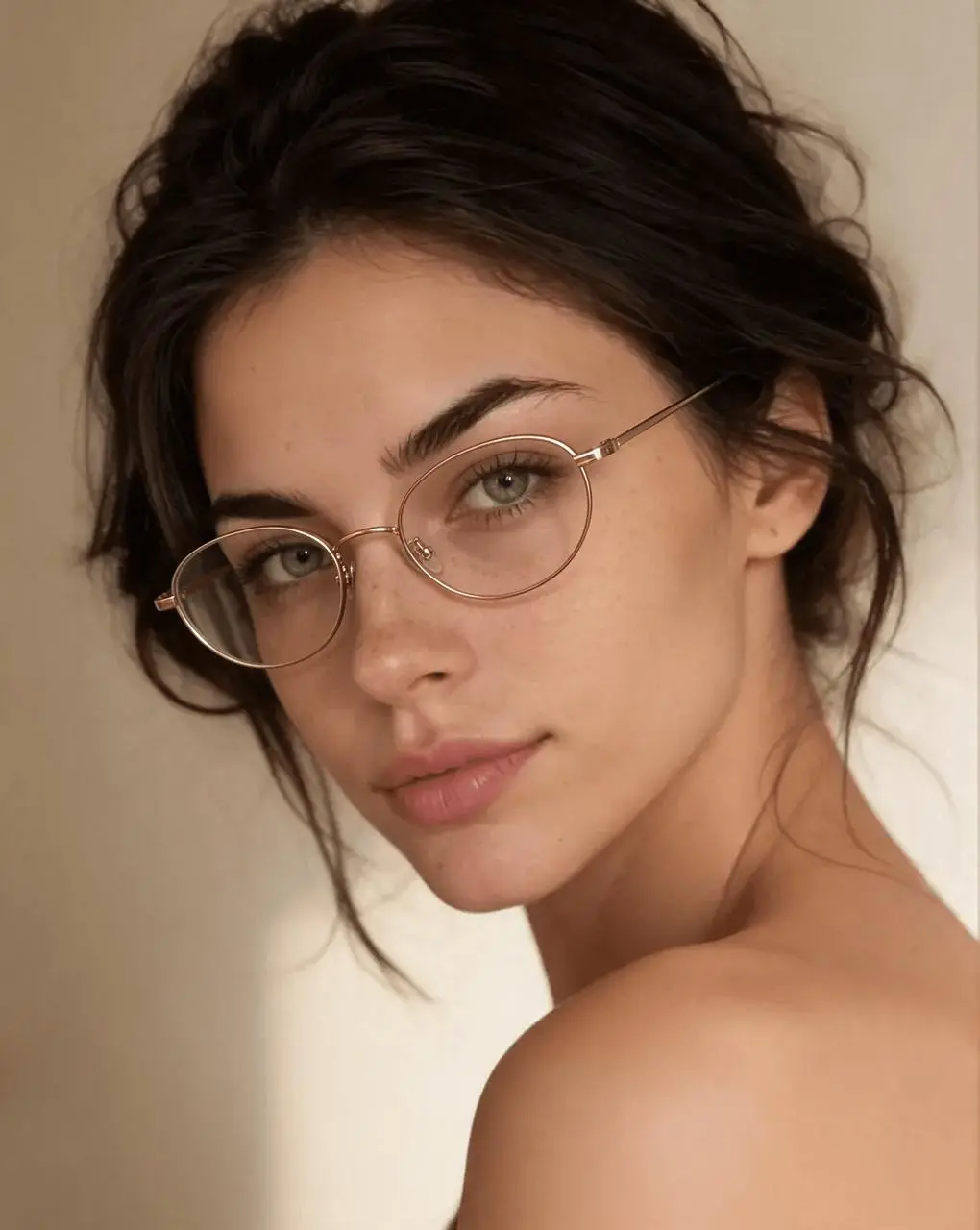
Résultat généré par IA à partir du workflow Seedream 5.5 présenté ci-dessous.
Image à image · Seedream 5.5 · PNG · 2K
Définissez la modification de l’accessoire avant de toucher au visage
Commencez avec un portrait où les montures et l’oreille visible sont suffisamment grandes pour être examinées. Cet exemple utilise une référence Pinterest explicitement étiquetée modifiée par IA. Elle illustre un workflow de modification plutôt qu’un original photographique intact. Pour votre propre projet, importez une image qui vous appartient ou que vous avez l’autorisation de modifier.
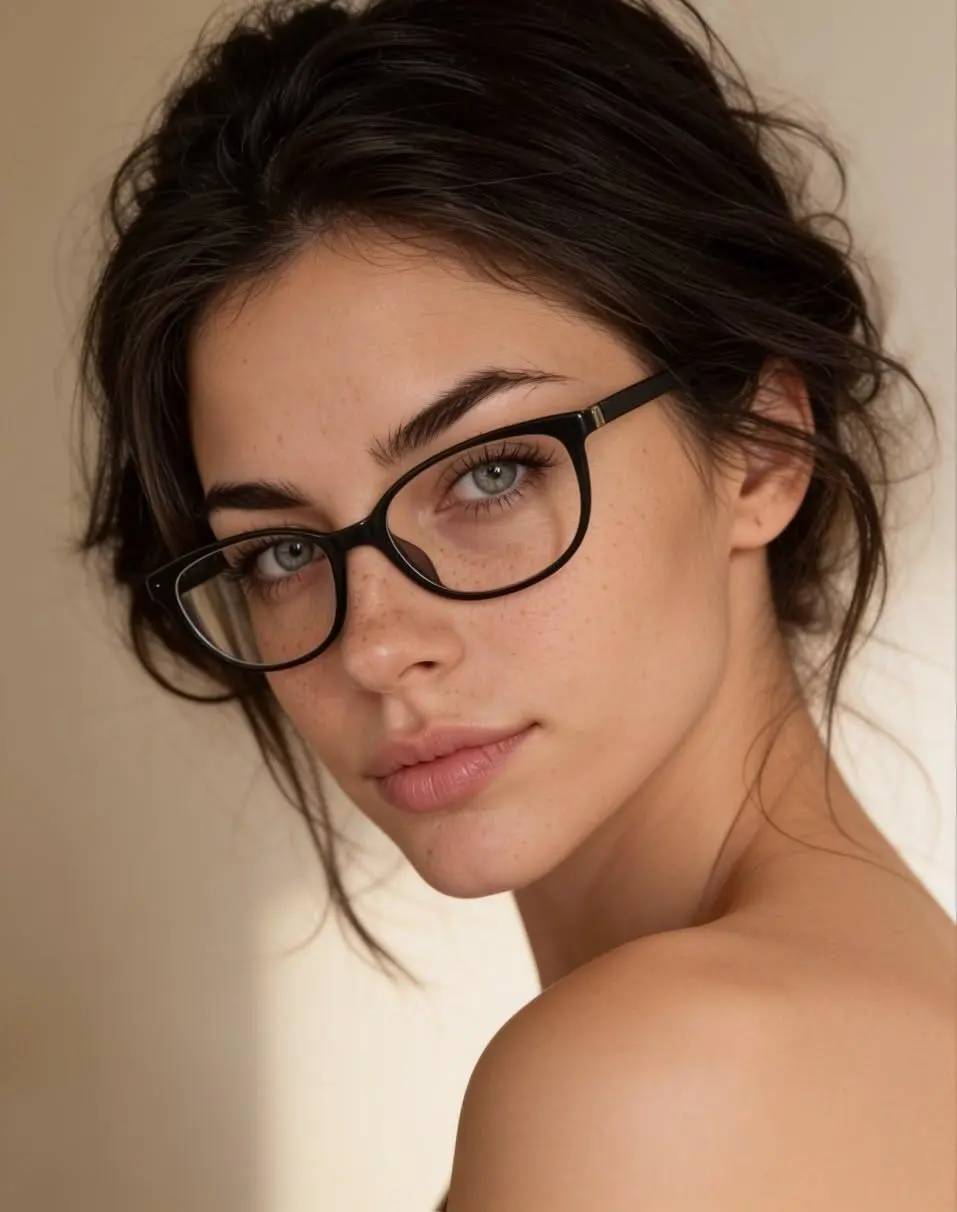
Entrée de référence. Le lien source et le contexte sont fournis ci-dessus.
1. Remplacez les lunettes en une seule passe contrôlée
Ouvrez le générateur Seedream, importez le portrait via le contrôle d’image facultatif et attendez que sa vignette apparaisse. Sélectionnez Seedream 5.5, 2K, PNG, Opaque et une sortie. Utilisez Auto pour le format afin de suivre le cadrage de référence. Indiquez le nouveau matériau, la forme de la monture et le traitement des verres, puis listez le visage, les cheveux, l’expression, l’arrière-plan et la lumière parmi les détails à conserver.
2. Approuvez le résultat à l’échelle de l’accessoire
Comparez le pont, les plaquettes et les branches avec l’original. Vérifiez que les yeux restent visibles à travers les verres et que les branches rejoignent les côtés de la tête. Dans notre premier résultat, les montures noires épaisses deviennent de fines montures dorées ; la forme ovale demandée paraît plut��t ronde. Le prompt est une contrainte à contrôler, pas une garantie de géométrie exacte.
3. Importez le résultat approuvé pour la modification suivante
Enregistrez l’image aux montures dorées et importez ce fichier comme référence pour la deuxième étape. Demandez uniquement une puce d’oreille en perle sur l’oreille visible. Ainsi, la première modification devient une partie de l’entrée suivante ; une instruction vague telle que « conservez ce que vous avez fait auparavant » n’établit pas la même chaîne d’entrée.
Réutilisez le prompt de génération exact
Modifiez uniquement le portrait fourni. Remplacez les montures de lunettes existantes par de fines montures métalliques ovales dorées chaudes, en conservant des verres transparents ainsi qu’un contact réaliste au niveau du pont et des branches. Préservez la même personne, les proportions du visage, l’expression, les cheveux, les vêtements, la pose, l’arrière-plan, le cadrage et l’éclairage. N’embellissez pas et ne recolorez pas la peau. Modifiez uniquement les lunettes et les minuscules ombres de contact nécessaires.Ajoutez une puce d’oreille en perle sans demander une nouvelle transformation
Modifiez uniquement le portrait fourni. Ajoutez une petite puce d’oreille simple en perle à l’oreille visible située à droite de l’image. Conservez les lunettes ovales dorées chaudes exactement telles qu’elles sont dans cette entrée, et préservez la même personne, le visage, l’expression, les cheveux, la texture de la peau, les vêtements, l’arrière-plan, le cadrage et l’éclairage. N’ajoutez ni collier ni aucun autre accessoire. Modifiez uniquement la boucle d’oreille et sa minuscule ombre de contact.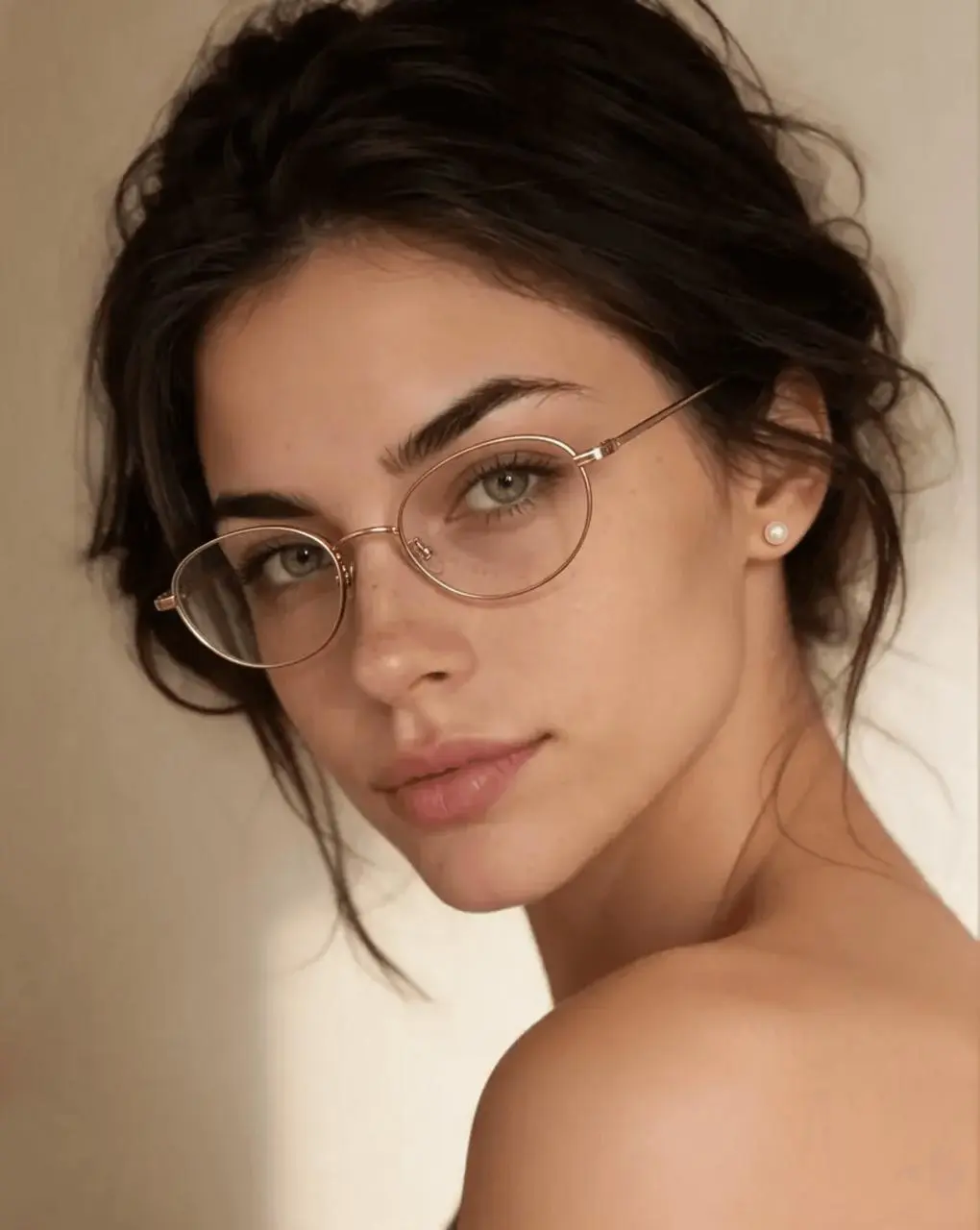
Deuxième modification générée, utilisant le premier résultat comme véritable entrée d’image.
Inspectez le résultat avant de le réutiliser
Le second résultat montre la puce en perle tandis que les lunettes dorées restent en place. La pose, les cheveux et l’arrière-plan beige restent visuellement similaires tout au long de la séquence. Il s’agit d’une démonstration en deux étapes ; elle n’établit pas une préservation identique au pixel près ni la fiabilité d’une chaîne de modifications beaucoup plus longue.
| Vérification | Éléments à inspecter |
|---|---|
| Montures | Inspectez le pont, les bords des verres et le contact des branches. |
| Visage et peau | Comparez la forme des yeux, les taches de rousseur, les lèvres et le teint, pas seulement la ressemblance générale. |
| Deuxième modification | Vérifiez que la boucle d’oreille n’a pas déclenché une nouvelle coiffure ni modifié les lunettes. |
La sortie est une révision générée. De petits détails environnants peuvent changer même lorsque vous demandez explicitement leur préservation. Si une étape modifie sensiblement le visage ou la lumière, revenez au dernier fichier approuvé et précisez davantage l’instruction au lieu d’accumuler les modifications sur la version défectueuse.
Essayez ce workflow avec votre propre brief
Vous pouvez l’essayer directement à l’aide de l’outil à droite.
Remplacez la référence par une image que vous avez l’autorisation d’utiliser, puis modifiez uniquement l’instruction cible. Ouvrez le générateur Seedream pour sélectionner Seedream 5.5.
Pour un autre type de modification sélective, découvrez la refonte de pièce.