












GPT Image 2.5 Flare : créer et modifier une affiche promo de café
Découvrez un workflow testé d’affiche de café avec GPT Image 2.5 Flare : générez un design, remplacez son titre et vérifiez les détails et la ponctuation avant utilisation.
GPT Image 2.5 Flare : créer et modifier une affiche promo de café
La boisson est réussie, les couleurs fonctionnent et les horaires sont déjà approuvés. Puis quelqu’un demande un autre titre. Régénérer une affiche promotionnelle de zéro peut modifier toutes les parties que vous souhaitiez conserver.
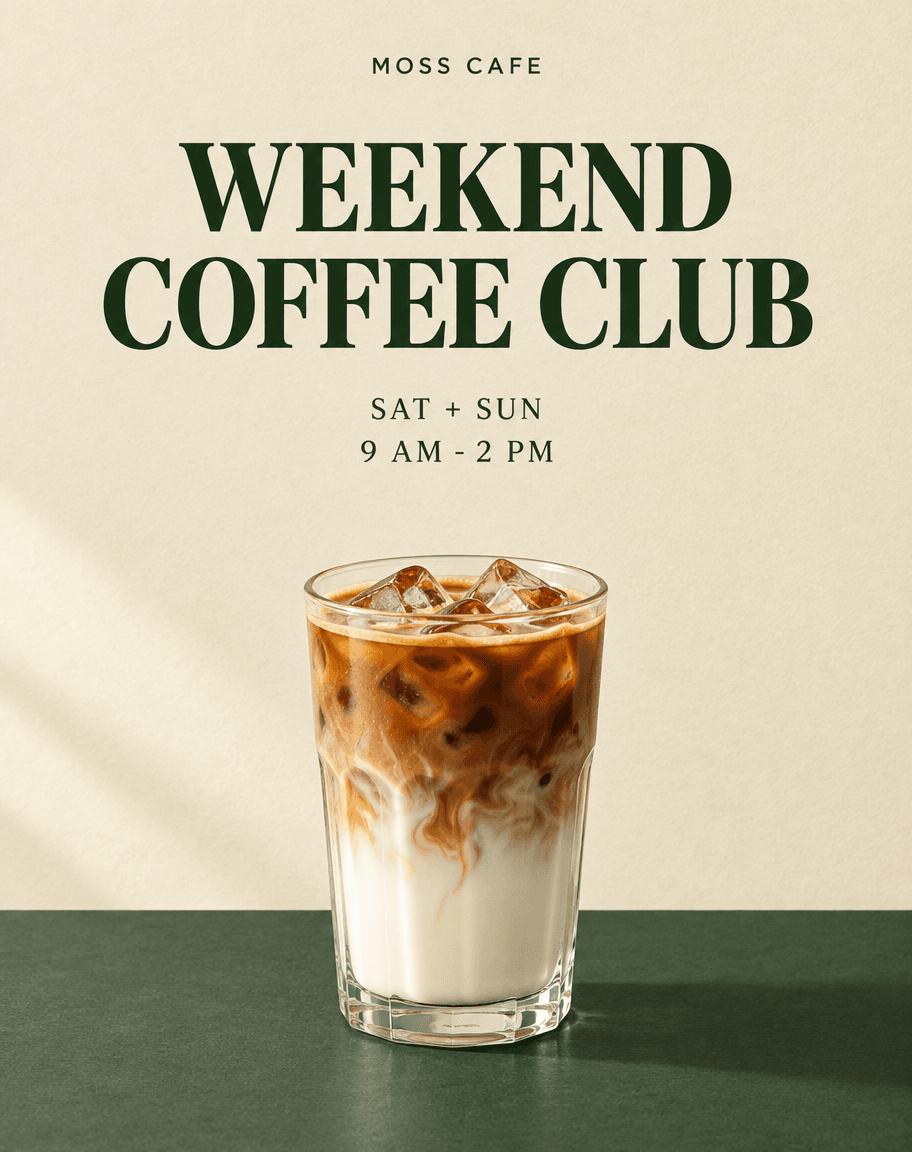
Nous avons testé un workflow plus ciblé avec GPT Image 2.5 Flare : créer une affiche de café, puis utiliser cette image comme référence pour une modification portant uniquement sur le titre. L’image révisée a conservé le nom du café, les horaires et une scène de latte visuellement similaire. Elle a aussi ajouté un point final non demandé — un rappel modeste mais utile que le contrôle qualité du texte inclut la ponctuation.
La tâche : une affiche, une révision ciblée
La promotion fictive d’un café montre comment spécifier une mise en page, séparer les instructions de modification des instructions de conservation et examiner un résultat révisé.
Le brief de l’affiche : approuver les mots avant l’image
Notre entreprise fictive, MOSS CAFE, avait besoin d’une promotion de café glacé pour le week-end. Nous avons fourni quatre lignes de texte, une palette crème et verte, ainsi qu’une composition claire : la marque en haut, le titre dans la moitié supérieure, les horaires en dessous et un verre de latte glacé plus bas.
Le brief initial excluait délibérément les prix, réductions, adresses et slogans supplémentaires. Ces détails nécessiteraient l’approbation réelle de l’entreprise ; demander une publicité à l’apparence complète ne devrait pas inciter le modèle à les inventer.
Le texte était :
MOSS CAFEWEEKEND COFFEE CLUBSAT + SUN9 AM - 2 PM
Tous les détails commerciaux sont illustratifs. Les deux images ci-dessous sont générées par IA, et non des photographies du produit d’un vrai café ni des preuves de performance d’une campagne.
Nos paramètres de test Flare
Nous avons effectué la génération initiale et une modification le 12 octobre 2026 en utilisant l’agent WeShop gpt-image v1.0 via son API officielle. La première requête utilisait uniquement du texte ; la modification utilisait la première sortie comme unique image de référence.
| Paramètre | Valeur utilisée |
|---|---|
| Modèle | gpt-image-2.5-flare |
| Rapport hauteur/largeur demandé | 4:5 |
| Taille d’image demandée | 1K |
| Qualité | Moyenne |
| Sorties par requête | 1 |
| Dimensions livrées | 912 × 1152 pour les deux images |
Les dimensions livrées étaient proches de 4:5, mais pas exactement identiques. Vérifiez les dimensions réelles de l’exportation et redimensionnez selon votre emplacement avant livraison.
OpenAI décrit Flare comme l’option orientée vitesse de la famille GPT Image 2.5. Son guide de prompting d’images recommande de spécifier l’image souhaitée et de séparer ce qui doit changer de ce qui doit rester inchangé. Ce cas évalue l’affiche et la révision obtenues ; il ne s’agit ni d’un benchmark de latence ni d’une comparaison de qualité avec Sunburst.
Le guide des modèles de WeShop confirme la sélection du modèle Flare. Spécifiez-le explicitement : si aucun modèle n’est défini dans cet agent, GPT Image 2 est utilisé par défaut.
Générer un design avec une hiérarchie lisible
Le prompt initial donnait au modèle un format de livraison, un sujet, un traitement visuel, une hiérarchie de texte et une liste d’ajouts interdits. Il demandait une image d’affiche finalisée plutôt qu’une affiche photographiée sur un mur.
Le résultat a placé correctement les quatre lignes de texte demandées, sans ajouter de prix ni d’affirmations complémentaires. Le grand titre, les horaires plus petits et la boisson dans la moitié inférieure ont formé l’ordre de lecture prévu. Inspectez ce brouillon avant toute modification : une erreur dans la source peut être reportée dans l’image suivante.
Remplacer le titre en utilisant l’affiche comme référence
Pour la modification, nous avons fourni l’affiche initiale comme image 1. Nous n’avons pas lancé une autre requête utilisant uniquement du texte. Le changement était précis : remplacer WEEKEND COFFEE CLUB par YOUR WEEKEND, ON ICE, tout en conservant les autres textes et éléments visuels.
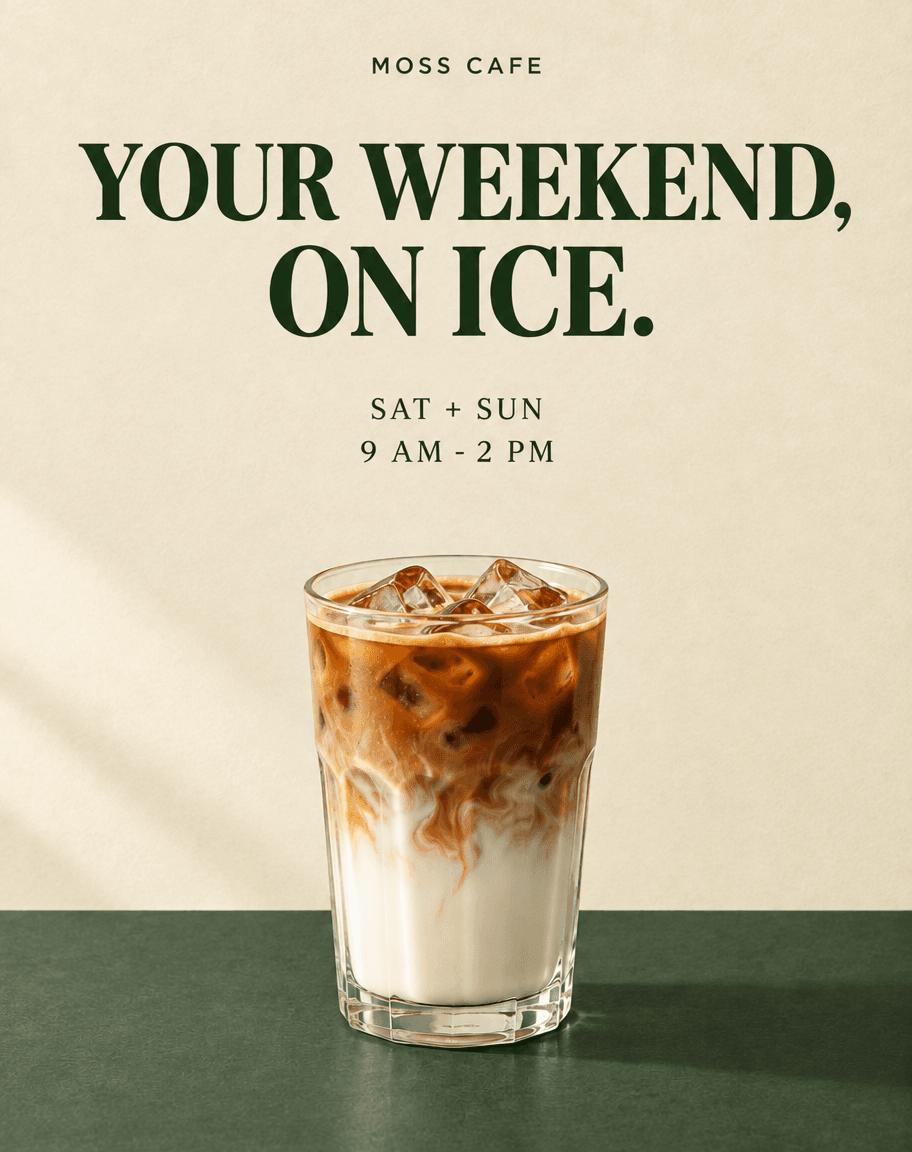
Le nouveau titre occupait deux lignes équilibrées. Le titre précédent a disparu, tandis que la marque et les horaires sont restés corrects. Le contour du verre, la disposition des glaçons, les couches de café et de lait, le comptoir et la composition générale semblaient très similaires à l’inspection visuelle. Il s’agit d’une observation visuelle, et non d’une affirmation selon laquelle l’image est restée identique au pixel près.
La petite erreur qui doit rester sur votre checklist de contrôle qualité
Le titre demandé se terminait par ICE ; le titre rendu se terminait par ICE. Les mots et la virgule étaient corrects, mais le point final supplémentaire signifie que cette modification ne répondait pas à une exigence stricte de copie mot à mot.
| Vérification | Résultat observé |
|---|---|
| Mots du nouveau titre | Corrects |
| Virgule demandée | Présente |
| Point final non demandé | Ajouté ; correction nécessaire pour une copie exacte |
| Ancien titre | Supprimé |
| Marque et horaires | Conservés |
| Boisson et scène | Visuellement très similaires |
| Prix ou affirmations supplémentaires | Aucun observé |
Si la ponctuation doit correspondre exactement au texte approuvé, corrigez-la avant utilisation. Une modification de suivi peut demander la suppression du point final, mais cette correction supplémentaire n’a pas été testée ici. Pour une typographie verrouillée ou une exportation finale urgente, remplacez manuellement le texte dans votre fichier de conception.
Adapter le workflow à une promotion réelle
Commencez par le brief approuvé le plus réduit : nom de l’entreprise, titre, dates et direction visuelle. Générez le premier brouillon, puis inspectez chaque ligne de texte et le sujet avant de l’accepter comme prochaine référence.
Pour les révisions suivantes, modifiez un seul élément à la fois. Indiquez l’ancien contenu, son remplacement et les éléments à préserver. Une longueur de titre différente peut nécessiter de nouveaux sauts de ligne ; décidez si cela est acceptable avant la génération. Après chaque modification, revérifiez à la fois la zone modifiée et les zones qui doivent rester inchangées.
Si vous devez montrer votre boisson réelle, fournissez une photo de produit autorisée et inspectez le verre, les ingrédients, les portions et l’apparence par rapport à celle-ci. Il s’agit d’une adaptation de ce workflow, et non d’un test avec un produit de référence réalisé dans ce cas.
Le résultat est une image matricielle, et non une mise en page en calques avec des objets texte modifiables. Flare est utile ici pour préparer un brouillon visuel et tester une révision ciblée du texte. La production finale nécessite toujours des informations commerciales exactes, les dimensions d’exportation requises et un contrôle de la typographie. Un exemple réussi de conservation de scène n’établit pas la fiabilité sur des exécutions répétées.
Créez un brouillon d’affiche avec l’outil WeShop GPT Image, puis utilisez ce brouillon comme référence pour une révision ciblée. Pour la question distincte du choix de modèle, consultez notre comparaison GPT Image 2.5 Flare et Sunburst.