












Élargir un portrait au format paysage avec GPT Image 2.5
Élargissez une photo portrait au format paysage avec GPT Image 2.5. Copiez le prompt basé sur la référence et vérifiez la conservation du sujet, la continuité de l’arrière-plan et les dimensions de sortie.
Une photo portrait peut avoir le bon sujet, mais manquer d’espace pour une mise en page au format paysage. L’objectif est d’étendre l’arrière-plan sur les côtés, plutôt que de recadrer le sujet ou d’étirer la photo. Ici, GPT Image 2.5 Sunburst reçoit l’image verticale d’origine et une demande de scène de cottage plus large ; le résultat est examiné comme une reconstruction générative, sans promesse d’outpainting verrouillé au pixel près.
| Entrée de référence | Résultat généré |
|---|---|
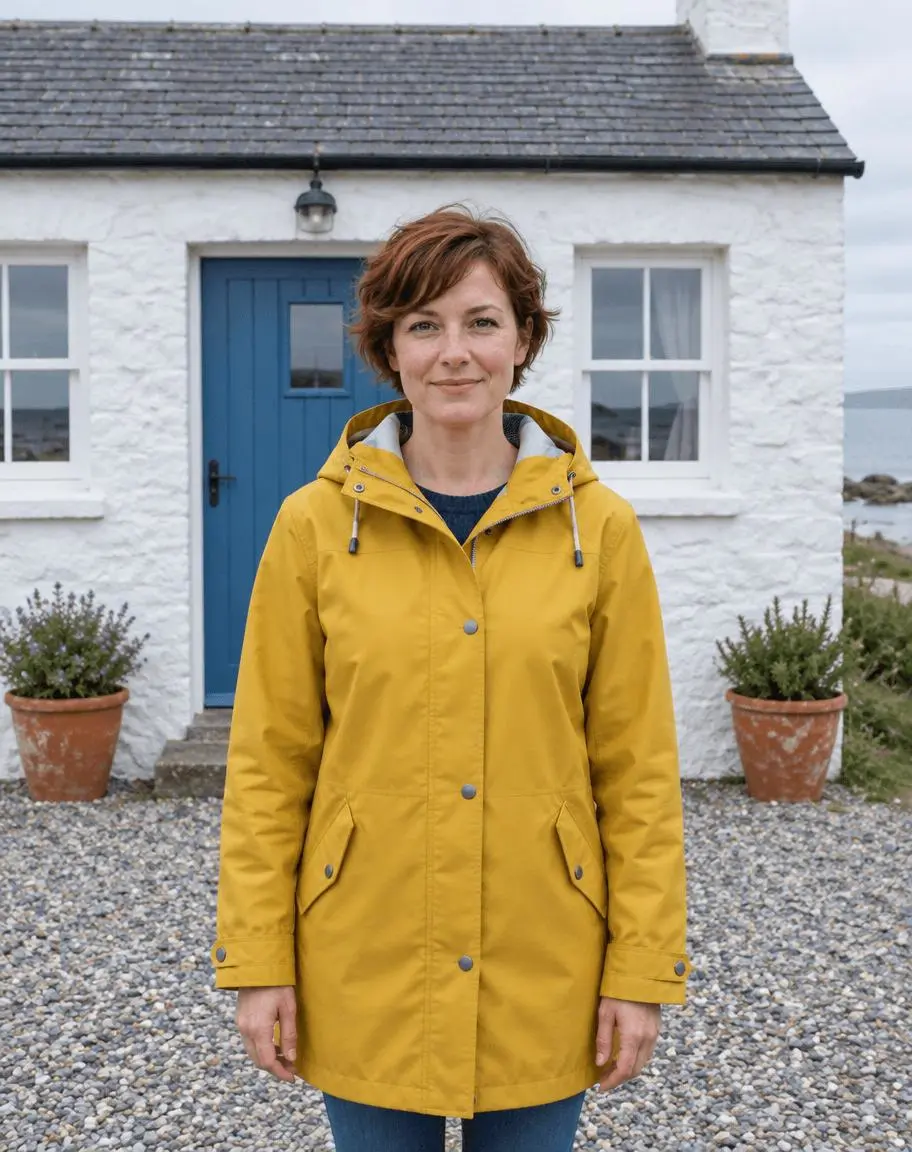 | 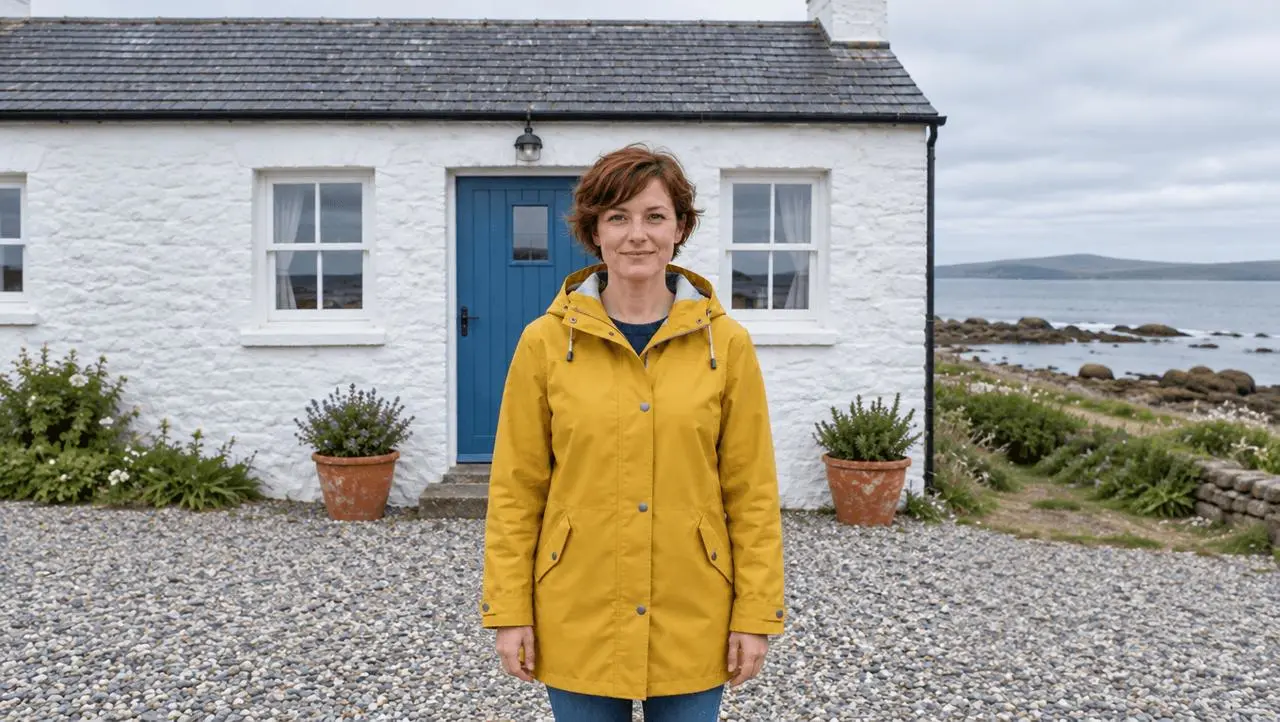 |
Extension d’arrière-plan du format portrait au format paysage. Une image source jointe et une retouche ciblée.
Choisissez un arrière-plan offrant de la place pour une continuité plausible
Un mur uni, un chemin de gravier et un ciel dégagé rendent l’extension souhaitée plus facile à décrire qu’une foule dense. Notre référence verticale montre une femme centrée portant un imperméable jaune, une porte de cottage bleue et deux pots en terre cuite. Ces éléments reconnaissables aident à révéler les changements de composition. L’image générée est une nouvelle sortie guidée par la source ; conserver un sujet est donc différent de préserver chaque pixel source.
La référence présentée ici a été générée par IA spécifiquement pour cette démonstration. Le résultat est une véritable génération d’image à image à partir de cette source, et non une illustration textuelle présentée comme une retouche. Utilisez votre propre photo ou une image que vous êtes autorisé à modifier.
Demandez une extension latérale plutôt qu’un recadrage plus serré
Demandez une composition paysage 16:9 avec de l’espace ajouté à gauche et à droite. Précisez que le corps et les bras actuellement visibles doivent rester inchangés. Sinon, une toile plus large peut tout de même contenir un sujet nouvellement recadré ou plus petit.
Contraignez les éléments architecturaux répétés
Nommez la porte et les pots existants. Demandez la continuité du mur, du gravier et du ciel, tout en excluant les portes supplémentaires et les bordures décoratives. Les fenêtres répétées, les murs déformés et une perspective du sol incohérente sont des vérifications utiles en cas d’échec.
Exécutez la retouche basée sur la référence dans WeShop
- Ouvrez le générateur GPT Image de WeShop.
- Importez la source à l’aide du contrôle d’image de référence et confirmez que sa miniature est jointe. Une description textuelle seule ne correspond pas au même workflow.
- Sélectionnez GPT Image 2.5 Sunburst, puis saisissez le prompt ci-dessous. Réglez les contrôles disponibles sur les valeurs testées dans le tableau.
- Générez une image et ouvrez la sortie en taille réelle. Comparez la modification demandée et les détails que vous avez demandé de conserver avec l’original.
| Paramètre | Valeur dans ce test |
|---|---|
| Modèle | gpt-image-2.5-sunburst |
| Entrée | Une image jointe |
| Format demandé | 16:9 |
| Taille d’image demandée | 1K |
| Qualité | moyenne |
| Quantité | 1 |
| Dimensions retournées | 1360 × 768 pixels |
Copiez le prompt exact testé
Utilisez l’image 1 comme source pour une photographie au format paysage 16:9. Étendez la scène vers la gauche et la droite avec une continuité plausible du mur blanc du cottage côtier, du sol en gravier et du ciel couvert. Gardez la femme en imperméable jaune moutarde centrée et reconnaissable, en conservant l’intégralité de la partie supérieure de son corps et de ses bras actuellement visibles. Conservez la porte bleue et les deux pots en terre cuite. Ajoutez de l’espace de chaque côté plutôt que de recadrer le sujet ou d’étirer l’image. Préservez une perspective et un éclairage naturels. N’ajoutez pas de personnes, de portes supplémentaires, de texte, de logos ni de bordures décoratives.
L’exemple interactif charge la source, le résultat sélectionné et la configuration de génération pour cette retouche. Vous pouvez l’essayer directement à l’aide de l’outil à droite. Remplacez la référence d’exemple par la vôtre et mettez à jour le texte spécifique à la scène avant de générer.
Ce que montre le résultat réel
La sortie est une composition de cottage côtier plus large, avec davantage de mur, de gravier et de littoral visibles sur les côtés. La femme en manteau jaune reste centrée et la partie de son corps précédemment visible est conservée.
La femme paraît plus petite dans le cadre étendu. La porte, les pots et le cottage restent reconnaissables, mais l’image est reconstruite plutôt qu’une source identique au pixel près collée sur une toile plus grande.
Les environs étendus sont inventés. Les détails fins du visage et de l’architecture changent, et le sujet occupe une portion moindre du cadre final. Ne considérez pas cela comme une récupération de la scène originale non recadrée ni comme une garantie d’outpainting préservant les pixels.
Il s’agit d’un résultat sélectionné parmi une demande effectuée le 27 octobre 2026. Il illustre cet exemple, et non un taux de réussite ou une garantie pour chaque entrée. Le format demandé et les dimensions retournées sont indiqués séparément.
Déterminez si l’extension générative convient à l’usage final
Utilisez le résultat pour une mise en page créative où un décor plus large et plausible est acceptable. Si vous avez besoin des pixels originaux exacts au centre, utilisez un workflow d’extension de toile et de masquage qui protège explicitement cette zone ; ce test n’établit pas ce contrôle dans le générateur guidé par référence. Pour une taille d’exportation finale précise, vérifiez les dimensions retournées et terminez par un recadrage ou un redimensionnement adapté qui conserve le sujet.
Si une sortie modifie un élément important, revenez à l’original et limitez l’instruction �� une seule retouche. N’empilez pas les révisions sur une sortie présentant un défaut passé inaperçu. Les corrections suggérées constituent des conseils de workflow, sauf si un résultat supplémentaire est présenté ici.
Questions fréquentes
Est-ce la même chose qu’étirer une photo ?
Non. La demande invite le modèle à synthétiser une scène plus large plutôt qu’à allonger le sujet existant. Examinez l’anatomie et les proportions de la porte afin de vous assurer qu’aucun étirement ou remodelage n’apparaît dans le résultat.
Un réglage 16:9 garantit-il un fichier au format 16:9 exact ?
Vérifiez les dimensions réellement retournées, indiquées dans le tableau des paramètres ci-dessus. Un format demandé et une taille en pixels retournée doivent être considérés comme deux faits distincts.
Pour davantage d’idées de prompts, consultez Top 10 Prompts for Photo Editing That Actually Work. Pour cette tâche, commencez par l’exemple chargé et vérifiez les détails conservés avant d’utiliser le résultat.