








Créez un lettrage texturé transparent avec Seedream 5.5
Transformez une référence de tissu rose côtelé en lettrage SOFT STUDIO avec Seedream 5.5. Vérifiez les mots exacts, le transfert de matière et la sortie PNG transparente.
Les côtes roses d’un échantillon de tissu peuvent devenir la surface d’un mot-symbole sans emporter avec elles l’arrière-plan rectangulaire de l’échantillon. Ce workflow Seedream 5.5 guidé par référence crée deux lignes de lettrage SOFT STUDIO sous forme d’élément raster transparent.
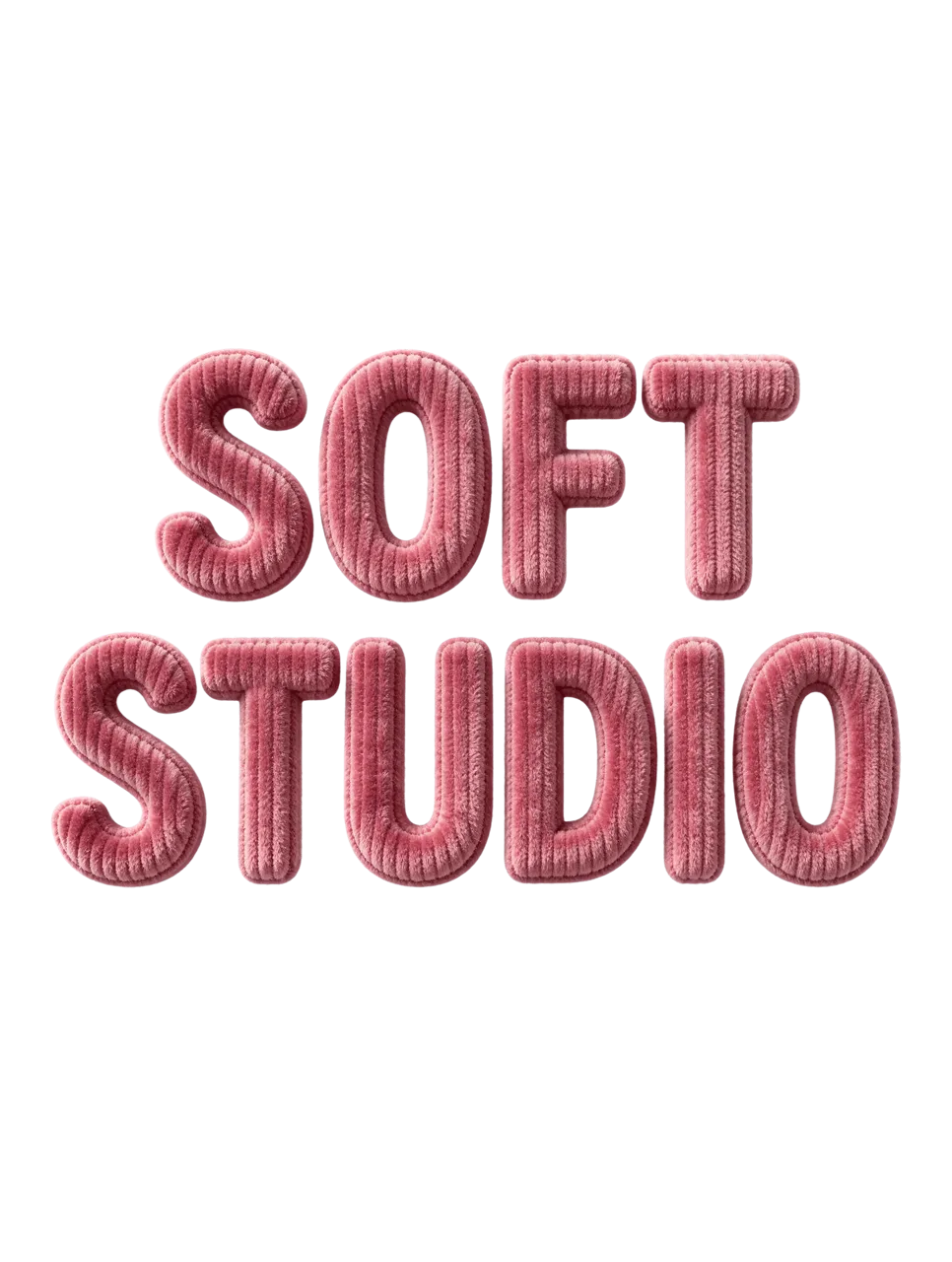
Résultat généré par IA à partir du workflow Seedream 5.5 présenté ci-dessous.
Image à image · Seedream 5.5 · PNG · 2K
Utilisez la référence pour la matière, pas pour le texte
La référence de matière Pinterest est un gros plan de tissu rose côtelé, enregistré par Caz Moor. Sa couleur, ses côtes verticales et ses fibres fines constituent les caractéristiques pertinentes. Les mots et la disposition demandés sont fournis séparément, afin que le générateur ne soit pas invité à copier un logo existant.
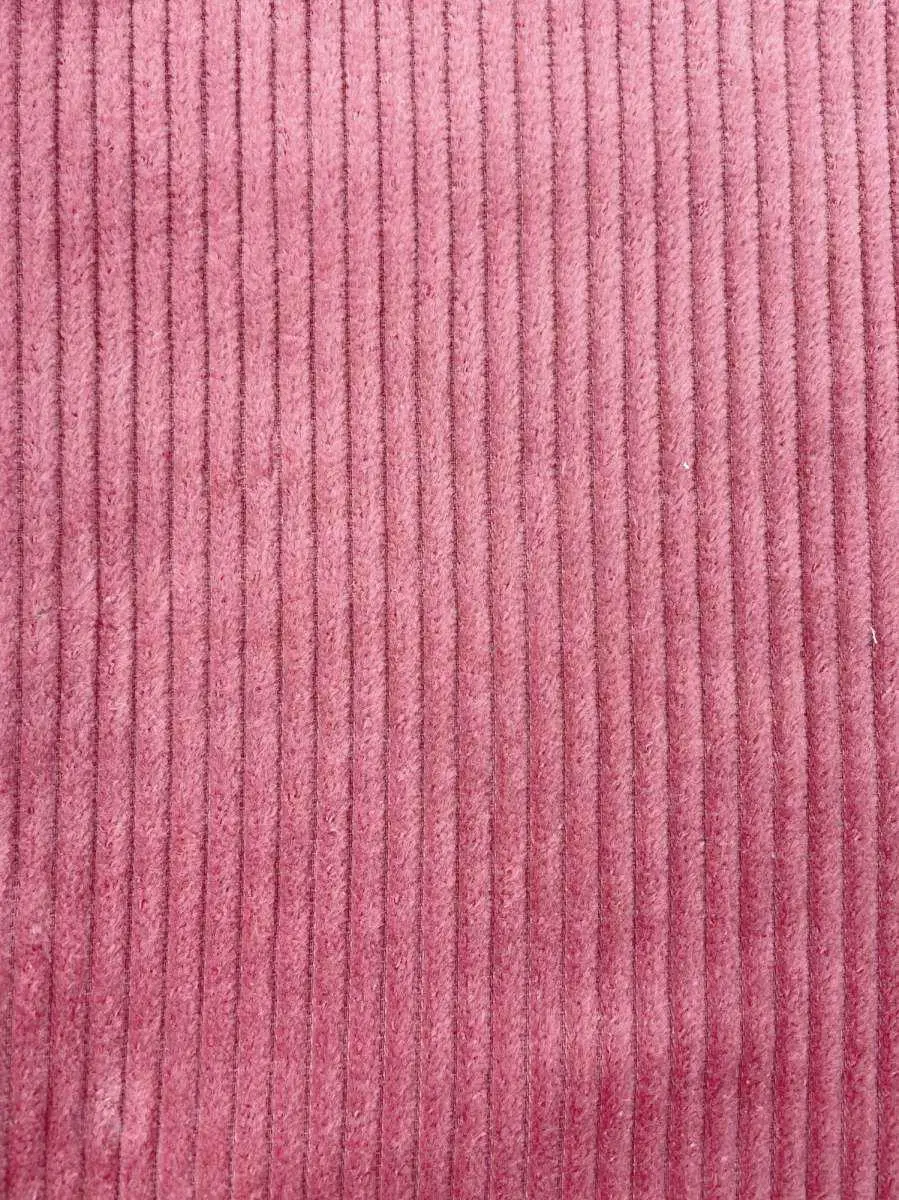
Entrée de référence. Le lien source et le contexte sont fournis ci-dessus.
1. Importez le tissu comme entrée d’image
Ajoutez le fichier de texture et attendez l’apparition de sa miniature. Indiquez que la référence définit uniquement le matériau de surface. Il s’agit d’une demande image à image guidée par référence, car l’échantillon réel est fourni à la tâche de génération.
2. Précisez les mots exacts et les contraintes de forme
Citez SOFT STUDIO, demandez deux lignes centrées et des lettres majuscules arrondies, en gardant les lettres séparées. Demandez de l’épaisseur et des ombres portées internes sur les lettres elles-mêmes, sans surface d’arrière-plan, décoration supplémentaire ni dessin en damier.
3. Choisissez PNG et Transparent ensemble
Sélectionnez Seedream 5.5, 2K, PNG, Arrière-plan : Transparent, Auto et une sortie. Après la génération, inspectez le fichier original en taille réelle. Vérifiez les deux contreformes des O, les traits du F et du T, ainsi que l’espace entre les deux lignes avant d’utiliser le lettrage dans une mise en page.
Réutilisez le prompt de génération exact
Utilisez l’image de texture fournie uniquement comme référence de matériau, et non comme mise en page. Créez exactement les deux mots "SOFT STUDIO" en grandes lettres sans sérif majuscules et arrondies sur deux lignes centrées. Reproduisez visiblement la texture du matériau de référence sur les surfaces des lettres, avec une épaisseur crédible, des fibres fines et de douces ombres internes. Veillez à ce que chaque lettre soit complète et lisible, évitez de joindre les lettres adjacentes. Aucun texte supplémentaire, aucun objet décoratif, aucune surface d’arrière-plan. Produisez un PNG avec un véritable canal alpha transparent à l’extérieur des lettres et sans motif en damier. Portrait 3:4.Lorsque vous réutilisez le modèle, vérifiez Arrière-plan avant de générer : le cas enregistré s’ouvre actuellement avec Opaque, passez donc à Transparent pour suivre ce workflow. Gardez PNG sélectionné.
Inspectez le résultat avant de le réutiliser
Le résultat sélectionné écrit SOFT STUDIO sur deux lignes, avec des lettres roses arrondies et des côtes verticales nettes qui suivent l’indication de matière du tissu fourni. Le PNG original contient un canal alpha non opaque, y compris de la transparence à l’extérieur du lettrage. L’exemple illustre un lettrage guidé par le matériau plutôt qu’une génération de police modifiable.
| Vérification | Éléments à inspecter |
|---|---|
| Texte exact | Lisez les deux mots lettre par lettre ; ne déduisez pas leur exactitude de la forme générale. |
| Matériau | Vérifiez le motif côtelé et les fibres sur les traits courbes et droits. |
| Transparence | Inspectez les bords extérieurs, les espaces entre les lettres et les contreformes internes des O. |
Il s’agit d’un PNG raster. Il ne fournit ni police, ni tracés vectoriels, ni calques de texte modifiables. Si une lettre est incorrecte, corrigez le prompt et régénérez, ou recréez le texte en typographie modifiable ; ne présentez pas une orthographe approximative comme un mot-symbole utilisable.
Essayez ce workflow avec votre propre brief
Vous pouvez l’essayer directement avec l’outil situé à droite.
Remplacez la référence par une image que vous êtes autorisé à utiliser, puis modifiez uniquement l’instruction cible. Ouvrez le générateur Seedream pour sélectionner Seedream 5.5.
Pour créer une composition complète autour d’un texte précis, consultez les affiches multilingues.