










Créez des éléments transparents avec Seedream 5.5
Extrayez un oiseau d’une photo avec Seedream 5.5 et exportez un PNG transparent. Vérifiez les contours des plumes, les pattes et le véritable canal alpha avant de réutiliser l’élément.
Un oiseau entouré de feuillage vert est difficile à intégrer dans une nouvelle mise en page sans emporter l’arrière-plan d’origine. Ce workflow extrait l’oiseau bleu et orange de sa souche dans un PNG transparent, puis vérifie la silhouette avant de le considérer comme un élément réutilisable.
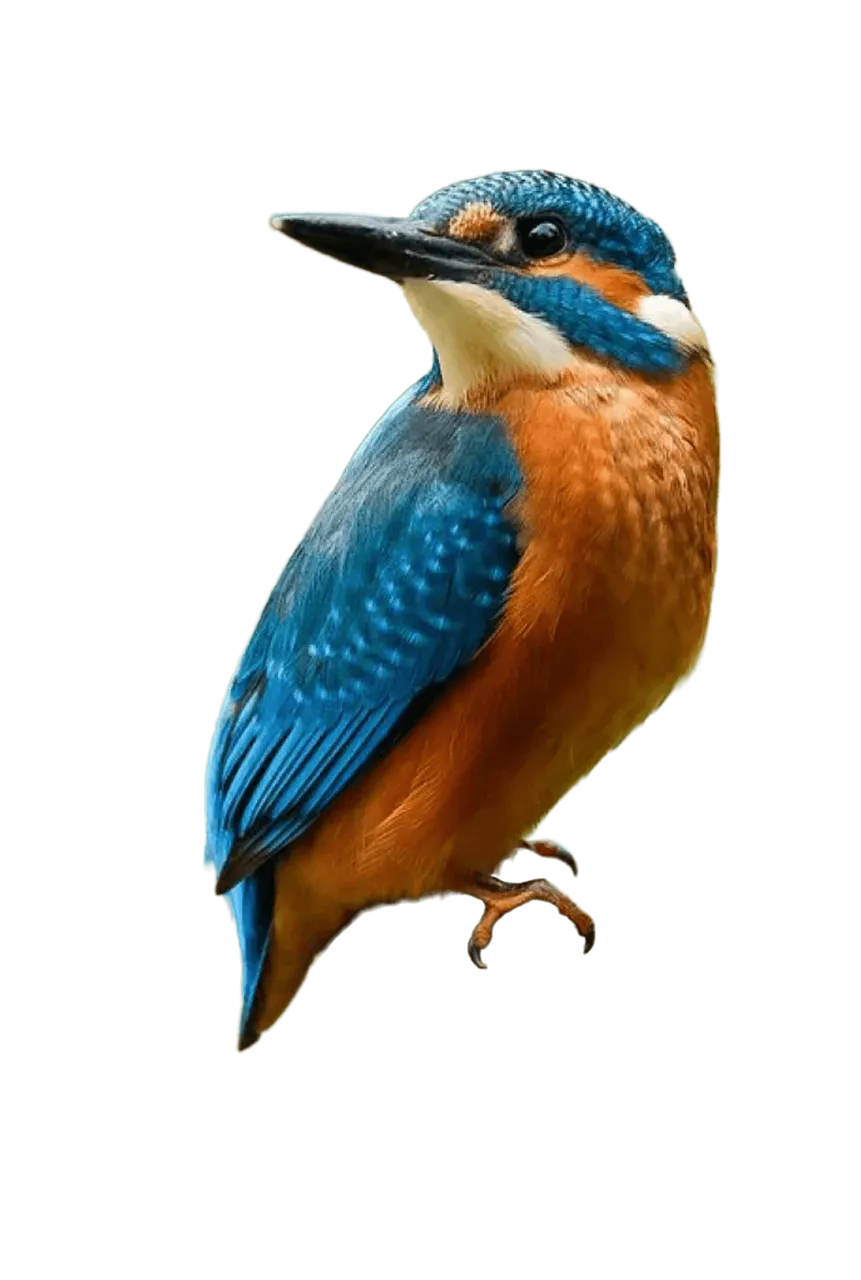
Résultat généré par IA à partir du workflow Seedream 5.5 présenté ci-dessous.
Image à image · Seedream 5.5 · PNG · 2K
Choisissez une source dont les contours peuvent être inspectés
La référence Pinterest montre l’oiseau, une souche d’arbre et un arrière-plan vert flou. Son bec, son plumage et ses doigts visibles fournissent des détails précis à comparer. Utilisez votre propre photo autorisée lorsque vous reproduisez ce workflow. Une entrée plus grande et plus nette est plus utile qu’un petit aperçu lorsque les limites fines des plumes sont importantes.
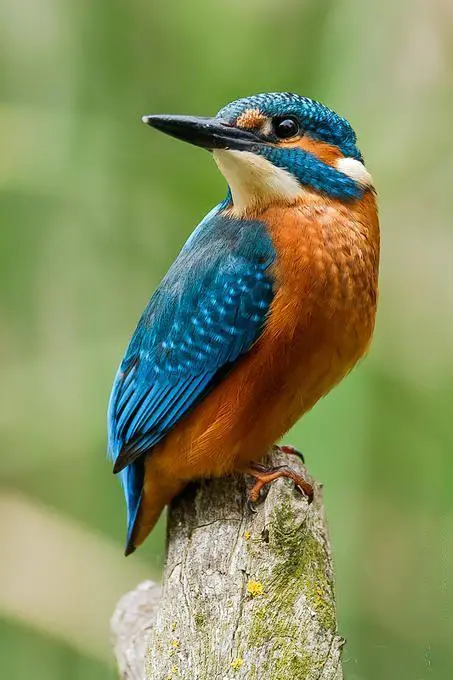
Entrée de référence. Le lien source et le contexte sont fournis ci-dessus.
1. Importez l’image réelle de l’oiseau
Ouvrez Seedream, ajoutez l’image de référence et confirmez la vignette avant la génération. Décrire un oiseau en texte sans l’importer créerait un nouvel oiseau au lieu d’extraire celui-ci. Sélectionnez Seedream 5.5, 2K, PNG, Arrière-plan : Transparent, Quantité : 1 et le ratio d’aspect automatique.
2. Séparez le sujet de son perchoir
Identifiez l’oiseau comme le seul élément à conserver. Indiquez la souche, les feuilles et l’arrière-plan comme éléments à supprimer, et demandez l’absence de socle de remplacement ou d’ombre portée. Conservez la pose, les couleurs du plumage, l’œil et le bec dans la partie de préservation du prompt.
3. Inspectez le PNG original sur deux arrière-plans
Téléchargez le résultat original et ouvrez-le dans un éditeur qui affiche la transparence. Placez une surface claire, puis une surface sombre sous l’image. Vérifiez la pointe du bec, l’arrière de la tête, la queue et les espaces autour des pattes. Un aperçu avec un damier ne prouve pas à lui seul que le fichier possède un canal alpha.
Réutilisez le prompt de génération exact
Extrayez uniquement l’oiseau de la photographie fournie en tant qu’élément réutilisable unique. Préservez son apparence exacte d’espèce, sa pose, les couleurs de son plumage, son bec, son œil, ses pattes et les fins contours de ses plumes. Supprimez la branche, les feuilles, l’arrière-plan et tout autre objet. Conservez les deux pattes intactes là où elles sont visibles, sans socle inventé. Produisez un PNG avec un véritable canal alpha transparent à l’extérieur de l’oiseau, des contours naturels et nets, sans bordure blanche, motif en damier, ombre portée ni texte.Lorsque vous réutilisez le modèle, vérifiez Arrière-plan avant de générer : le cas enregistré s’ouvre actuellement avec Opaque, passez donc à Transparent pour suivre ce workflow. Gardez PNG sélectionné.
Inspectez le résultat avant de le réutiliser
Le fichier généré supprime la scène verte et la souche tout en conservant la pose générale de l’oiseau et son plumage bleu et orange. Le PNG téléchargé contient un canal alpha non opaque. Examinez attentivement le contour des pattes : la suppression du perchoir révèle des limites qui étaient partiellement cachées dans la source ; ces zones doivent donc être considérées comme une reconstruction générée plutôt que comme des détails photographiques récupérés.
| Vérification | Éléments à inspecter |
|---|---|
| Canal alpha | Le fichier original doit contenir des pixels transparents à l’extérieur de l’oiseau. |
| Contamination des contours | Recherchez les débordements verts, les halos pâles et les pointes de plumes coupées sur des surfaces claires comme sombres. |
| Pattes et occlusion | Vérifiez les doigts visibles et rejetez tout support inventé ou toute silhouette déformée. |
L’extraction n’ajoute pas de véritables détails à une petite source, et les doigts cachés ne peuvent pas être récupérés fidèlement à partir de pixels invisibles. Ne décrivez pas le résultat comme un détourage sans perte. Conservez la source à côté du résultat lors de la vérification du contour.
Essayez ce workflow avec votre propre demande
Vous pouvez l’essayer directement à l’aide de l’outil à droite.
Remplacez la référence par une image que vous êtes autorisé à utiliser, puis modifiez uniquement l’instruction cible. Ouvrez le générateur Seedream pour sélectionner Seedream 5.5.
Pour générer à la place un groupe original de personnages transparents, consultez les éléments de personnages réutilisables.