









Créer un menu principal inspiré de GTA 6 avec Comatozze
Créez un menu principal inspiré de GTA 6 avec Comatozze à partir d’une photo, puis animez la sélection du menu avec un workflow Wan 3.0 testé de 10 secondes.
Un portrait au coucher du soleil devient un écran-titre de jeu lorsque le personnage, le titre et les commandes disposent chacun de leur propre espace. Cet exemple de menu principal inspiré de GTA 6 avec Comatozze utilise une véritable image de référence et GPT Image 2.5 Flare sur WeShop pour créer cette composition en une seule image générée.
Il s’agit d’un concept de fan non officiel modifié par IA. Comatozze et Rockstar Games ne sont pas présentés comme le soutenant. L’illustration, les commandes fictives et les scènes générées ne démontrent aucune fonctionnalité réelle du jeu.
Séparer le personnage du menu
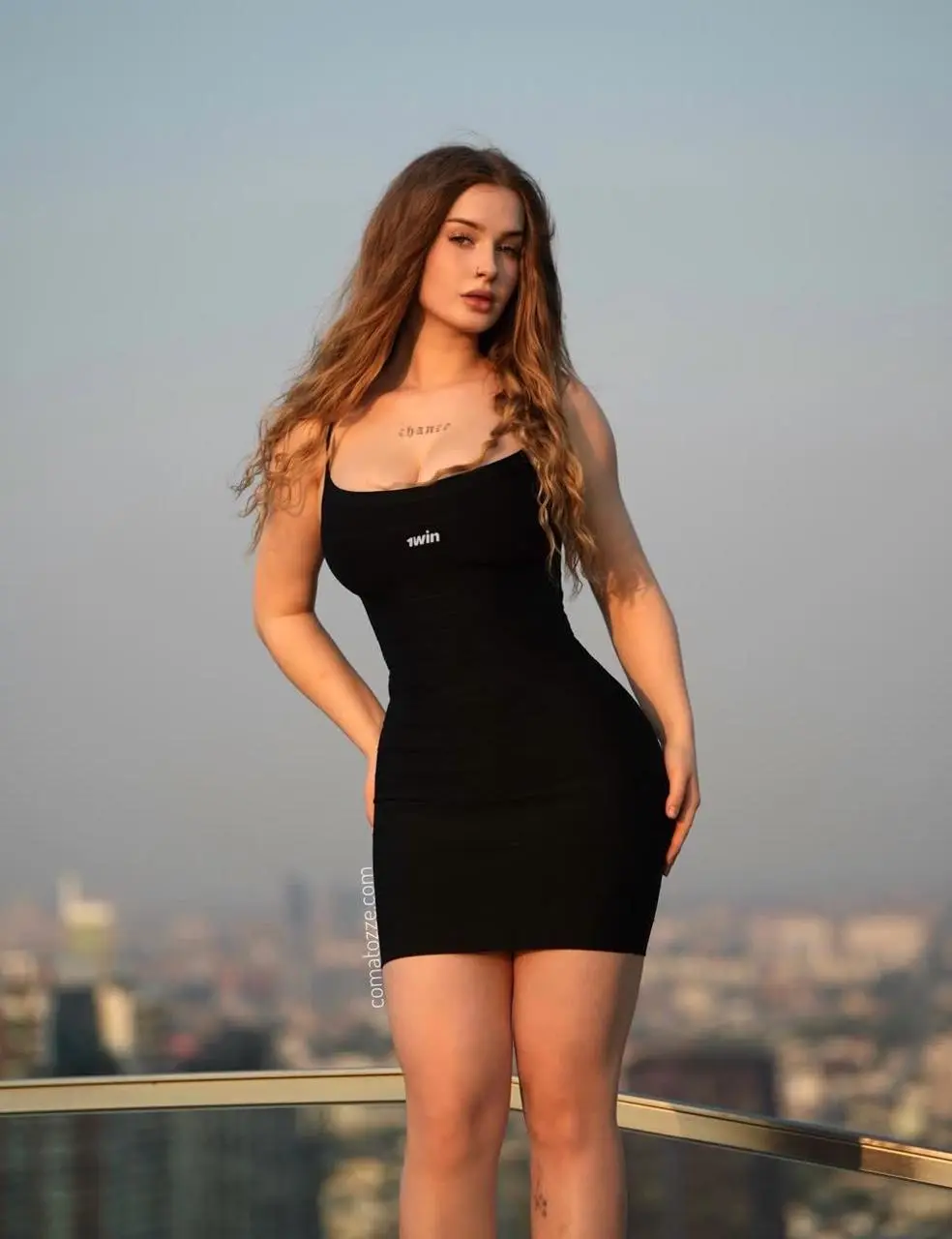
Commencez avec un portrait net montrant le visage et la coiffure que vous souhaitez conserver. Ce test utilise la référence Comatozze affichée ci-dessous : de longs cheveux ondulés châtain clair et une robe noire sans manches. Le portrait original ne montre pas un corps entier debout ; la posture générée, le bas des jambes et les chaussures sont donc des complétions créatives. Une référence en pied de votre choix encadrerait ces détails plus directement.
Donner une fonction à chaque partie de l’écran-titre
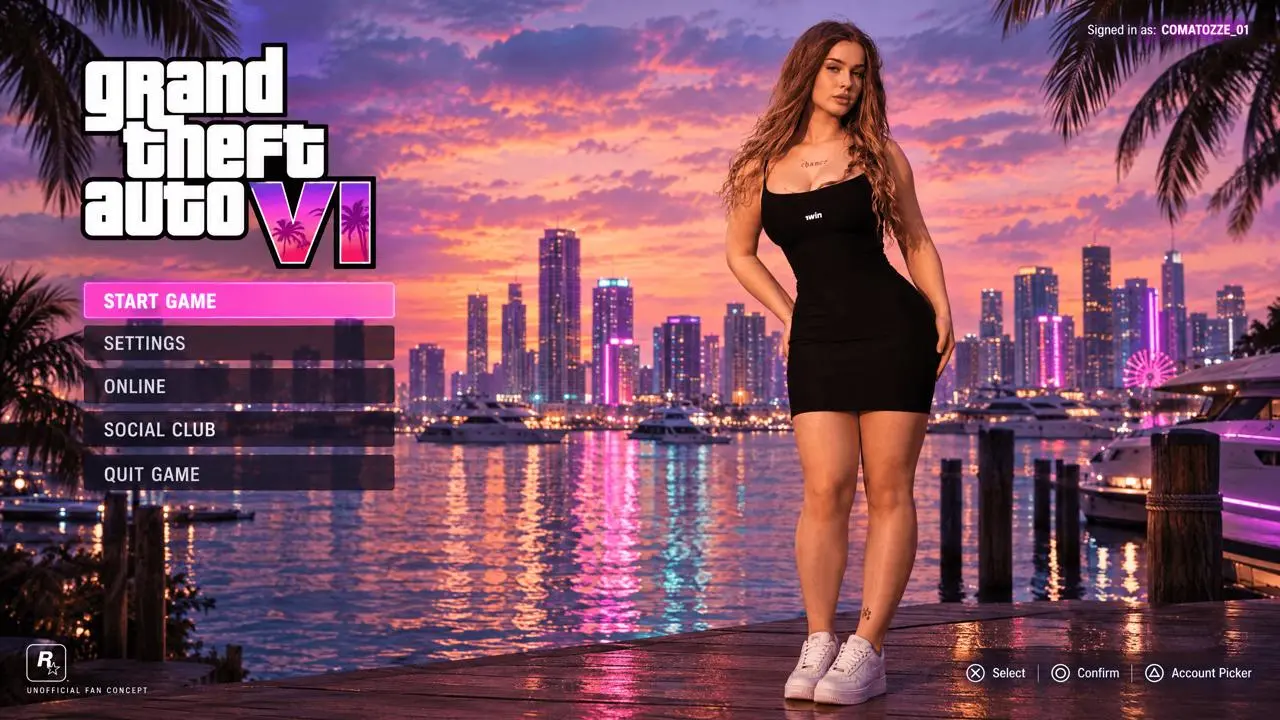
Le tutoriel de référence place un personnage entier debout à droite, un titre audacieux de style jeu en haut à gauche et un menu de cinq lignes en dessous. Cette adaptation conserve cette structure, avec une ligne START GAME sélectionnée en rose, un petit statut de connexion et des indications de commande dans les coins inférieurs. Son crépuscule tropical utilise des nuages rose-violet et des reflets lumineux urbains plutôt que le traitement précédent en lumière chaude du jour. Le titre GTA VI fait partie d’un concept de fan explicitement non officiel.
Générer l’interface guidée par référence
-
Ouvrez GPT Image sur WeShop, choisissez GPT Image 2.5 Flare et importez le portrait de Comatozze comme véritable image d’entrée. Le tutoriel source sépare les instructions de mise en page des instructions d’identité ; ce prompt adapté décrit la mise en page en texte et utilise un portrait pour l’identité.
-
Réglez sur 16:9, 2K, qualité élevée et une image. Collez le prompt adapté ci-dessous. L’enregistrement source affiche un réglage de résolution différent ; ce test utilise le réglage 2K pris en charge par la CLI et ne revendique pas de 4K.
-
Générez et vérifiez le visage, la complétion de la silhouette entière, les cinq libellés du menu, la surbrillance rose de START GAME et le petit texte dans les coins. Vérifiez que le personnage ne recouvre pas le menu.
Utilisez le portrait fourni pour concevoir un concept de fan d’écran-titre inspiré de GTA 6. La photographie jointe est la référence d’identité de Comatozze : préservez le visage reconnaissable, les longs cheveux ondulés châtain clair, le teint, la robe noire sans manches et les proportions adultes. Conservez la couverture vestimentaire d’origine. Complétez de manière plausible le bas des jambes et les chaussures non visibles ; il s’agit de détails inventés. Un seul personnage principal. Ne remplacez pas son visage et ne la transformez pas en une personne sans rapport. Une ville côtière tropicale humide au crépuscule : nuages de coucher de soleil pêche-rose et bleu-violet, silhouette urbaine lointaine avec néons doux, palmiers, pilotis de marina en bois, yachts et eau portant des reflets roses et turquoise. Couleurs riches mais maîtrisées, peau et tissus réalistes, graphismes de jeu AAA contemporain crédibles et de haute qualité plutôt que dessin animé, illustration, anime ou affiche photographique. Placez la femme debout dans la moitié droite, avec la tête et les chaussures dans l’image, le corps légèrement tourné et le visage regardant calmement près du spectateur ; laissez le côté gauche libre pour les commandes. En haut à gauche, placez un titre GTA VI blanc, audacieux et empilé, avec un accent VI dégradé du rose au violet. En dessous, placez cinq rangées de menu sombres translucides uniformément espacées avec exactement START GAME, SETTINGS, ONLINE, SOCIAL CLUB, QUIT GAME. Mettez uniquement START GAME en évidence avec une barre de sélection horizontale rose vif. Petit statut en haut à droite : Signed in as: COMATOZZE_01. Petite indication de commande en bas à droite : Select / Confirm / Account Picker. Un petit emblème carré original de manette en bas à gauche. Gardez le personnage éloigné du menu. Format horizontal 16:9, concept d’interface de jeu en plein écran sans cadre d’écran ni de téléphone. Pas de collage, pas de personne dupliquée, pas de membres supplémentaires, pas de peau plastique, pas d’yeux exagérés. Interface translucide contemporaine nette. Ajoutez une petite légende UNOFFICIAL FAN CONCEPT ; il s’agit d’un concept de fan créé par IA, et non d’une véritable capture d’écran de jeu ou d’un soutien officiel.
Ce que montre réellement le résultat sélectionné
L’image fixe révisée suit fidèlement le tutoriel de référence : un personnage Comatozze basé sur la référence se tient à droite, un titre de fan GTA VI empilé se trouve en haut à gauche et cinq rangées de menu sombres sont placées en dessous. START GAME présente un état sélectionné rose vif. Le ciel rose-violet et les reflets néon portent le décor côtier au crépuscule, avec du texte de connexion et des indications de commande dans les coins.
Les baskets blanches générées et la pose debout sont des complétions créatives, et non des détails récupérés depuis le portrait recadré. Un petit emblème de style jeu a également été synthétisé. Le résultat est un fan art IA non officiel, et non une preuve de l’apparition de Comatozze dans le jeu réel.
Vous pouvez l’essayer directement à l’aide de l’outil à droite.
Le générateur réutilisable comprend l’image de référence. Remplacez-la par votre propre photo et révisez les indices descriptifs d’identité avant de générer.
Affiner la hiérarchie avant d’ajouter davantage de décoration
Si le personnage chevauche les boutons, déplacez-le davantage vers la droite dans le prompt et élargissez le panneau gauche. Si la scène ressemble à une affiche, demandez explicitement une pile verticale de boutons et une ligne sélectionnée. Pour une interface de production, composez les libellés comme éléments modifiables séparés après avoir validé l’illustration ; une image fixe générée ne peut pas fournir de commandes cliquables ni une localisation fiable.
Simuler une sélection dans le menu principal
L’image de menu validée devient la première image d’une courte séquence de sélection. Le prompt de mouvement demande au curseur et à la surbrillance rose de se déplacer entre les lignes existantes tout en maintenant le personnage et le lettrage en place.
- Ouvrez Wan sur WeShop et choisissez Wan 3.0 I2V. Joignez l’image finale de l’interface affichée ci-dessus comme entrée de première image.
- Réglez sur 10 secondes, 1080P, format Adaptive, une sortie et Generate Audio: false.
- Collez le prompt de mouvement testé ci-dessous, générez, puis lisez le clip complet. Vérifiez l’interaction simulée ainsi que la stabilité du texte, du personnage et des panneaux.
Animez l’image exacte fournie comme une interaction simulée d’interface de jeu de 10 secondes. Utilisez-la comme véritable première image, en préservant sa composition, le personnage Comatozze, le crépuscule tropical rose-violet, la typographie et la géométrie des panneaux. 0-2 secondes : maintenez la mise en page du menu principal fournie. 2-4 secondes : un petit curseur blanc de menu de jeu se déplace de START GAME vers SETTINGS et la barre de sélection rose suit jusqu’à SETTINGS. 4-6 secondes : déplacez le même curseur vers ONLINE et mettez uniquement ONLINE en évidence. 6-8 secondes : remontez vers START GAME et rétablissez sa surbrillance rose. 8-10 secondes : maintenez START GAME sélectionné avec une brève pulsation douce de confirmation. Gardez chaque mot du menu exactement inchangé ; déplacez uniquement le curseur et la surbrillance de la ligne sélectionnée. La femme conserve la même pose debout, avec une respiration subtile ; les reflets de l’eau bougent doucement. Présentation de jeu verrouillée en plein écran 16:9, sans cadre de navigateur ni d’écran. Pas de coupes, pas de remplacement de scène, pas de transformation des lettres, pas de HUD ajouté. Il s’agit d’un concept d’interaction d’interface généré par IA, et non d’un enregistrement d’un jeu jouable. Pas de parole, musique ni son.
Vidéo d’interaction générée — 10 secondes en 1080P, à partir de l’image finale exacte de cet article.
Le clip sélectionné modifie visiblement la surbrillance rose entre les lignes de menu existantes. Un curseur blanc apparaît, ONLINE est sélectionné au milieu de la séquence, puis la surbrillance revient sur START GAME vers la fin. La marina et le personnage restent dans la même scène.
Le personnage modifie légèrement sa posture et le timing de sélection ne correspond pas exactement à chaque seconde demandée. Le clip démontre une réponse de menu simulée plutôt qu’un comportement d’interface déterministe.
Vous pouvez l’essayer directement à l’aide de l’outil à droite.
Dans cette section, l’outil situé à droite utilise l’image d’interface validée comme entrée vidéo. Remplacez-la par votre propre image finale avant de générer une autre interaction.
Questions sur ce workflow
Cela peut-il devenir un menu GTA 6 jouable ?
Le résultat est un concept visuel. Il ne modifie pas les fichiers de GTA 6, n’ajoute pas de personnage au jeu et ne produit pas de code de menu fonctionnel.
Puis-je remplacer la référence par ma propre photo ?
Oui. Remplacez l’image d’entrée et mettez à jour la description des cheveux, de la tenue et de l’identité pour qu’elle corresponde. Examinez la nouvelle ressemblance au lieu de supposer que l’exemple enregistré garantit la fidélité de l’identité.
Pour une autre tâche d’interface, suivez Placer Comatozze dans un HUD à la troisième personne inspiré de GTA 6.
Essayez votre propre référence dans GPT Image sur WeShop et commencez avec la même mise en page sobre avant d’ajouter des détails.