












Changer la couleur d’un vêtement avec GPT Image 2.5
Changez la couleur d’un vêtement sur une photo avec GPT Image 2.5. Utilisez un prompt ciblé pour un cardigan et vérifiez la texture du tissu, les boutons, la peau et les couleurs environnantes.
Changer un cardigan vert en bordeaux ne doit pas modifier également l’encolure, les boutons ou la personne qui le porte. Une modification utile de la couleur d’un vêtement précise le vêtement, la nouvelle couleur et les détails qui doivent être conservés. Ce guide présente un flux de recoloration d’un seul vêtement avec GPT Image 2.5 Sunburst, en utilisant un portrait joint comme véritable entrée.
| Entrée de référence | Résultat généré |
|---|---|
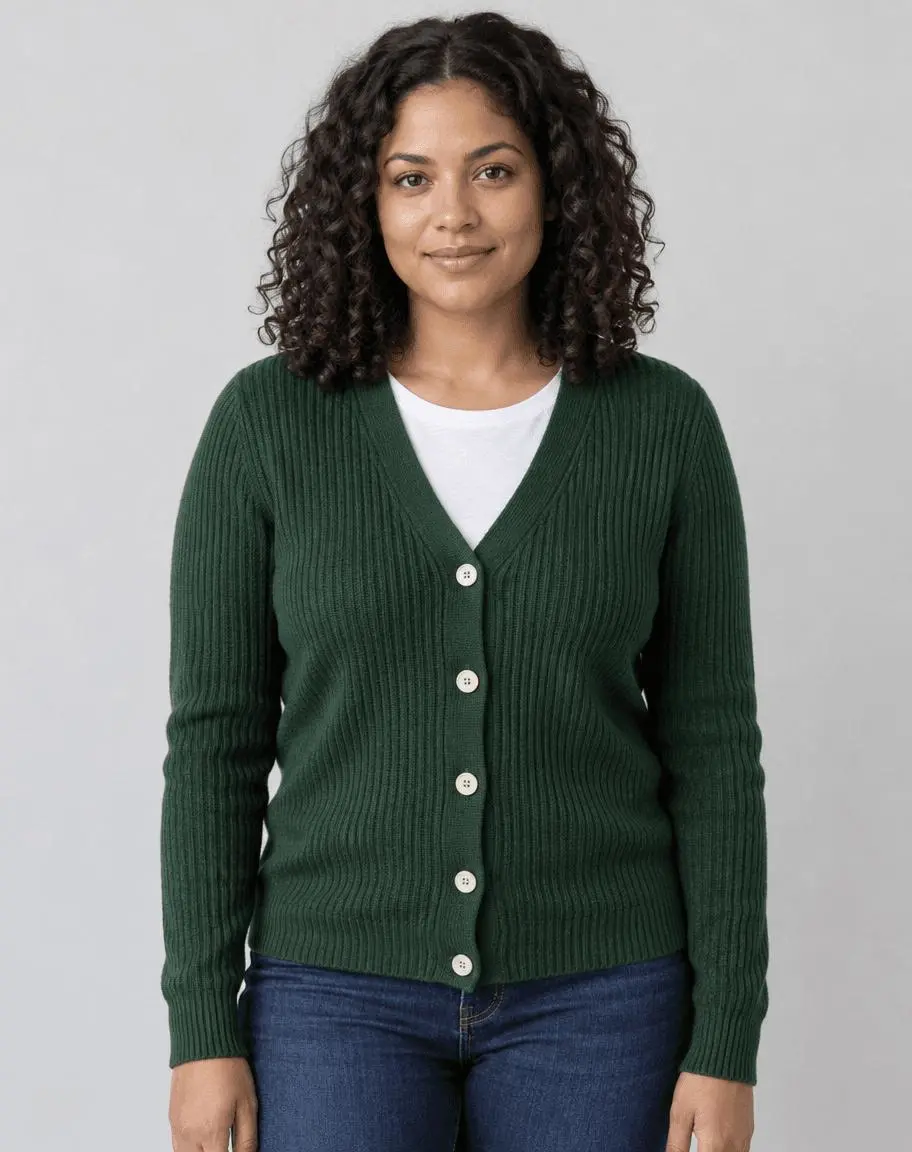 | 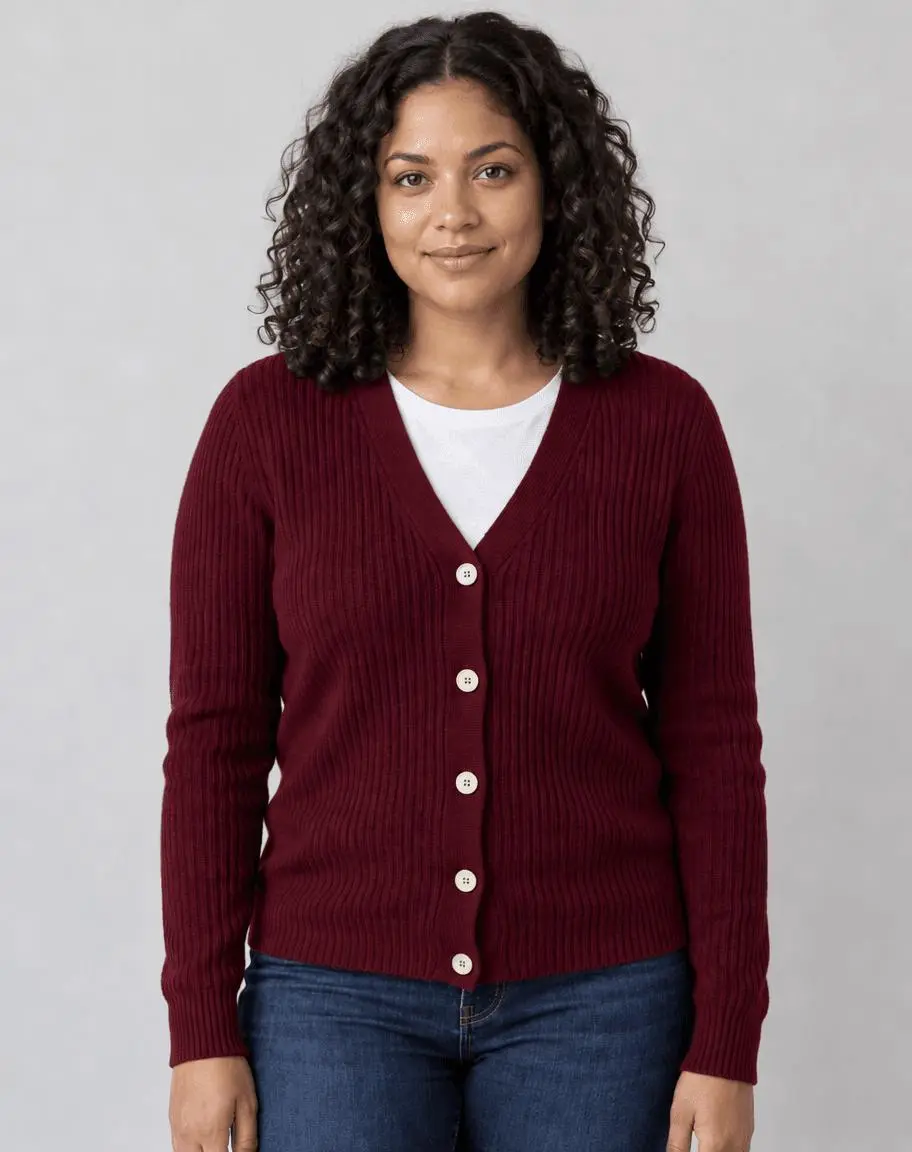 |
Recoloration d’un seul vêtement. Une image source jointe et une modification ciblée.
Distinguer un changement de couleur d’un remplacement de tenue
Utilisez une photo uniformément éclairée avec un bord de vêtement net et des détails textiles visibles. Le cardigan de démonstration est côtelé, vert et porté sur un T-shirt blanc. Cela nous donne trois vérifications utiles : la maille est-elle restée reconnaissable, les boutons crème ont-ils été conservés et le T-shirt est-il resté blanc ? Il s’agit d’une tâche d’aperçu de couleur. Ce n’est ni un essayage virtuel ni une mesure de l’apparence réelle d’une teinture.
La référence présentée ici a été générée par IA spécifiquement pour cette démonstration. Le résultat est une véritable génération image-à-image à partir de cette source, et non une illustration créée uniquement à partir de texte et présentée comme une modification. Utilisez votre propre photo ou une image que vous êtes autorisé à modifier.
Indiquer un seul vêtement et une seule couleur cible
Nommez le cardigan plutôt que de dire « rendez la tenue rouge ». Le bordeaux profond est l’apparence demandée ; un terme descriptif de couleur n’est pas une spécification physique de couleur étalonnée. Évitez d’ajouter un nouveau tissu, une nouvelle coupe ou un accessoire à la même demande.
Énumérer les détails qu’une modification de couleur doit conserver
Préservez les côtes, les coutures, les boutons, les manches et les plis. Indiquez également les éléments proches dont la couleur ne doit pas changer, notamment la peau, le T-shirt blanc, le jean et le mur. Il s’agit d’instructions à vérifier dans le résultat, et non d’une garantie que les pixels restent inchangés.
Effectuer la modification basée sur la référence dans WeShop
- Ouvrez le générateur GPT Image de WeShop.
- Importez la source via le contrôle d’image de référence et confirmez que sa miniature est jointe. Une description textuelle seule ne correspond pas au même flux de travail.
- Sélectionnez GPT Image 2.5 Sunburst, puis saisissez le prompt ci-dessous. Réglez les contrôles disponibles sur les valeurs testées dans le tableau.
- Générez une image et ouvrez le résultat en taille réelle. Comparez la modification demandée et les détails que vous avez demandé de conserver avec l’original.
| Paramètre | Valeur dans ce test |
|---|---|
| Modèle | gpt-image-2.5-sunburst |
| Entrée | Une image jointe |
| Format demandé | 4:5 |
| Taille d’image demandée | 1K |
| Qualité | medium |
| Quantité | 1 |
| Dimensions renvoyées | 912 × 1152 pixels |
Copiez le prompt exact testé
Modifiez l’image 1. Changez uniquement la couleur du cardigan vert forêt en bordeaux profond. Préservez sa texture en maille côtelée, la coupe du cardigan, l’ourlet, la longueur des manches, les cinq boutons crème, les coutures, les plis et les ombres. Gardez le T-shirt blanc, le jean bleu foncé, le mur gris, et conservez la même femme adulte, les traits du visage, le teint de peau, les cheveux, la pose, le cadrage et l’éclairage. Ne redessinez pas le vêtement, ne lissez pas la peau, ne recolorez pas d’autres objets et n’ajoutez pas d’accessoires, de texte ni de logos.
L’exemple interactif charge la source, le résultat sélectionné et la configuration de génération pour cette modification. Vous pouvez l’essayer directement à l’aide de l’outil à droite. Remplacez la référence d’exemple par la vôtre et mettez à jour la formulation propre à votre scène avant de générer.
Ce que montre le résultat réel
Le cardigan passe du vert forêt au bordeaux profond, tandis que le T-shirt blanc, le jean bleu et l’arrière-plan gris conservent globalement leurs couleurs.
Le col en V, les cinq boutons crème, les poignets des manches et la maille côtelée restent visibles. Le résultat conserve la même femme reconnaissable et une pose similaire de face.
La sortie est un aperçu de couleur génératif. Les détails textiles fins et les proportions peuvent être redessinés, et l’apparence bordeaux ne constitue pas une correspondance étalonnée de couleur de tissu.
Il s’agit d’un résultat sélectionné parmi une demande effectuée le 27 octobre 2026. Il illustre cet exemple, et non un taux de réussite ou une garantie pour chaque entrée. Le format demandé et les dimensions renvoyées sont indiqués séparément.
Essayer une autre couleur sans empiler les modifications
Pour une autre variante de couleur, joignez à nouveau la référence originale et remplacez uniquement « bordeaux profond » dans le prompt. Travailler à partir de l’original facilite les comparaisons et évite de reporter une modification indésirable d’un résultat précédent vers le suivant. Les variantes de couleur supplémentaires sont des extensions suggérées ; seul l’exemple bordeaux affiché fait partie de ce test.
Si un résultat modifie un élément important, revenez à l’original et limitez l’instruction à une seule modification. N’empilez pas les révisions sur un résultat présentant un défaut passé inaperçu. Les corrections suggérées constituent des conseils de flux de travail, sauf si un résultat supplémentaire est présenté ici.
Questions fréquentes
Puis-je utiliser un code hexadécimal pour une correspondance exacte de couleur ?
Vous pouvez indiquer une couleur cible, mais ce test ne démontre pas une précision colorimétrique. L’éclairage, les ombres du matériau et les réglages d’affichage influencent la couleur perçue ; vérifiez par rapport à une référence approuvée lorsque la précision est importante.
Le tissu et les boutons resteront-ils identiques ?
Les instructions de préservation peuvent guider la modification, mais le résultat génératif peut redessiner les détails fins. Comparez le résultat en taille réelle et utilisez un flux d’ajustement avec masque lorsqu’un contrôle exact des pixels locaux est essentiel.
Pour des idées de prompts plus générales, consultez Top 10 Prompts for Photo Editing That Actually Work. Pour cette tâche, commencez par l’exemple chargé et vérifiez les détails conservés avant d’utiliser le résultat.