Découvrez Vidu Q3 Pro avec les exemples suivants : Rencontre d’un personnage avec un ordinateur portable ; Transition entre deux compositions ; Interprétation de personnage en pose finale. Chaque cas enregistré conserve son prompt réel et ses entrées disponibles. Examinez le résultat avant d’adapter une demande à votre sujet.
Rencontre d’un personnage avec un ordinateur portable
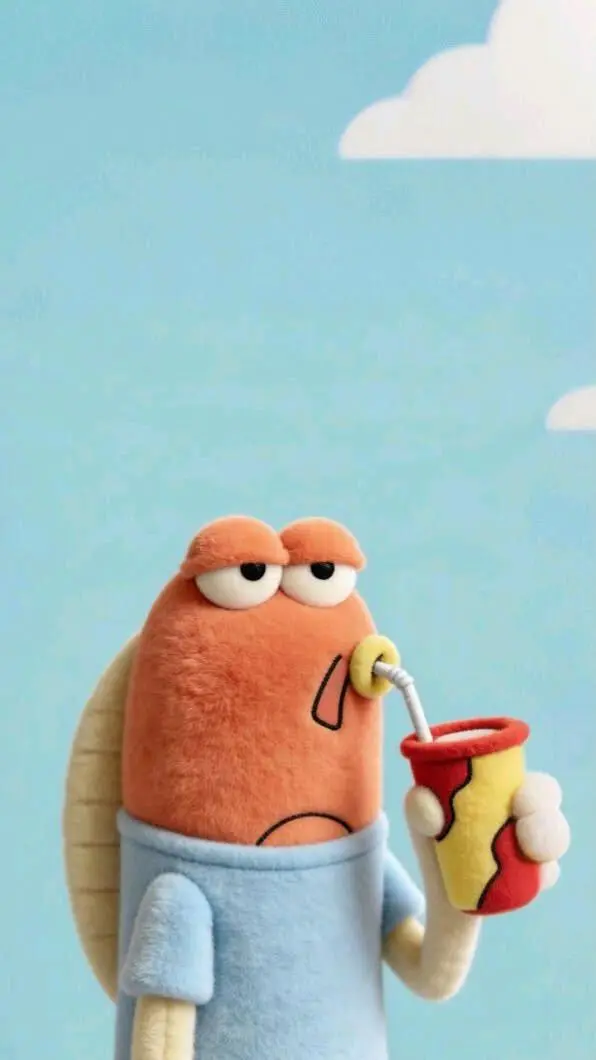
Le prompt demande à un personnage portant un ordinateur portable d’avancer d’un air malheureux, de rencontrer un ami en train de boire et d’engager la conversation. L’affiche le place dehors, près d’herbe et d’un muret. Examinez l’interaction produite ; ni le texte ni l’affiche n’établissent un intérieur de pièce.
Walking forward with a laptop in hand and an unhappy expression, I ran into a good friend who was having a drink, and we struck up a conversation.
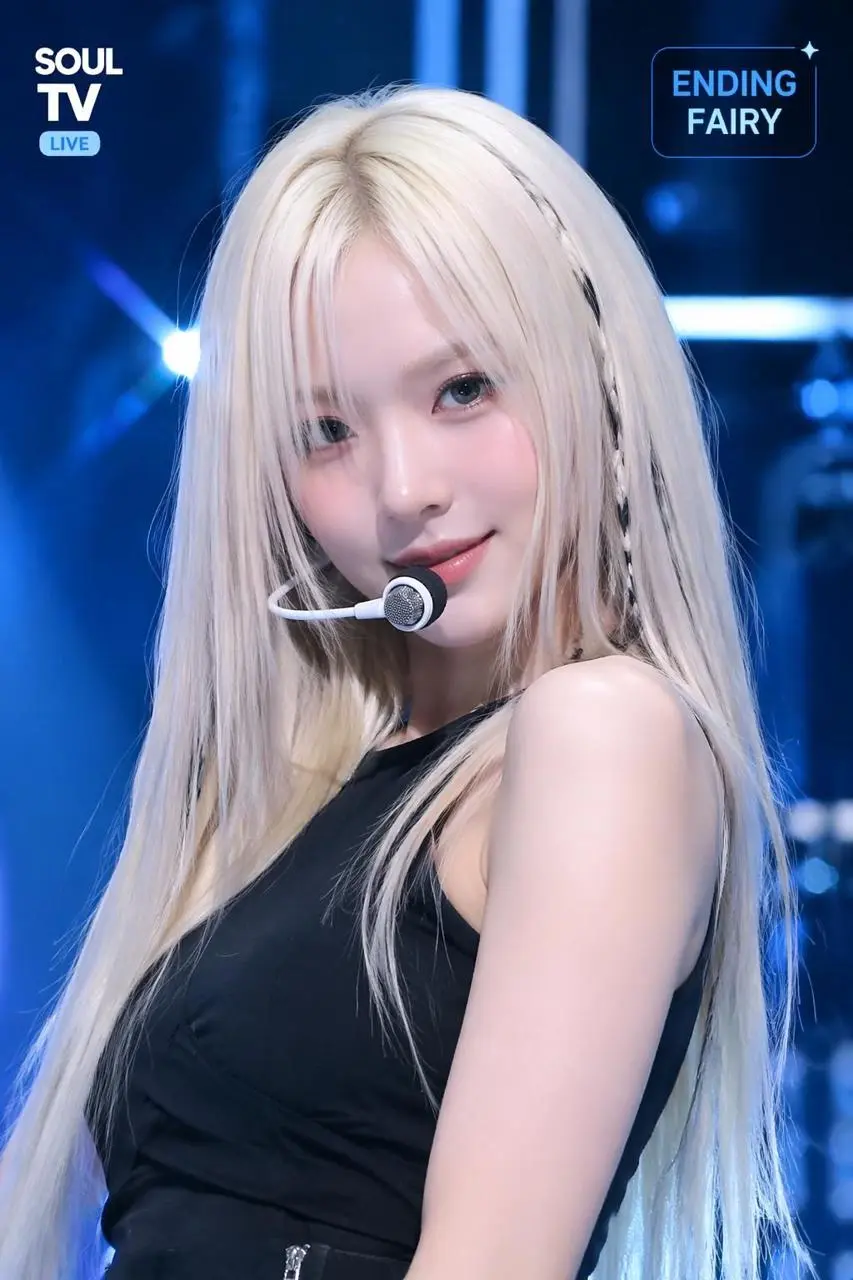
Décrivez une pose finale de style télévisé, la respiration et de petits changements d’expression pour un plan de personnage de type idole.
A K-pop ending fairy broadcast shot — idol-style person in a final dance pose, breathing softly and smiling into the camera as confetti slowly falls around them
Vidu Q3 Pro est le modèle vidéo Q3 de ShengShu pour une sortie audiovisuelle synchronisée et des récits organisés en plans.
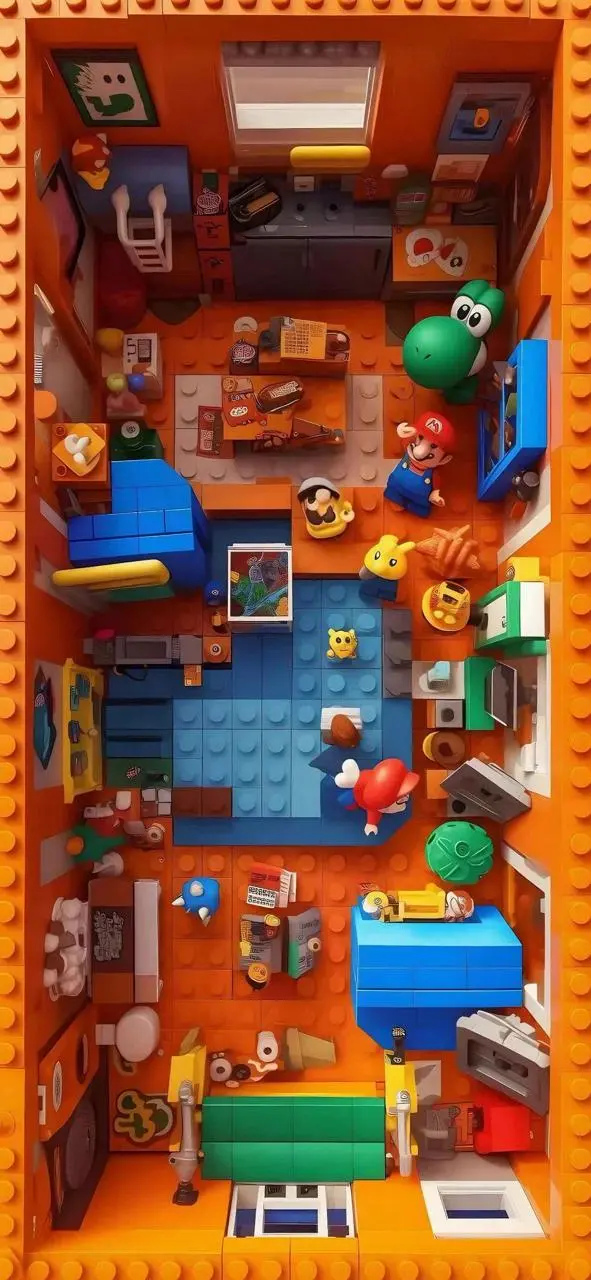
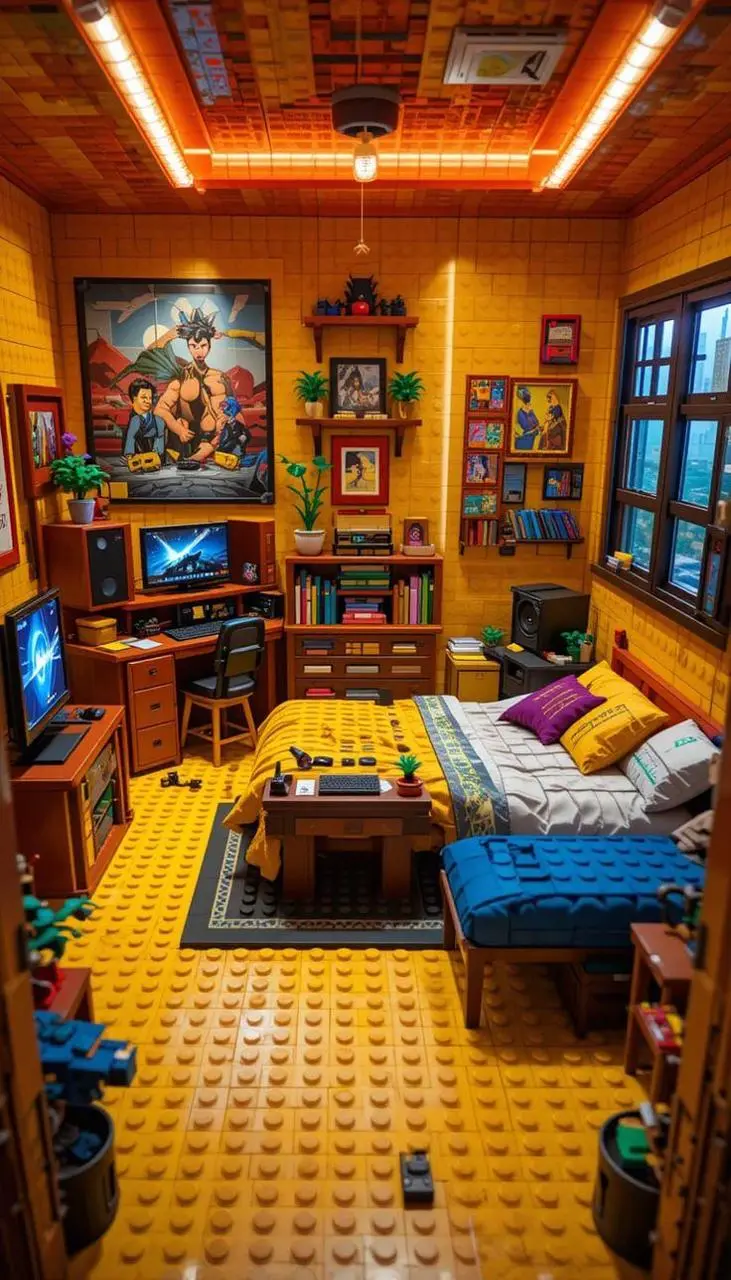
Envisagez Q3 Pro pour les scènes de personnages guidées par images et la direction audiovisuelle par plans. L’exemple à deux compositions montre comment une demande relie les entrées d’ouverture et de fin ; le cas de pose finale se concentre sur de petits changements d’interprétation.
Interprétation audiovisuelle
La cartographie du modèle Q3 décrit le son et l’image créés ensemble. Vérifiez la parole ou les sons d’environnement dans le résultat.
Direction par plans
Dirigez l’action et le cadrage plutôt que de vous appuyer uniquement sur une description d’image fixe.
Images en entrée
L’entrée Pro actuelle de WeShop propose une image de départ et un mode avec images de début et de fin.
MODES DE CRÉATION
Choisissez votre entrée de départ
WeShop propose des tâches avec première image et première/dernière images pour cette sélection Pro. Fournissez l’image d’ouverture et la description du mouvement, ainsi qu’une image de fin pour le mode de transition. Les autres outils Q3 de références ou de retouche sont distincts.
Animer une image d’ouverture
Importez l’image qui définit le sujet et la scène. Décrivez l’action, le mouvement de l’environnement ou la direction de caméra qui suit.
Guider les images d’ouverture et de fin
Fournissez les deux images, puis décrivez l’action ou la transition reliant leurs compositions. Choisissez une durée proposée pour ce mode.
GUIDE DES PROMPTS
Comment diriger Vidu Q3 Pro avec un prompt
Étudiez les prompts Vidu Q3 Pro réellement utilisés ci-dessous avec leurs résultats et les éventuelles références. Chaque explication désigne une instruction précise à examiner ; demander un effet ne garantit pas que tous les détails générés correspondent.
Associer une action à une vocalisation citée
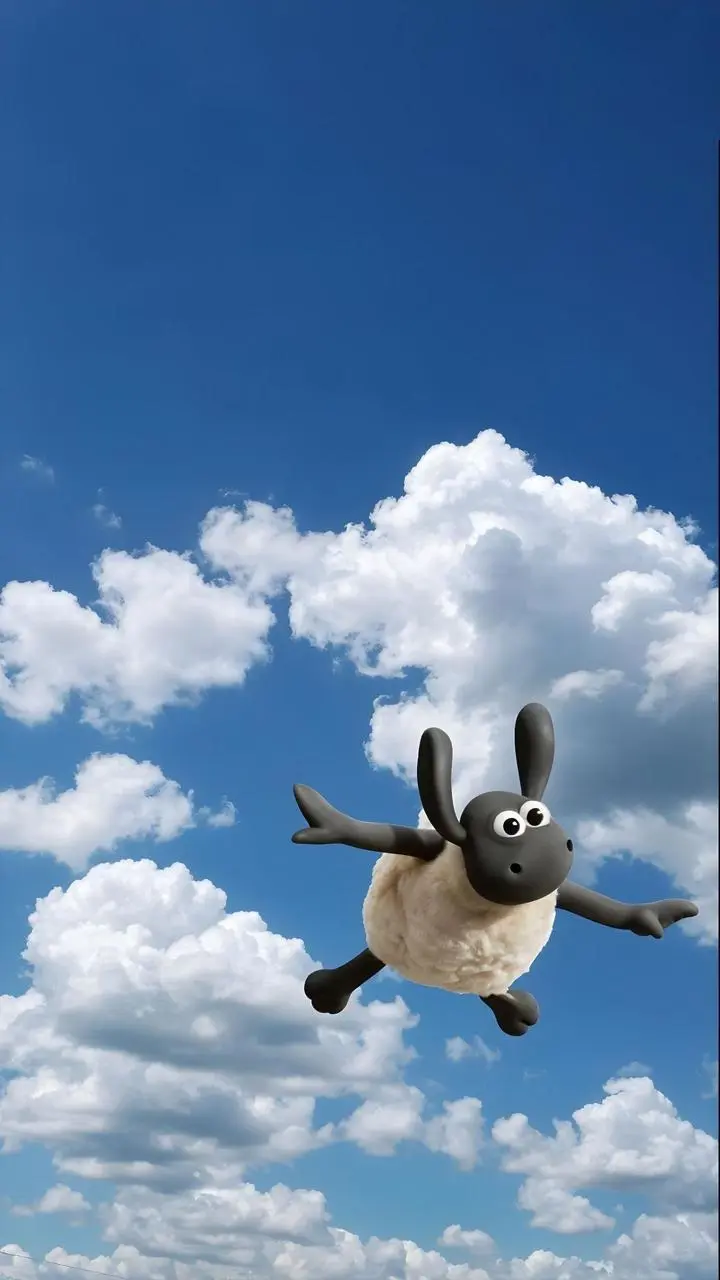
L’agneau tombe dans une meule de foin tandis que le prompt cite des cris répétés de « Ah! ». L’action et la demande vocale doivent être examinées séparément. Un son cité ne confirme pas à lui seul sa production correcte dans le résultat.
A little lamb fell from the sky, screaming "Ah! Ah! Ah!" as it tumbled into a haystack.
Ordonnez les événements
Décrivez ce qui se passe d’abord et comment l’action suivante ou la révélation s’enchaîne. Dans ce cas : « Swimming while listening to music, then diving into the water. »
Swimming while listening to music, then diving into the water.
Donner au mouvement une action concrète
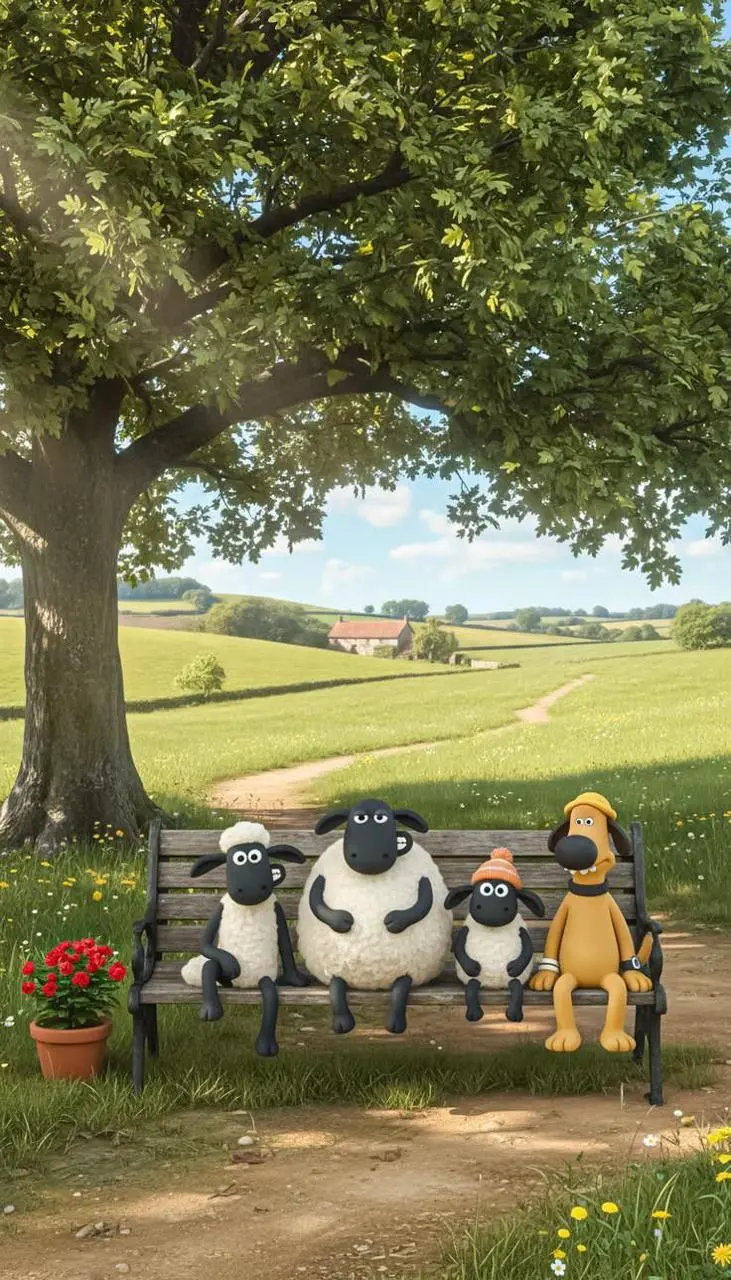
Nommez le mouvement que le sujet doit effectuer dans le plan. Dans ce cas : « The little lambs came down in turn to salute. »
The little lambs came down in turn to salute.
Déplacer la caméra autour du sujet
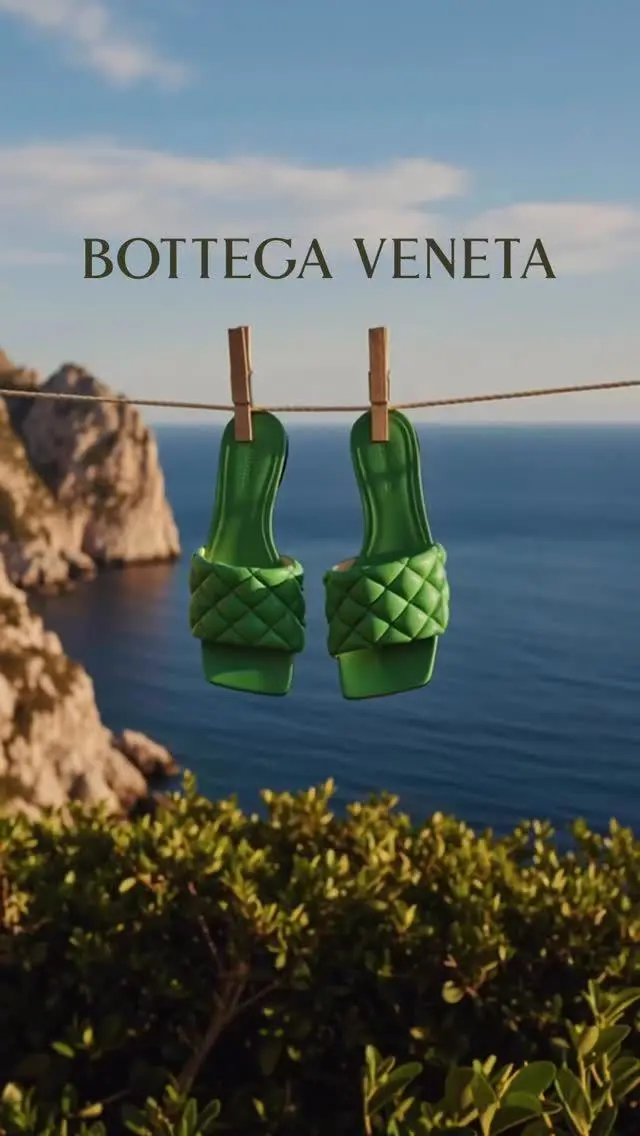
Précisez le parcours de la caméra autour du sujet plutôt que de laisser le point de vue implicite. Dans ce cas : « The shoes swayed in the wind, and the camera slowly circled around them. »
The shoes swayed in the wind, and the camera slowly circled around them.
Construire la transformation par étapes
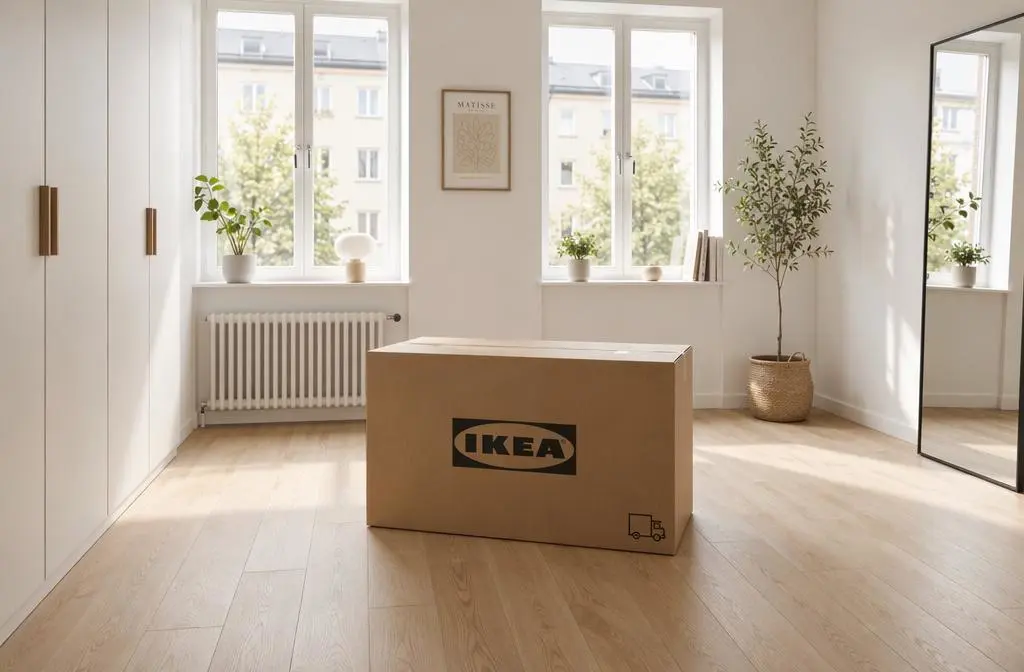
La description publicitaire commence avec une pièce vide et une boîte, puis demande son ouverture, l’élévation et l’assemblage de pièces de mobilier, et l’ameublement de la pièce. Suivez la séquence et l’approche de caméra dans le prompt complet ; examinez la transformation sans réduire toute la demande à un mouvement d’arrière-plan.
A cinematic IKEA-style commercial set inside a bright, empty Scandinavian apartment with warm natural morning light, pale wooden floors, white walls, two tall windows, and a minimalist calm atmosphere. In the center of the room sits a large IKEA cardboard box. The camera begins with a slow symmetrical dolly-in toward the box, emphasizing the clean geometry of the room and the soft sunlight spilling across the floor. The box subtly vibrates, then opens by itself. Flat-pack wooden panels, screws, cushions, lamps, shelves, a bed frame, a table, chairs, curtains, and decor pieces rise smoothly into the air as if guided by invisible hands. In a magical but elegant sequence, the furniture self-assembles piece by piece with satisfying precision. The empty room gradually transforms into a cozy, stylish, fully furnished modern living space with Scandinavian design: soft textiles, neutral tones, indoor plants, warm wood textures, clean storage, and inviting home details. Add gentle floating dust in the sunlight, realistic material textures, smooth camera transitions, premium commercial pacing, and a warm emotional feeling of “building a better everyday home.” High-end ad film look, realistic cinematic lighting, subtle sound-design-friendly visuals, polished product-commercial aesthetic
Décrivez les changements de cadrage
Décrivez le mouvement de caméra demandé dans le prompt et examinez son effet sur le cadrage du résultat. Dans ce cas : « As the car starts moving, the camera slowly pans across the scenery outside. »
As the car starts moving, the camera slowly pans across the scenery outside.
MODE D’EMPLOI
Créer votre première vidéo avec Vidu Q3 Pro
Commencez avec la sélection Vidu Q3 Pro et le parcours d’entrée décrit ci-dessous. Vérifiez les réglages disponibles et les points avant l’envoi.
Fournissez l’entrée de ce modèle
Importez la composition de départ, puis décrivez l’action ou le plan. Pour une transition entre deux compositions, importez les deux images et expliquez la progression.
Vérifiez les paramètres et les points disponibles
Durées : 4–16 secondes. Formats : 16:9, 9:16, 3:4, 4:3, 1:1. Il s’agit de réglages sélectionnables, pas de dimensions fixes en pixels ni de garanties de format de fichier. Vérifiez les dimensions et la durée réelles du fichier original. Consultez les points affichés et l’accès au modèle de votre offre avant l’envoi.
Ouvrez et vérifiez le résultat
Vérifiez la transition, les gestes et la pose finale du personnage. Si du son est produit, examinez-le séparément de l’image ; une réplique criée dans un prompt ne prouve pas une parole exacte.
Q3 Pro et Pro Fast ont des entrées distinctes. Comparez leurs tâches actuelles avec images et leurs résultats réels ; des réglages communs n’établissent ni performances identiques ni différence fixe de vitesse. Le positionnement officiel, les configurations répertoriées dans WeShop et le formulaire actuellement sélectionné sont distincts ; aucun classement mesuré de qualité ou de vitesse n’est sous-entendu.
Critère
Vidu Q3 Pro
Vidu Q3 Pro Fast
Rôle du modèle
Capacité Q3 audiovisuelle et de récit par plans
Option Q3 guidée par l’image ; ce libellé n’est pas celui de Q3 Turbo
Entrées répertoriées pour la page
Animez une image initiale ; guidez les images de début et de fin
Animez une image initiale ; guidez les images de début et de fin
Options actuelles de WeShop
Durée : 4–16 secondes
Durée : 4–16 secondes
Rôle du modèle
Vidu Q3 Pro
Capacité Q3 audiovisuelle et de récit par plans
Vidu Q3 Pro Fast
Option Q3 guidée par l’image ; ce libellé n’est pas celui de Q3 Turbo
Entrées répertoriées pour la page
Vidu Q3 Pro
Animez une image initiale ; guidez les images de début et de fin
Vidu Q3 Pro Fast
Animez une image initiale ; guidez les images de début et de fin
Options actuelles de WeShop
Vidu Q3 Pro
Durée : 4–16 secondes
Vidu Q3 Pro Fast
Durée : 4–16 secondes
Quand envisager Vidu Q3 Pro
Choisissez le modèle adapté à votre tâche
Envisagez Q3 Pro pour son rôle documenté audiovisuel et de récit par plans. Pro Fast a sa propre entrée ; comparez les résultats réels sans déduire d’écart mesuré de vitesse ou de qualité.
AUTRES MODÈLES VIDÉO
Découvrez d’autres modèles vidéo
Consultez un modèle associé pour connaître ses capacités, exemples et options actuelles de génération.
Réponses sur cette version, ses entrées et les premières étapes.
Qu’est-ce que Vidu Q3 Pro ?
Vidu Q3 Pro est le modèle vidéo Q3 de ShengShu pour une sortie audiovisuelle synchronisée et des récits organisés en plans.
À quoi sert Vidu Q3 Pro ?
Envisagez Q3 Pro pour les scènes de personnages guidées par images et la direction audiovisuelle par plans. L’exemple à deux compositions montre comment une demande relie les entrées d’ouverture et de fin ; le cas de pose finale se concentre sur de petits changements d’interprétation.
Quelles entrées faut-il pour Vidu Q3 Pro ?
WeShop propose des tâches avec première image et première/dernière images pour cette sélection Pro. Fournissez l’image d’ouverture et la description du mouvement, ainsi qu’une image de fin pour le mode de transition. Les autres outils Q3 de références ou de retouche sont distincts.
Quels paramètres de durée et de format sont disponibles ?
Durées : 4–16 secondes. Formats : 16:9, 9:16, 3:4, 4:3, 1:1. Il s’agit de réglages sélectionnables, pas de dimensions fixes en pixels ni de garanties de format de fichier. Vérifiez les dimensions et la durée réelles du fichier original.
Comment rédiger un prompt Vidu Q3 Pro ?
L’agneau tombe dans une meule de foin tandis que le prompt cite des cris répétés de « Ah! ». L’action et la demande vocale doivent être examinées séparément. Un son cité ne confirme pas à lui seul sa production correcte dans le résultat. Lisez le prompt complet associé et les entrées réelles dans le guide, puis adaptez-les à votre tâche.
En quoi Vidu Q3 Pro diffère-t-il des modèles apparentés ?
Q3 Pro et Pro Fast ont des entrées distinctes. Comparez leurs tâches actuelles avec images et leurs résultats réels ; des réglages communs n’établissent ni performances identiques ni différence fixe de vitesse.
Vidu Q3 Pro est-il gratuit et comment son utilisation est-elle facturée ?
Consultez la page Tarifs actuelle de WeShop pour connaître l’accès aux modèles et le quota de votre abonnement, puis vérifiez l’estimation de points dans le générateur pour vos paramètres et votre quantité. Cette page ne donne pas de prix fixe par demande et ne transpose pas à WeShop le quota d’abonnement d’un autre fournisseur.
Quelles limites dois-je vérifier ?
Les autres modes Q3 ou variantes spécialisées ne sont pas automatiquement inclus dans le formulaire Pro. Vérifiez la transition, les gestes et la pose finale du personnage. Si du son est produit, examinez-le séparément de l’image ; une réplique criée dans un prompt ne prouve pas une parole exacte.
Que puis-je apprendre des exemples de cette page ?
Les exemples Vidu Q3 Pro enregistrés montrent les scènes suivantes : Rencontre d’un personnage avec un ordinateur portable ; Transition entre deux compositions ; Interprétation de personnage en pose finale. Examinez chaque résultat avec son prompt réel et ses entrées disponibles. Un cas illustre une demande, pas un résultat garanti ni une mesure du taux de réussite.