Seedream 5.5 est le modèle de génération et de retouche d’images de ByteDance pour les modifications successives, les éléments transparents et les créations typographiques. Il n’est pas encore intégré à WeShop. Découvrez les exemples, les prompts et les versions.
Comparez les entrées et les résultats de retouches locales, d’éclairage et de mises en page d’affiches.
Retoucher successivement les accessoires et l’expression
Observez les changements d’accessoires et d’expression en vérifiant les traits, les vêtements et le fond à conserver. Précisez la cible et l’état souhaité à chaque étape, puis contrôlez les détails alentour.
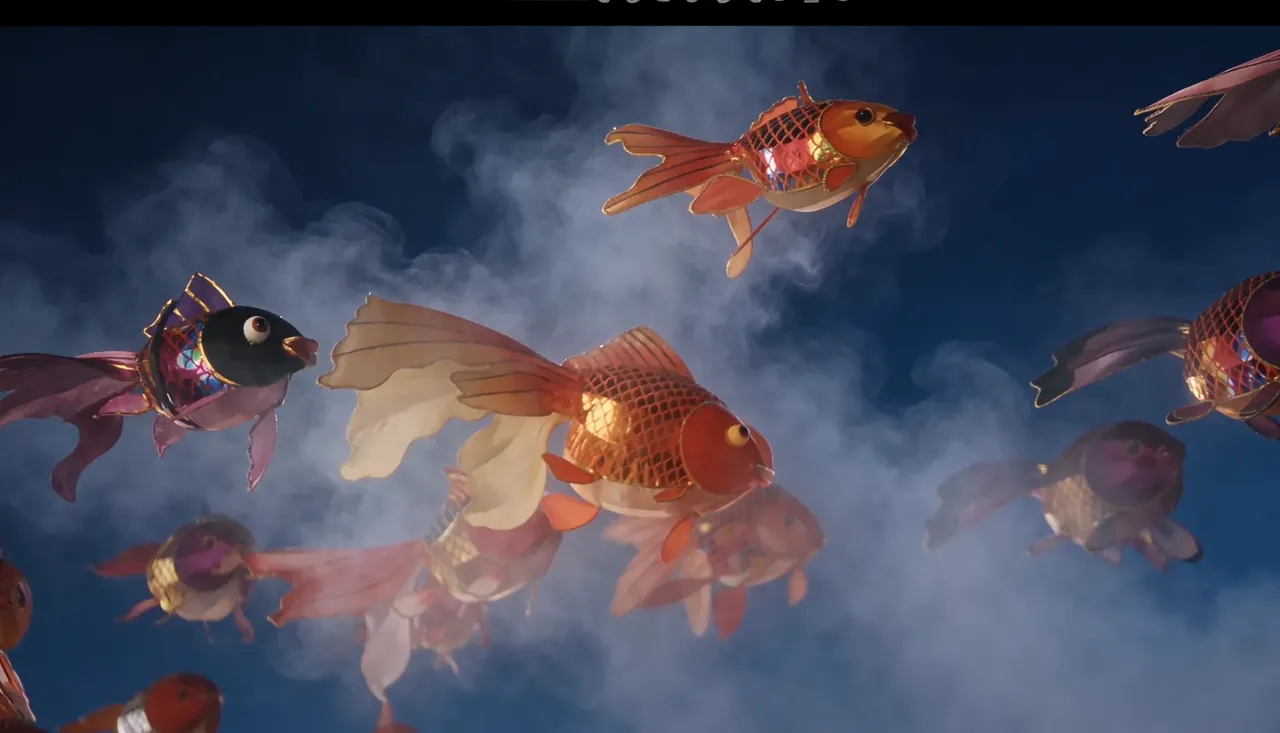
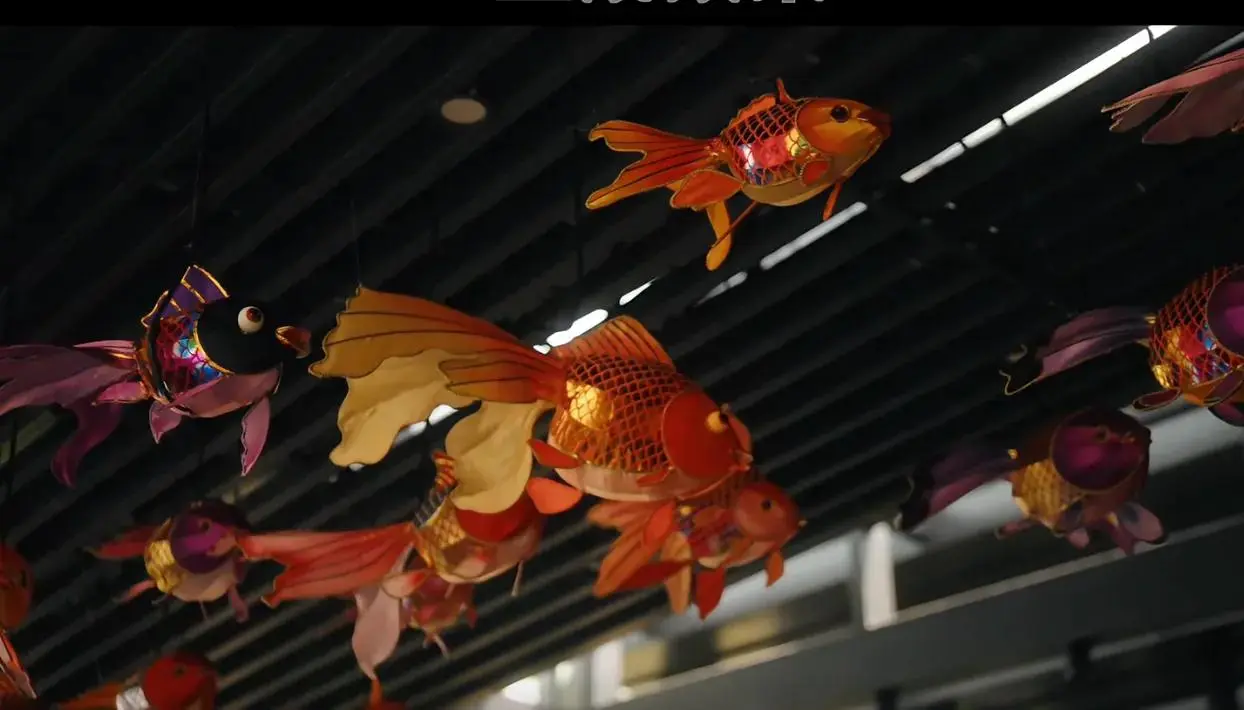
Ajouter de la fumée à une scène de lanternes
Comparez l’original et le résultat : transparence de la fumée, superpositions autour des lanternes et transitions lumineuses. La référence montre la scène avant l’ajout de fumée.
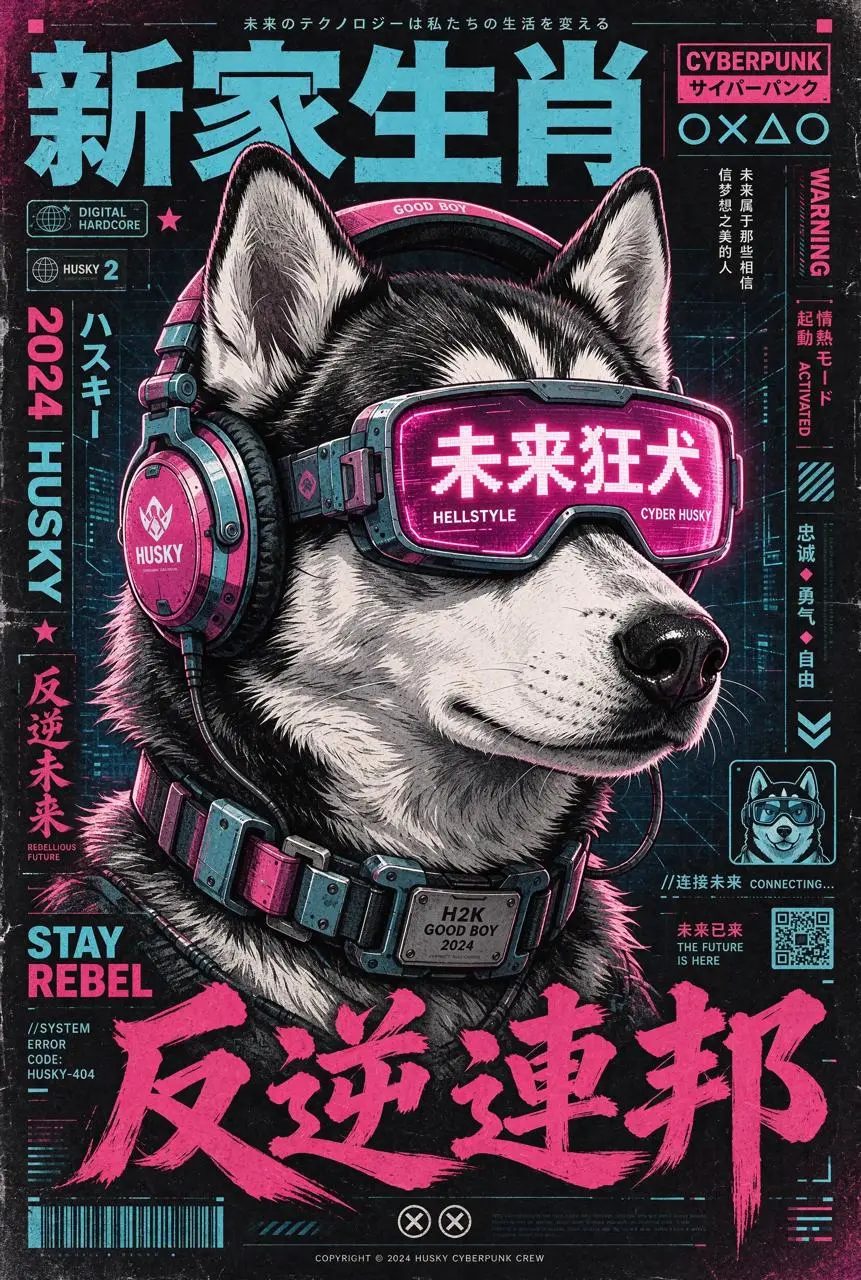
Organiser du texte multilingue dans une affiche complexe
L’affiche réunit sujet, titre, petits textes périphériques et plusieurs langues. Examinez les caractères, la hiérarchie et les liens entre image et texte, puis relisez le résultat.
DÉCOUVRIR SEEDREAM 5.5
Qu’est-ce que Seedream 5.5 et à quoi sert-il ?
Seedream 5.5 est le modèle d’image de ByteDance Seed publié le 9 novembre 2026. Il privilégie les retouches successives, les éléments autonomes et la création détaillée pour le stylisme, le compositing, les visuels photographiques et typographiques.
Continuer à affiner la même image
Modifiez une zone précise pour ajuster couleurs de produits, accessoires ou apparence. La bague en tête de page et le portrait illustrent des changements locaux. Vérifiez ensuite le sujet et son environnement.
Éléments transparents et retouche par calques
Le RGBA natif permet des éléments transparents et translucides pour stickers, produits et décorations. Séparez fond, éléments et texte en calques pour remplacer des contenus, réviser les mots et préparer d’autres langues.
Personnes, matières et éclairage du montage
Décrivez expression, proportions, matières et lumière. Avec plusieurs références, précisez échelle relative, perspective et éclairage. La comparaison des lanternes illustre transparence et superposition.
Texte multilingue et mise en page détaillée
Organisez petits caractères, textes denses et langues multiples dans affiches, étiquettes et infographies. Fournissez texte exact, ponctuation et hiérarchie, puis vérifiez caractères, espacements et ordre de lecture.
ENTRÉES ET MÉTHODES
Créer à partir de texte ou retoucher des références
Choisissez entre nouvelle image, retouche d’un contenu et éléments réutilisables, puis préparez l’entrée adaptée.
Créer une image à partir de texte
Décrivez sujet, décor, composition, lumière et usage. Pour une affiche ou une infographie, donnez le texte exact et une hiérarchie claire.
Retoucher avec des images de référence
Donnez un rôle à chaque référence : sujet, détail produit, style ou mise en page. Indiquez ce qu’il faut conserver, remplacer, retirer ou ajouter. Fixez coupe, couleurs, motifs et marques avant de demander une présentation à plat, suspendue ou portée.
Réutiliser des éléments et reprendre un design
Précisez zones transparentes et contenu visible. Pour un design existant, indiquez fond, éléments et texte à séparer ou remplacer, avec la correspondance ligne par ligne entre ancien et nouveau texte.
GUIDE DES PROMPTS
Comment rédiger un prompt Seedream 5.5 ?
Étudiez trois méthodes avec leurs résultats : extraire un sujet, demander des éléments séparés et décrire lumière et composition. Les deux premières vidéos montrent création et utilisation graphique ; la troisième est un résultat texte-image.
Nommer le sujet et la sortie transparente
Le prompt du flamant désigne le sujet à extraire et demande un calque RGBA séparé. La vidéo montre original, extraction et travail graphique. Contrôlez les fines plumes lors du compositing.
Extract the flamingo from the image and output it as a separate RGBA layer with a transparent background.
Demander explicitement des éléments séparés
Le prompt des personnages définit une apparence commune, puis des formes et expressions différentes avec des sorties séparées. La démonstration les combine dans plusieurs compositions pour illustrer leur réutilisation.
Create a playful blue plush 3D cartoon character with a rounded body, big eyes and short limbs. Add three characters in the same style with distinct shapes and expressions. Output each character as a separate image with a transparent background, so the four characters can be separated and combined like puzzle pieces.
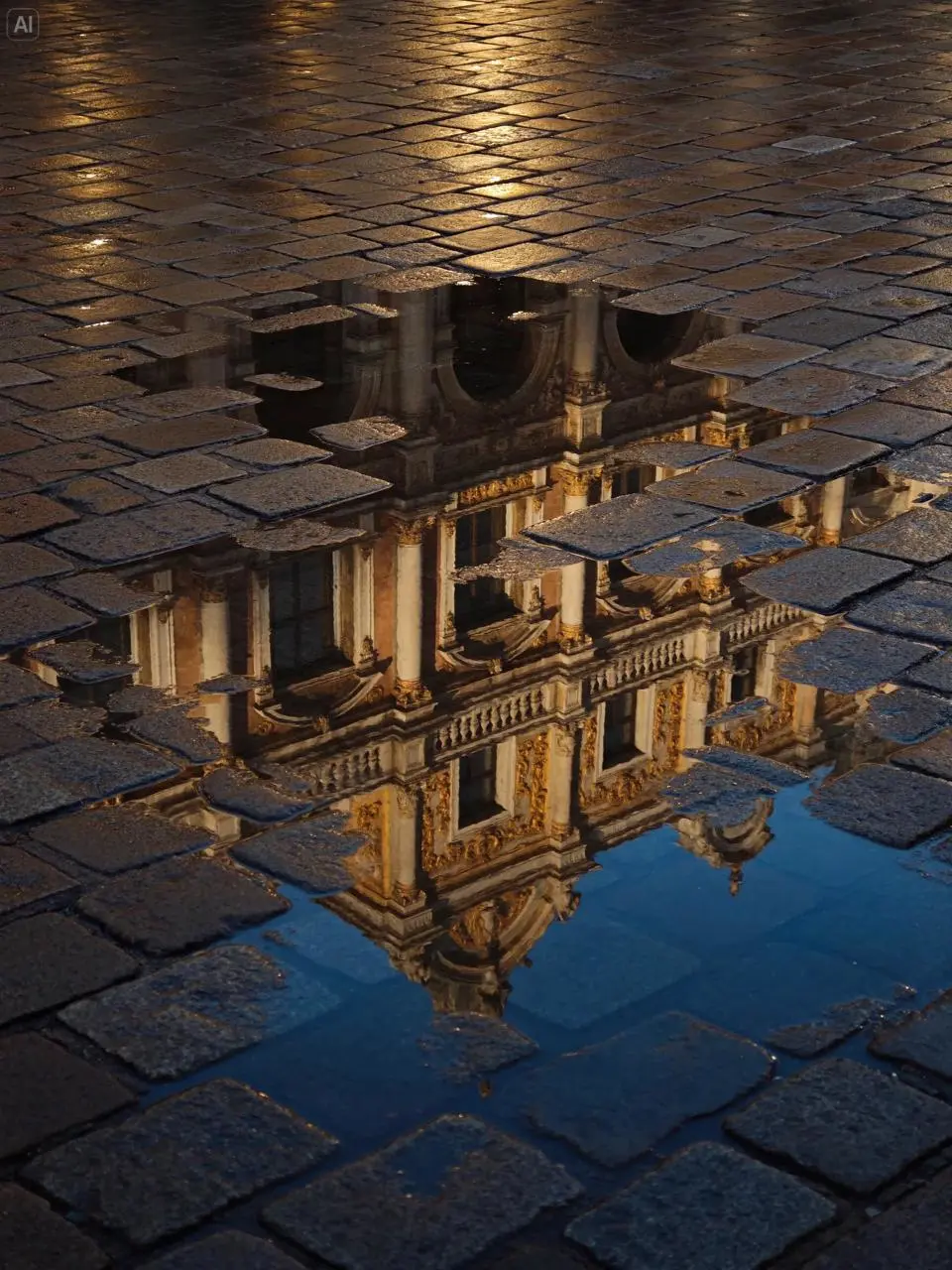
Décrire lumière, surfaces et limites du cadre
Le prompt précise vue basse, pavés mouillés, reflets fragmentés et lumière contrastée. Il exclut bâtiments entiers et personnes. Comparez ces consignes à la composition obtenue.
A vertical 3:4 street photograph after rain, taken from a low angle looking down at wet paving stones and irregular puddles. Reflections of an old building’s golden carvings, window frames and colonnades are fragmented by exposed stones, puddle edges and ripples. Warm golden light contrasts with deep-blue reflections, preserving worn joints and wet surface textures. No full building, people or vehicles appear.
COMMENT L’ESSAYER
Comment commencer avec Seedream 5.5 ?
Utilisez une plateforme proposant Seedream 5.5. Préparez l’entrée, choisissez une méthode de prompt et affinez progressivement le résultat.
Sélectionner Seedream 5.5
Choisissez Seedream 5.5 dans Jimeng, Doubao ou le centre d’essai Volcano Engine lorsqu’il est disponible. L’accès dépend de la plateforme et du compte.
Fournir l’entrée et des consignes précises
Partez de l’image réellement fournie à cette étape. Décrivez sujet actuel, changement souhaité et détails à conserver. Réutilisez le dernier résultat validé et rendez chaque consigne compréhensible sans référence vague à l’historique.
Vérifier le fichier original et affiner
Contrôlez texte, détails et zones préservées. Vérifiez le canal alpha dans un éditeur d’images et enregistrez les versions validées avant la retouche suivante.
Seedream 5.5 privilégie les retouches successives et la transparence native. Pro et Lite disposent de pages WeShop pour différents travaux de mise en page, références et retouche. La création et la retouche d’images sont communes aux versions.
Choisir selon la tâche
Seedream 5.5
Seedream 5.0 Pro
Seedream 5.0 Lite
Usages à envisager
Retouches successives et éléments transparents autonomes
Compositions informatives, retouches locales annotées et détails photographiques
Relations entre sujets, compréhension des références et changements de scène
Entrée initiale
Texte ou images de référence
Texte ou images de référence
Texte ou images de référence
Méthode de retouche
Modifications successives de zones précises avec attention au contenu environnant
Annotations spatiales et modifications guidées par référence
Retouche des références par instructions
Accès actuel dans WeShop
Présentation du modèle ; génération indisponible
Page dédiée avec paramètres de génération
Page dédiée avec paramètres de génération
Tailles proposées dans WeShop
Pas encore intégré
1K / 2K
2K / 3K
Usages à envisager
Seedream 5.5
Retouches successives et éléments transparents autonomes
Seedream 5.0 Pro
Compositions informatives, retouches locales annotées et détails photographiques
Seedream 5.0 Lite
Relations entre sujets, compréhension des références et changements de scène
Entrée initiale
Seedream 5.5
Texte ou images de référence
Seedream 5.0 Pro
Texte ou images de référence
Seedream 5.0 Lite
Texte ou images de référence
Méthode de retouche
Seedream 5.5
Modifications successives de zones précises avec attention au contenu environnant
Seedream 5.0 Pro
Annotations spatiales et modifications guidées par référence
Seedream 5.0 Lite
Retouche des références par instructions
Accès actuel dans WeShop
Seedream 5.5
Présentation du modèle ; génération indisponible
Seedream 5.0 Pro
Page dédiée avec paramètres de génération
Seedream 5.0 Lite
Page dédiée avec paramètres de génération
Tailles proposées dans WeShop
Seedream 5.5
Pas encore intégré
Seedream 5.0 Pro
1K / 2K
Seedream 5.0 Lite
2K / 3K
Choisir Seedream 5.5
Découvrez 5.5 pour retravailler une image ou créer des éléments transparents et translucides natifs. Consultez les exemples, puis les étapes pour l’essayer sur une plateforme disponible.
Envisagez Pro pour les compositions riches en informations, les retouches locales annotées et les visuels photographiques détaillés. Sa page présente exemples et réglages de génération.
Envisagez Lite pour plusieurs sujets, les relations entre références ou le réagencement d’une scène. Précisez attributs, rôle des références et relations à modifier ou conserver.
Pas encore. Cette page présente le modèle et renvoie aux versions Seedream 5 déjà proposées sur leurs pages WeShop dédiées.
Seedream 5.5 est-il identique à Seedream 5.5 Pro ?
Cette page concerne Seedream 5.5. Dans son annonce du 9 novembre 2026, ByteDance a indiqué qu’une version Pro suivrait ; il s’agit d’une version distincte.
Seedream 5.5 peut-il créer des images transparentes ?
Oui. ByteDance décrit une sortie RGBA native totalement ou partiellement transparente depuis du texte ou des références. Vérifiez canal alpha et contours avant le montage.
Que vérifier lors de retouches répétées ?
Basez chaque étape sur l’image fournie. Précisez sujet, état visé et détails à conserver. Réutilisez le résultat validé, évitez les renvois vagues aux objets ajoutés précédemment et répétez les contraintes importantes.
Prend-il en charge le texte multilingue et les petits caractères denses ?
Il peut les disposer dans l’image. Fournissez le texte complet, majuscules, ponctuation et symboles, puis ordre de lecture, lignes, colonnes et espacements. Relisez chaque détail.
Quelle taille ou résolution choisir ?
Utilisez les réglages de votre plateforme Seedream 5.5 et vérifiez les dimensions réelles du fichier téléchargé. WeShop ne propose pas encore de réglages de taille pour 5.5.
Seedream 5.5 est-il gratuit dans WeShop ?
WeShop ne propose ni génération Seedream 5.5 ni tarif en points. Les conditions d’accès et les frais d’autres plateformes d’essai suivent leurs propres règles de compte.
Faut-il utiliser Seedream 5.5 ou Seedream 5 ?
Découvrez 5.5 pour les retouches successives et les éléments transparents natifs. Dans WeShop, comparez Pro pour compositions informatives, retouches annotées et photographie, et Lite pour plusieurs sujets, références et réagencement. Consultez exemples et paramètres avant de changer de méthode.
Fond transparent et matière transparente sont-ils identiques ?
Non. Une matière comme le verre décrit le sujet ; le fond peut rester une scène complète. Pour un élément autonome, demandez explicitement fond transparent ou RGBA et précisez les zones transparentes, translucides et opaques.
Seedream 5.5 peut-il séparer les calques et réviser le texte ?
Il permet de séparer fond, éléments et texte pour modifier les mots, remplacer des contenus et créer des versions linguistiques. Précisez ancien et nouveau texte, nombre de lignes, alignement et espacement à conserver.