PixVerse V5.6 est le modèle de génération vidéo de PixVerse pour les séquences guidées par du texte ou une image. Ses processus pris en charge diffèrent de ceux des versions plus récentes.
Découvrez PixVerse 5.6 avec les exemples suivants : Paquets de snacks tombant d’une boîte ; Personnage de mode en marche ; Gestes d’un personnage au bureau. Chaque cas enregistré conserve son prompt réel et ses entrées disponibles. Examinez le résultat avant d’adapter une demande à votre sujet.
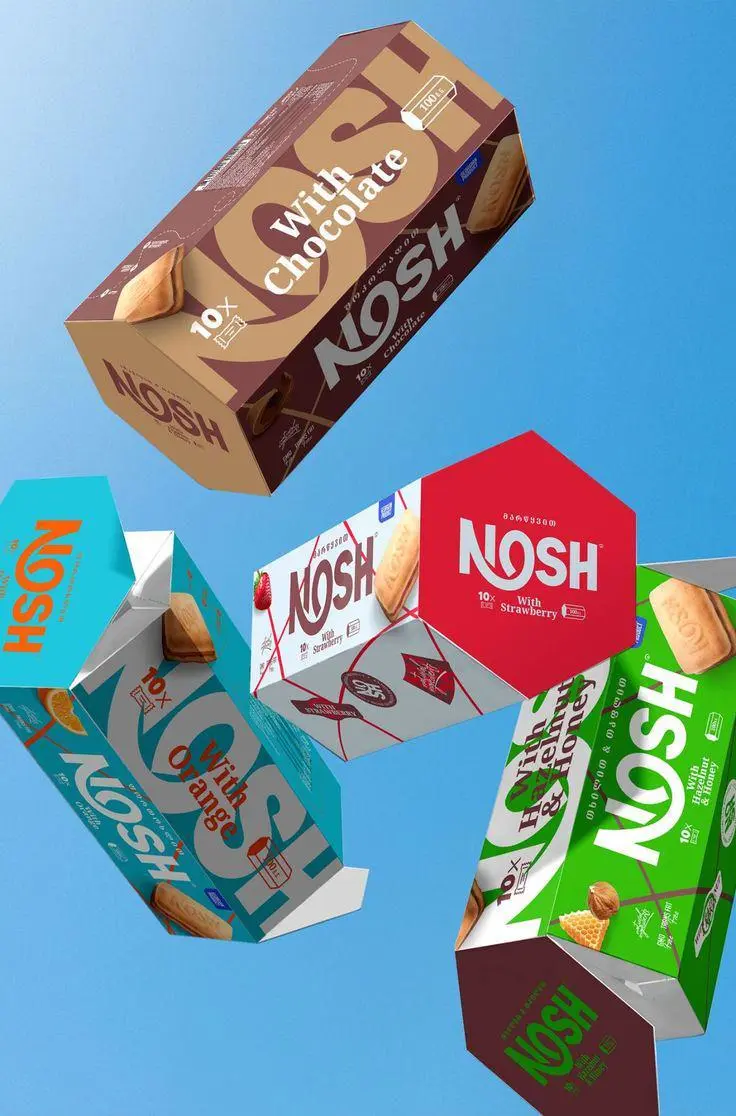
Paquets de snacks tombant d’une boîte
L’image initiale dispose les paquets de snacks en l’air ; le prompt réel leur demande de sortir de la boîte et de tomber. Comparez ce mouvement demandé au clip reçu au lieu d’interpréter la disposition initiale comme une demande de rester en suspension.
The snacks fell out of the snack box and dropped from the air.
Décrivez une marche volontaire vers l’avant ; le personnage et ses vêtements donnent son sujet au mouvement.
The woman begins a slow, deliberate walk forward across the concrete floor. The emerald velvet gown trails behind her, catching the overhead fluorescent light as the fabric ripples and shifts. She lifts her chin slightly, her gaze fixed ahead with quiet intensity. The camera pulls back on a dolly, maintaining distance as she advances. The train of the dress sweeps across the polished concrete, the deep green velvet folding and unfolding in liquid motion. In the background, the crew is still — watching. She pauses, turns her head to the right in a slow quarter-profile, then looks directly into the lens.
Donnez à un personnage au bureau de petits mouvements de réflexion, de frappe au clavier et de pieds ; l’image source définit le sujet et son lieu de travail.
While thinking, he swung his toes and typed on the keyboard.
PixVerse V5.6 est le modèle de génération vidéo de PixVerse pour les séquences guidées par du texte ou une image. Ses processus pris en charge diffèrent de ceux des versions plus récentes.
Utilisez V5.6 pour explorer des scènes à partir de texte ou animer une image initiale, par exemple un personnage de mode marchant ou des paquets de snacks tombant depuis une disposition initiale préparée. Vérifiez les modes de l’entrée actuelle séparément de V5.5 et V6.
Partir d’un texte ou d’une image
Créez une scène à partir d’une description écrite ou ancrez-la avec une image, selon le mode actuellement proposé dans WeShop.
Direction du son et de l’image
PixVerse documente une création avec son pour les points d’accès compatibles. La demande sélectionnée et le résultat déterminent ce qui est produit.
MODES DE CRÉATION
Choisissez votre entrée de départ
La configuration V5.6 actuelle propose la génération à partir de texte et d’une première image. Importez une image pour ancrer le plan ou utilisez du texte là où le formulaire le permet. Aucune option première/dernière image n’est répertoriée pour cette sélection ; la validation du texte seul reste une limite actuelle de l’interface.
Construire une scène à partir de texte
La génération textuelle figure dans la configuration du modèle. Si ce formulaire exige encore une image, le parcours à partir de texte seul n’est pas encore disponible ici ; utilisez le parcours avec image confirmé sans supposer que cette exigence peut être contournée.
Animer une image d’ouverture
Importez l’image qui définit le sujet et la scène. Décrivez l’action, le mouvement de l’environnement ou la direction de caméra qui suit.
GUIDE DES PROMPTS
Comment diriger PixVerse 5.6 avec un prompt
Étudiez les prompts PixVerse 5.6 réellement utilisés ci-dessous avec leurs résultats et les éventuelles références. Chaque explication désigne une instruction précise à examiner ; demander un effet ne garantit pas que tous les détails générés correspondent.
Ajoutez du mouvement à l’environnement
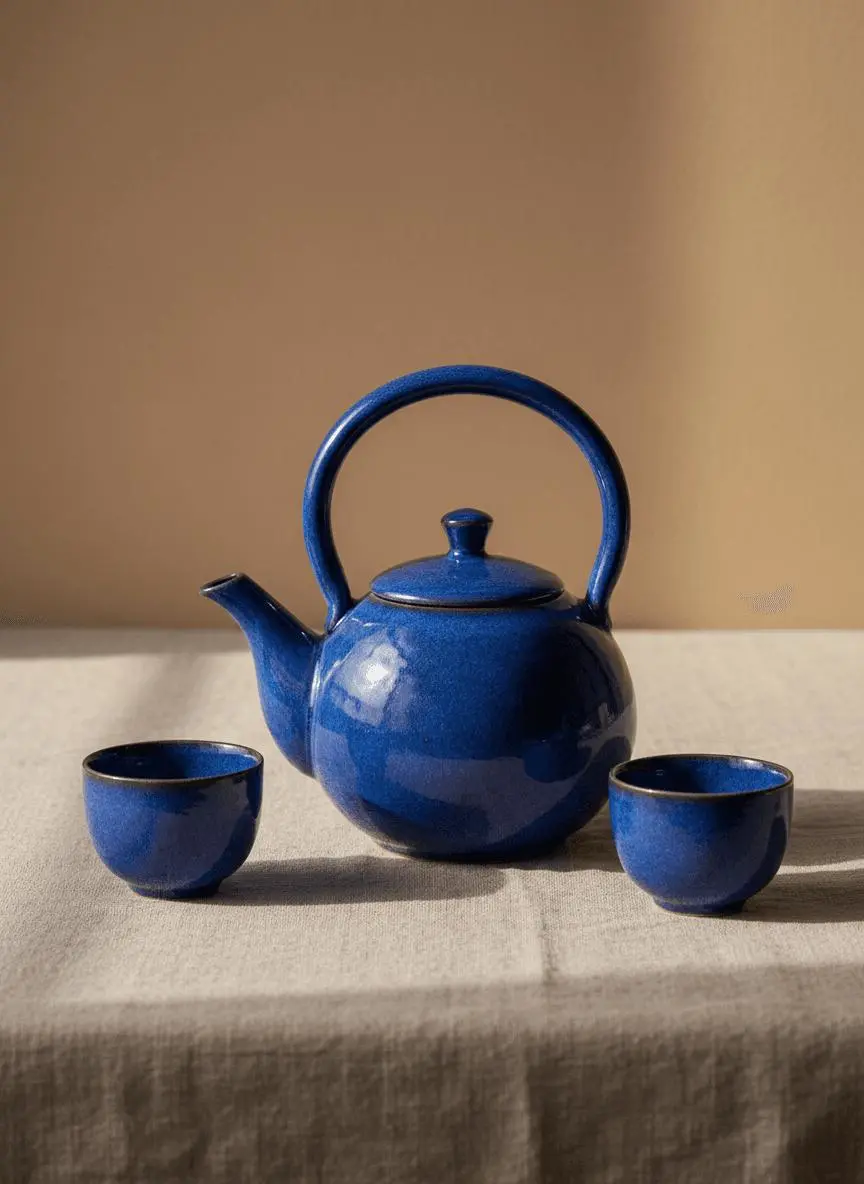
Identifiez l’élément du décor qui bouge pendant que la composition reste reconnaissable. Dans ce cas : « A soft patch of window light moves slowly across the linen cloth while the camera makes a gentle push-in. »
Use image 1 as the first frame. Keep the blue teapot and two cups unchanged in shape, color and placement. A soft patch of window light moves slowly across the linen cloth while the camera makes a gentle push-in. One uninterrupted product shot, realistic shadows, no new objects, no cuts and no text.
Relier l’action à la tenue
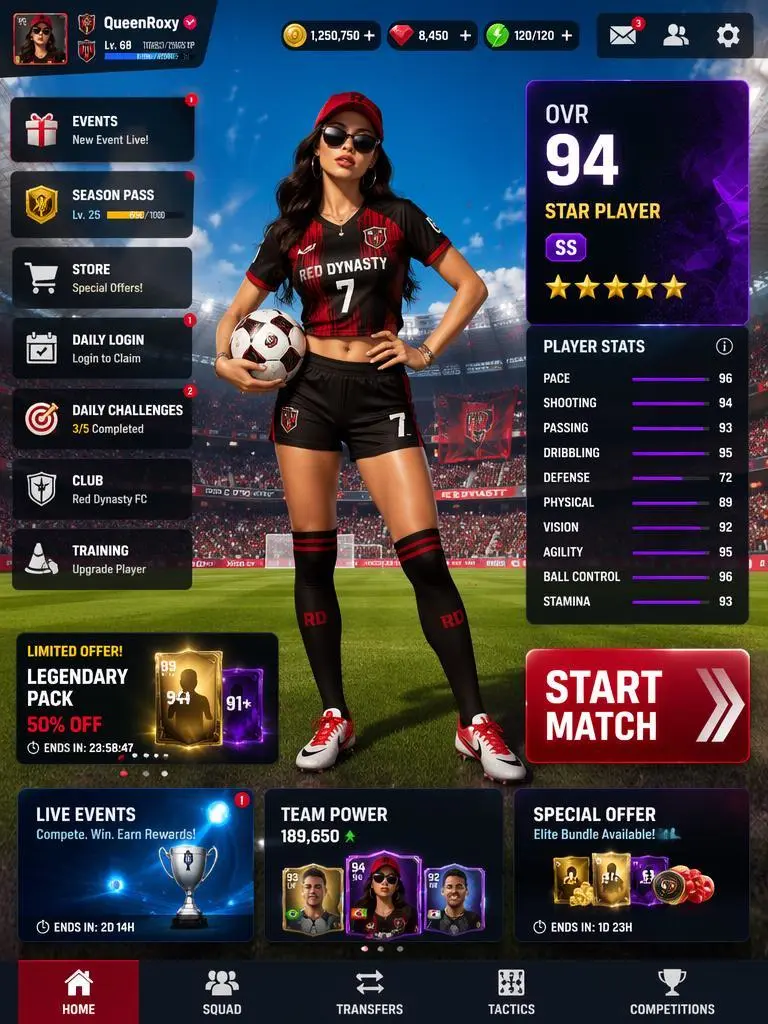
La description demande au mannequin de l’image de jouer au football tout en montrant sa tenue. Elle associe une action visible du sujet à une présentation vestimentaire. Examinez séparément le mouvement et les vêtements plutôt que de traiter le prompt comme une scène statique.
The model in the picture is playing soccer, and incidentally showcasing OOTD.
Nommer la situation sans inventer de dialogue
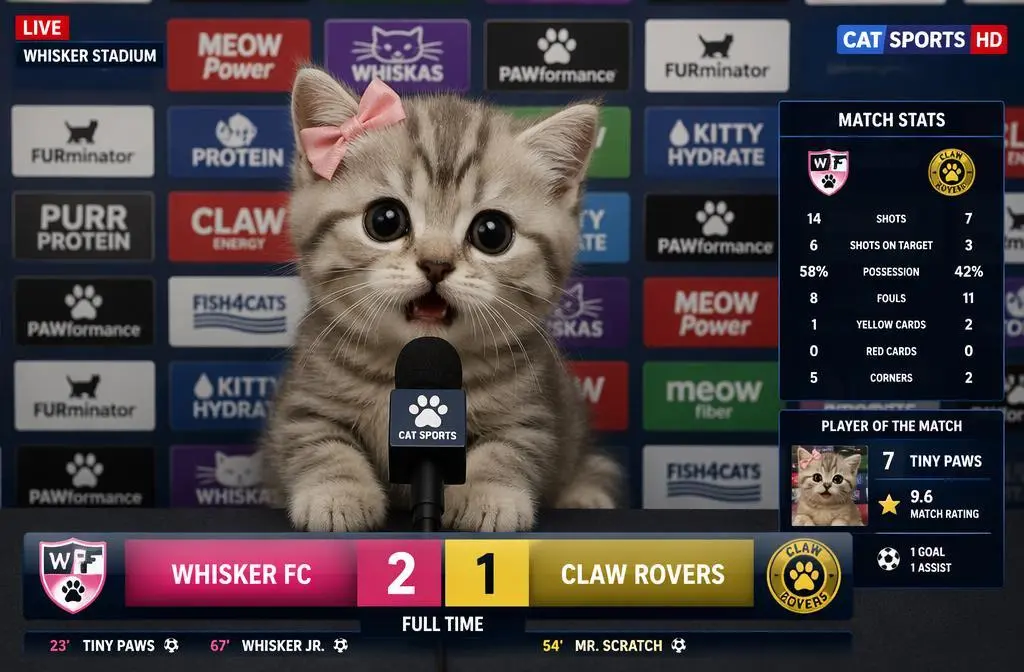
Le prompt réel indique que le chaton est interviewé après un match. Il donne une situation, mais aucune réplique citée, aucun ordre de gestes ni mouvement exact de caméra. Examinez ce que le résultat ajoute ; ce cas n’établit pas le contrôle d’une réplique précise.
The kitten is being interviewed after the game.
MODE D’EMPLOI
Créer votre première vidéo avec PixVerse 5.6
Commencez avec la sélection PixVerse 5.6 et le parcours d’entrée décrit ci-dessous. Vérifiez les réglages disponibles et les points avant l’envoi.
Fournissez l’entrée de ce modèle
Importez l’image d’ouverture pour le parcours avec image et décrivez un mouvement précis. N’ajoutez pas de consigne d’image de fin comme si cette sélection proposait un contrôle final vérifié.
Vérifiez les paramètres et les points disponibles
Durées : 5s, 8s, 10s. Formats : 9:16, 16:9, 3:4, 4:3, 1:1. Il s’agit de réglages sélectionnables, pas de dimensions fixes en pixels ni de garanties de format de fichier. Vérifiez les dimensions et la durée réelles du fichier original. Consultez les points affichés et l’accès au modèle de votre offre avant l’envoi.
Ouvrez et vérifiez le résultat
Vérifiez la marche et le mouvement des vêtements, ou la disposition des emballages produit. Relisez les éventuelles inscriptions visibles et examinez l’image finale.
Quelle sélection PixVerse convient à votre tâche ?
Choisissez V5.6 lorsque sa tâche textuelle ou avec image d’ouverture convient à la description. Comparez séparément V5.5 ou V6 si vous avez besoin d’une option première/dernière image répertoriée ; aucun classement de qualité n’est établi ici. Le positionnement officiel, les configurations répertoriées dans WeShop et le formulaire actuellement sélectionné sont distincts ; aucun classement mesuré de qualité ou de vitesse n’est sous-entendu.
Critère
PixVerse 5.5
PixVerse 5.6
PixVerse 6.0
Rôle du modèle
Sélection vidéo antérieure à partir de texte ou d’image
Sélection texte/image 5.x ultérieure ; les modes varient selon le point d’accès
V6 met l’accent sur le contrôle de caméra, l’interprétation et les plans liés
Entrées répertoriées pour la page
Construire une scène à partir de texte ; animer une image d’ouverture ; guider les images d’ouverture et de fin
Construire une scène à partir de texte ; animer une image d’ouverture
Construire une scène à partir de texte ; animer une image d’ouverture ; guider les images d’ouverture et de fin
Options actuelles de WeShop
Durée : 5s, 8s, 10s
Durée : 5s, 8s, 10s
Durée : 1–15 secondes
Rôle du modèle
PixVerse 5.5
Sélection vidéo antérieure à partir de texte ou d’image
PixVerse 5.6
Sélection texte/image 5.x ultérieure ; les modes varient selon le point d’accès
PixVerse 6.0
V6 met l’accent sur le contrôle de caméra, l’interprétation et les plans liés
Entrées répertoriées pour la page
PixVerse 5.5
Construire une scène à partir de texte ; animer une image d’ouverture ; guider les images d’ouverture et de fin
PixVerse 5.6
Construire une scène à partir de texte ; animer une image d’ouverture
PixVerse 6.0
Construire une scène à partir de texte ; animer une image d’ouverture ; guider les images d’ouverture et de fin
Options actuelles de WeShop
PixVerse 5.5
Durée : 5s, 8s, 10s
PixVerse 5.6
Durée : 5s, 8s, 10s
PixVerse 6.0
Durée : 1–15 secondes
Quand envisager PixVerse 5.6
Choisissez le modèle adapté à votre tâche
Choisissez V5.6 lorsque ses modes proposés conviennent à la scène. Comparez V6 pour son orientation documentée vers la caméra, l’interprétation et les plans liés ; les entrées antérieures proposent des contrôles différents.
AUTRES MODÈLES VIDÉO
Découvrez d’autres modèles vidéo
Consultez un modèle associé pour connaître ses capacités, exemples et options actuelles de génération.
Réponses sur cette version, ses entrées et les premières étapes.
Qu’est-ce que PixVerse 5.6 ?
PixVerse V5.6 est le modèle de génération vidéo de PixVerse pour les séquences guidées par du texte ou une image. Ses processus pris en charge diffèrent de ceux des versions plus récentes.
À quoi sert PixVerse 5.6 ?
Utilisez V5.6 pour explorer des scènes à partir de texte ou animer une image initiale, par exemple un personnage de mode marchant ou des paquets de snacks tombant depuis une disposition initiale préparée. Vérifiez les modes de l’entrée actuelle séparément de V5.5 et V6.
Quelles entrées faut-il pour PixVerse 5.6 ?
La configuration V5.6 actuelle propose la génération à partir de texte et d’une première image. Importez une image pour ancrer le plan ou utilisez du texte là où le formulaire le permet. Aucune option première/dernière image n’est répertoriée pour cette sélection ; la validation du texte seul reste une limite actuelle de l’interface.
Quels paramètres de durée et de format sont disponibles ?
Durées : 5s, 8s, 10s. Formats : 9:16, 16:9, 3:4, 4:3, 1:1. Il s’agit de réglages sélectionnables, pas de dimensions fixes en pixels ni de garanties de format de fichier. Vérifiez les dimensions et la durée réelles du fichier original.
Comment rédiger un prompt PixVerse 5.6 ?
Identifiez l’élément du décor qui bouge pendant que la composition reste reconnaissable. Dans ce cas : « A soft patch of window light moves slowly across the linen cloth while the camera makes a gentle push-in. » Lisez le prompt associé complet et les entrées réelles dans le guide, puis adaptez-les à votre propre tâche.
En quoi PixVerse 5.6 diffère-t-il des modèles apparentés ?
Choisissez V5.6 lorsque sa tâche textuelle ou avec image d’ouverture convient à la description. Comparez séparément V5.5 ou V6 si vous avez besoin d’une option première/dernière image répertoriée ; aucun classement de qualité n’est établi ici.
PixVerse 5.6 est-il gratuit et comment son utilisation est-elle facturée ?
Consultez la page Tarifs actuelle de WeShop pour connaître l’accès aux modèles et le quota de votre abonnement, puis vérifiez l’estimation de points dans le générateur pour vos paramètres et votre quantité. Cette page ne donne pas de prix fixe par demande et ne transpose pas à WeShop le quota d’abonnement d’un autre fournisseur.
Quelles limites dois-je vérifier ?
La prise en charge des modèles et des points d’accès peut évoluer. Vérifiez séparément la matrice actuelle du fournisseur et le formulaire WeShop ; aucun outil de référence ou de retouche supplémentaire n’est sous-entendu. Vérifiez la marche et le mouvement des vêtements, ou la disposition des emballages produit. Relisez les éventuelles inscriptions visibles et examinez l’image finale.
Que puis-je apprendre des exemples de cette page ?
Les exemples PixVerse 5.6 enregistrés montrent les scènes suivantes : Paquets de snacks tombant d’une boîte ; Personnage de mode en marche ; Gestes d’un personnage au bureau. Examinez chaque résultat avec son prompt réel et ses entrées disponibles. Un cas illustre une demande, pas un résultat garanti ni une mesure du taux de réussite.