MiniMax H3 est un modèle vidéo multimodal de MiniMax. Animez une image de départ, reliez des images initiale et finale ou combinez des références image, vidéo et audio. Sur WeShop, les sélections H3 standard proposent des demandes de 5 à 15 secondes.
Découvrez une danse dans plusieurs villes, une personnalisation de personnage façon jeu et une campagne de mode issue de quatre références. Comparez les images, les prompts originaux complets et les vidéos.
Un personnage dans six plans de villes
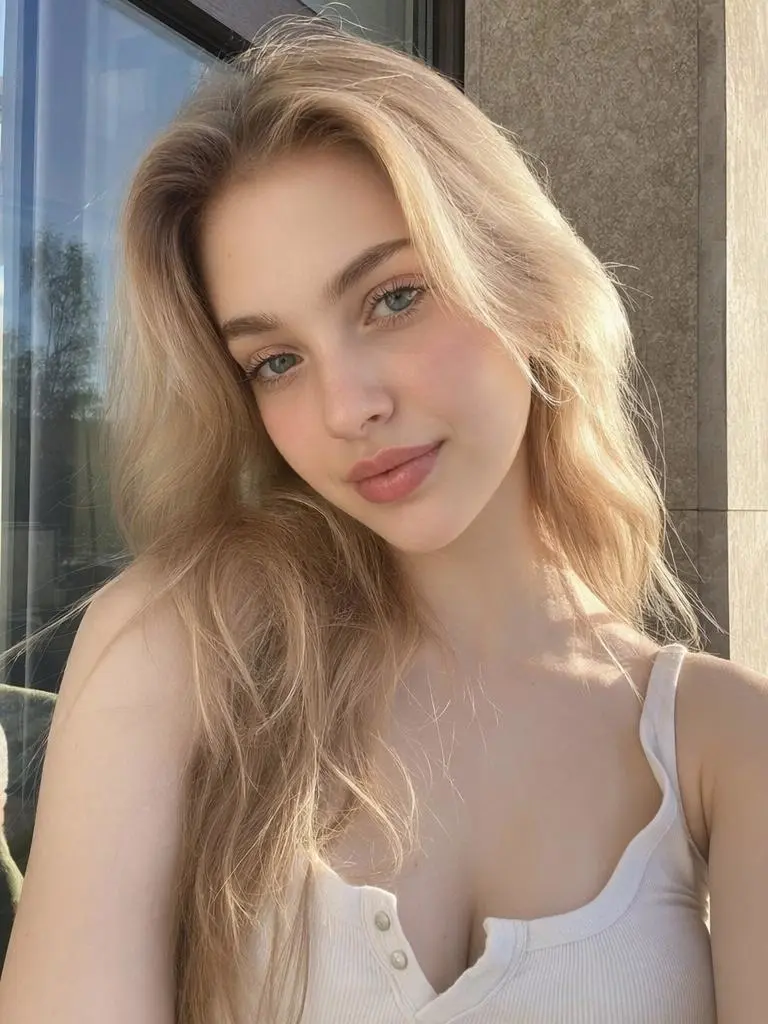
Le prompt précise une robe jaune, une queue-de-cheval et six villes. Le portrait fourni présente une autre coiffure et tenue ; la vidéo suit le style demandé devant différents monuments. Vérifiez apparence et timing.
subject_definitions:
<Subject 1> is the young woman in <Picture 1>,
with a dark ponytail and a yellow sundress.
integrated_multimodal_description:
[Shot 1] <Subject 1> dances with Rome in the background.
[Shot 2] At 00:01.000, the shot changes to Paris.
[Shot 3] At 00:02.000, the shot changes to London.
[Shot 4] At 00:03.000, the shot changes to New York.
[Shot 5] At 00:04.000, the shot changes to Tokyo.
[Shot 6] At 00:05.000, the shot changes to Berlin.
overall_soundscape:
Light city ambience remains underneath the dance performance.
non_diegetic_music:
An upbeat instrumental dance rhythm without vocals.
Séquence avec références de personnage et d’interface
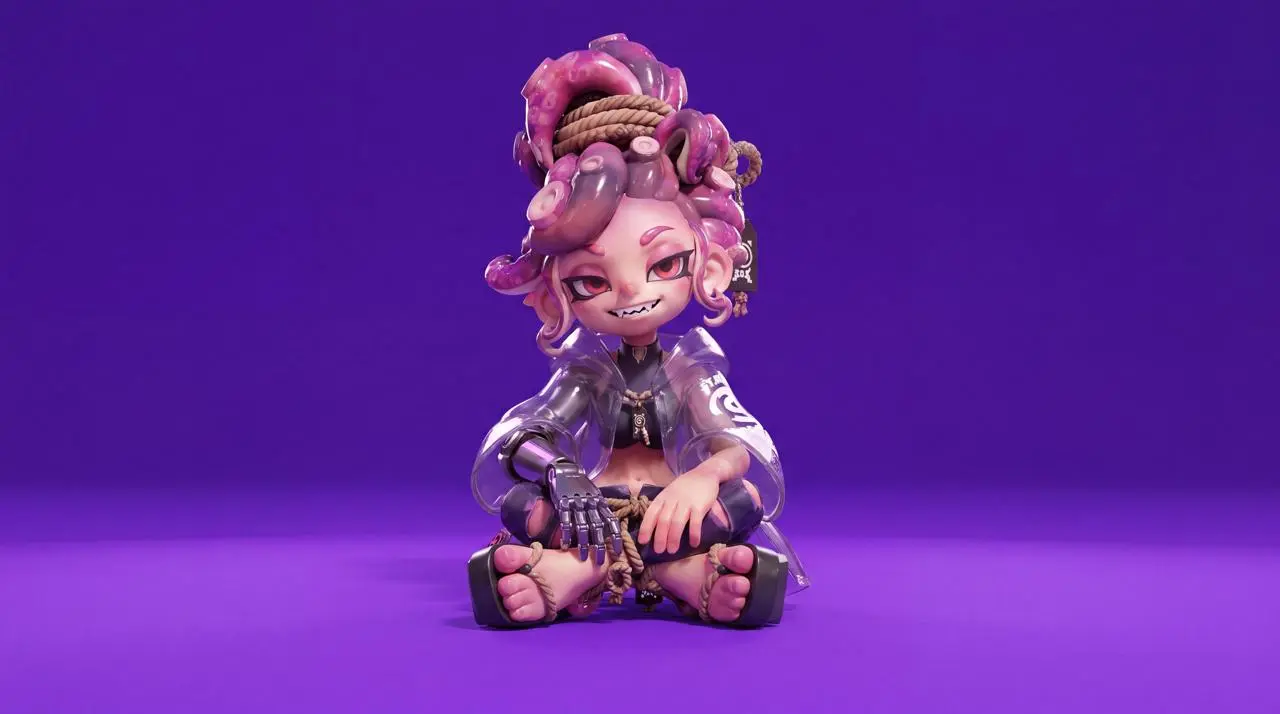
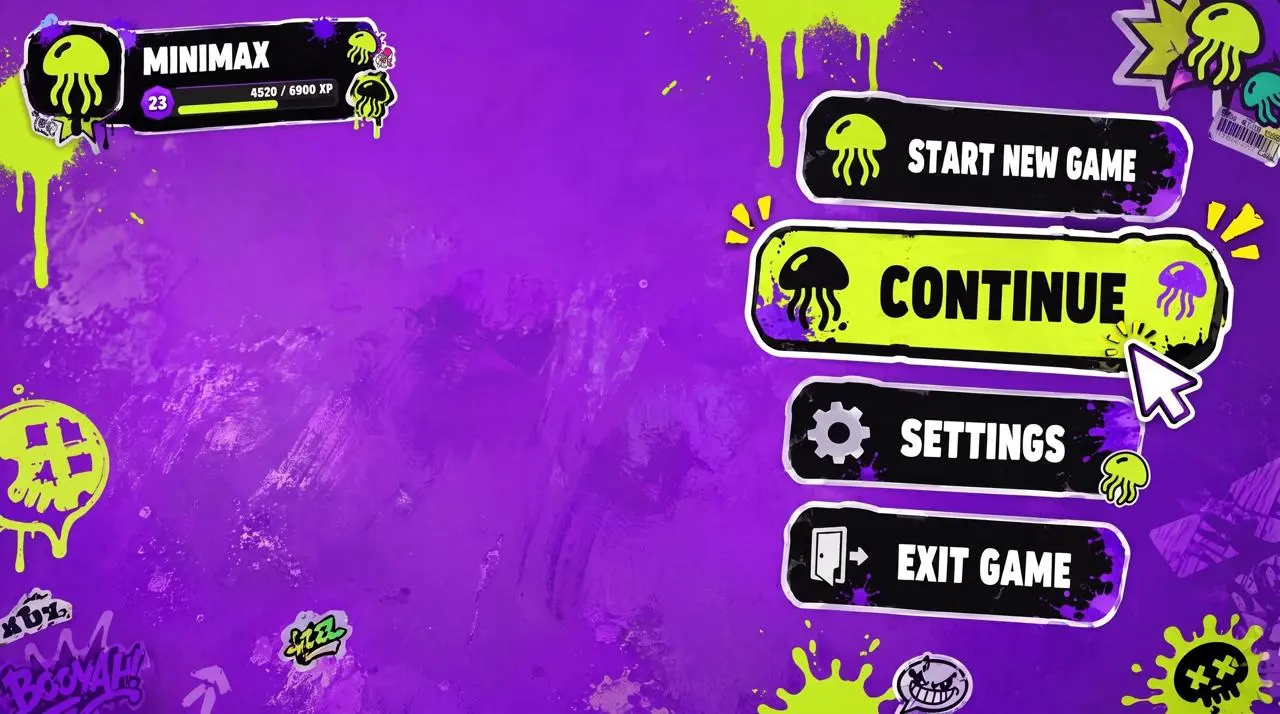
Deux images fournissent un personnage stylisé et un menu de jeu. Le prompt minuté dirige les changements d’équipement, panneaux et transition vers une rue cyberpunk. Vérifiez la séquence et les textes générés.
Character reference image 1, UI style reference image 2. [0 seconds - 2 seconds] High-angle overhead shot. The character sits on a highly saturated bright purple ground, as shown in image 1, looking up at the camera. The game menu UI is displayed on the right: Start New Game, Continue Game (highlighted), Settings, Exit Game. The player profile MINIMAX is displayed in the upper left corner. Click "Continue Game". [2 seconds - 4 seconds] Smoothly zoom to her right arm. The UI panel slides in from the right, and the "Right Arm EQUIPMENT" panel appears. Select the highlighted "Phantom Grap", then slide to "Chronos Claw". Her right hand mechanically reconfigures, fingers spread, new claw-like knuckles lock in place, and the cyan LED lights flash brighter. [4 seconds - 7 seconds] The camera smoothly moves to her left side. The new UI slides into the "ARMAMENT CUSTOMIZATION" grid, displaying the hand, forearm, elbow, and upper arm components. Selections quickly cycle through the components. Her left arm is disassembled piece by piece: the forearm plate detaches, new armor slides in, the elbow joint is replaced, and the hand is reconfigured, revealing exposed wiring and pistons during the replacement process. [7-8.5 seconds] The camera pulls back to a medium shot. The CONFIRM CONFIG button flashes. Click it. All UI panels shrink inward and disappear. The character's legs loosen, she adjusts her posture, and now sits relaxed, one knee raised, her prosthetic hand naturally raised, displaying a slight post-configuration movement. [8.5-10 seconds] A loading bar appears at the bottom. It quickly fills from 0% to 100%. The highly saturated bright purple environment begins to darken, shadows spread from the edges, and a warm golden light seeps in. [10-15 seconds] As she stands up, the complete environment loads around her. A dense cyberpunk slum appears, neon lights flashing, damp streets reflecting light, crowds surging, motorcycles weaving, and a tangled web of wires. Stacked buildings stretch towards futuristic skyscrapers in the distance. The camera stabilizes in a third-person perspective, positioned behind her, showing her back. HUD elements fade in, displaying a minimap in the upper right corner and a health and ammo counter in the lower left. A mission marker appears. She steps into the street.
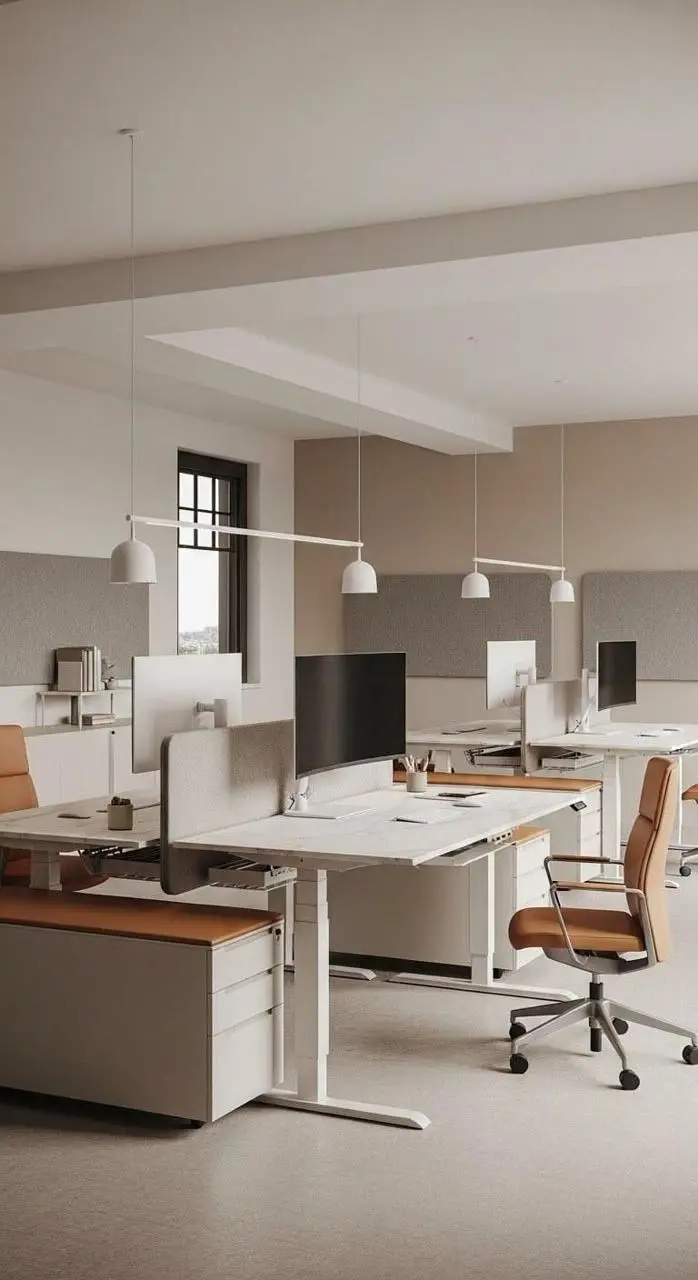
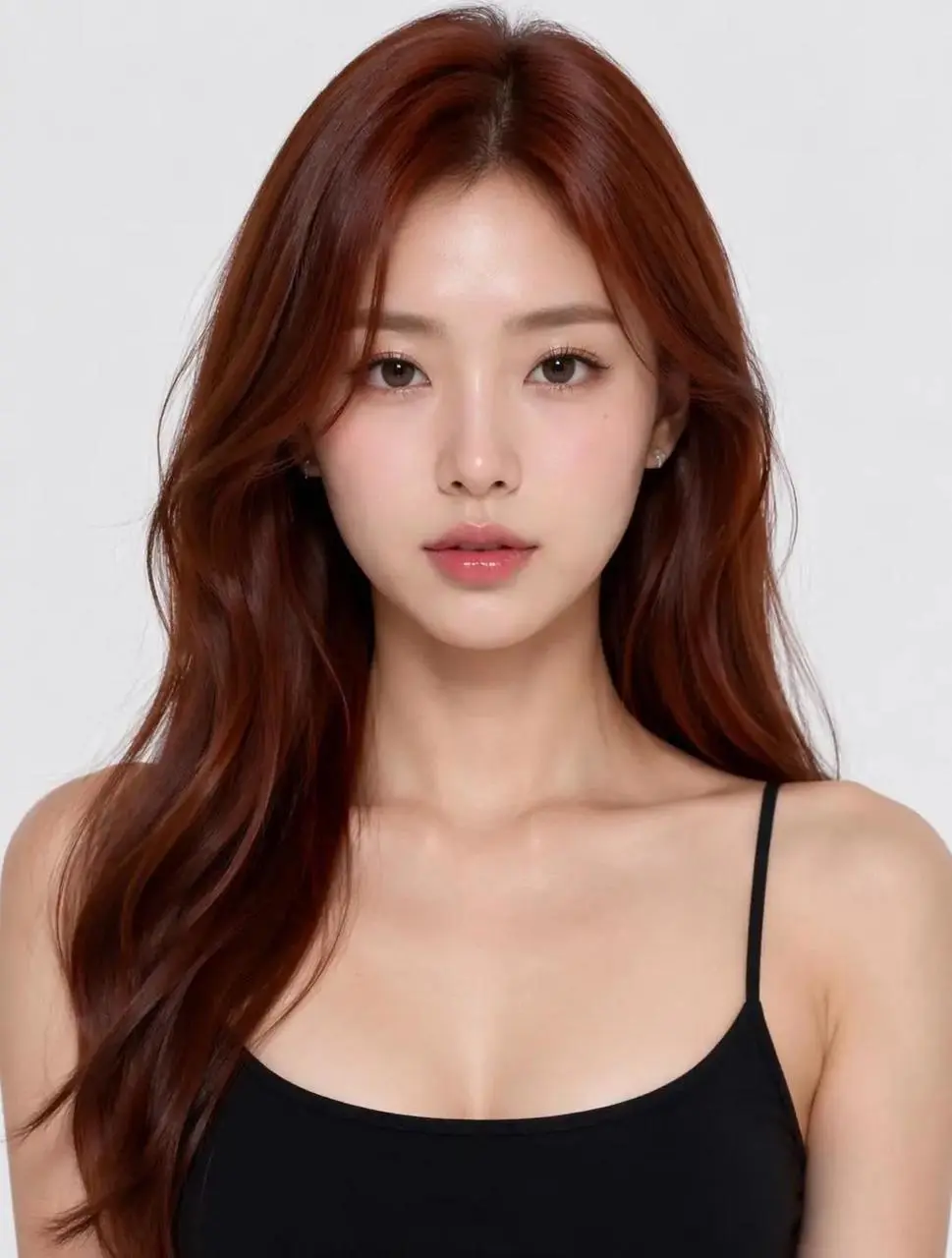
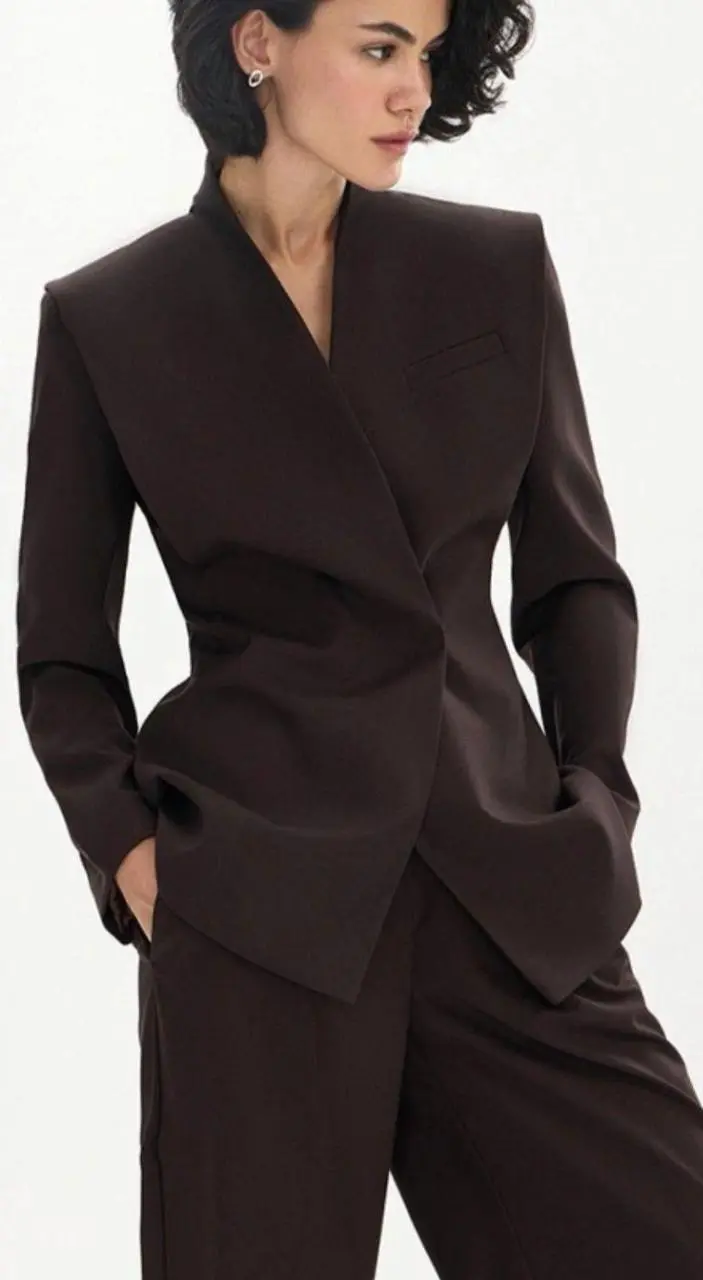
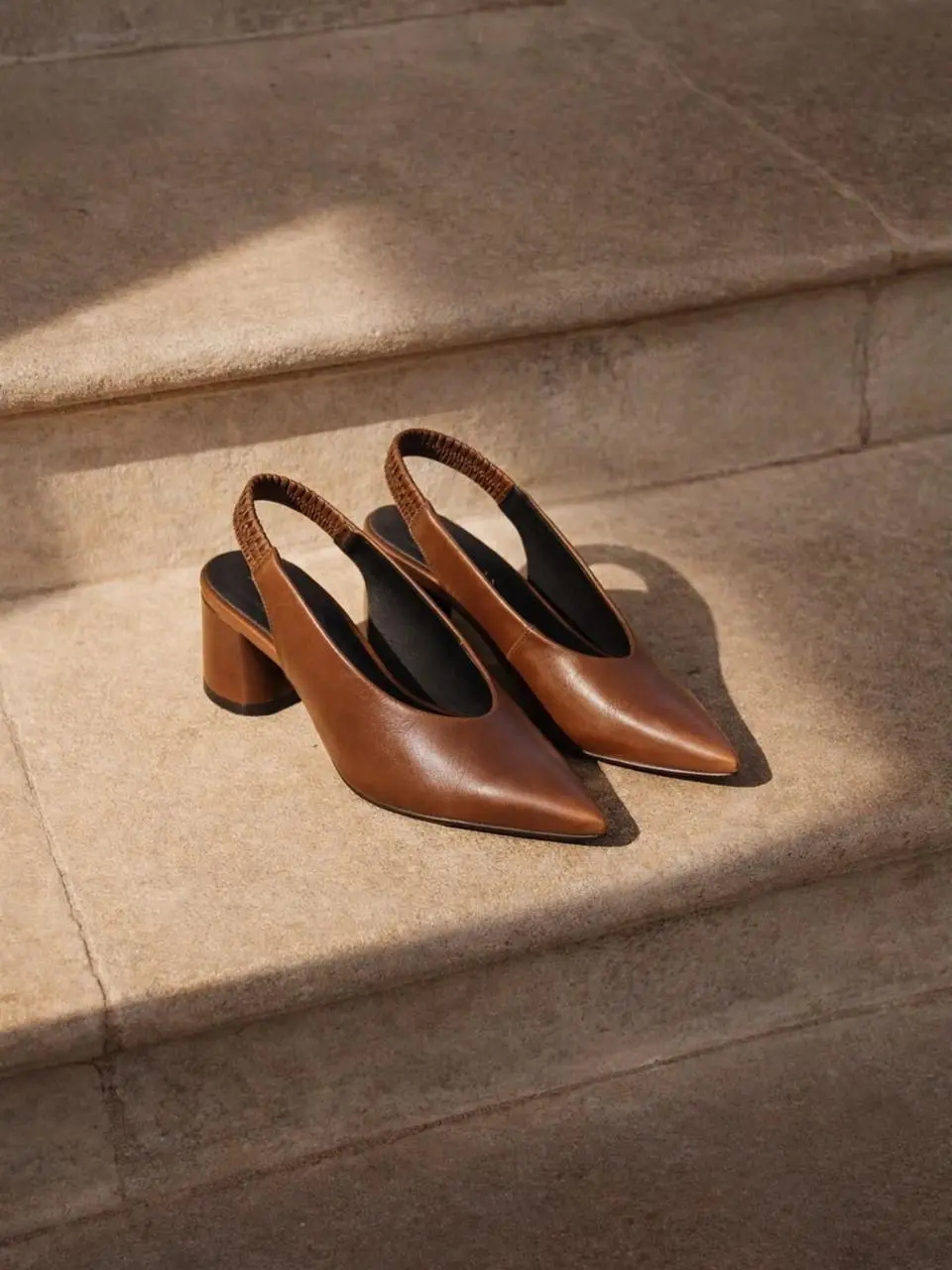
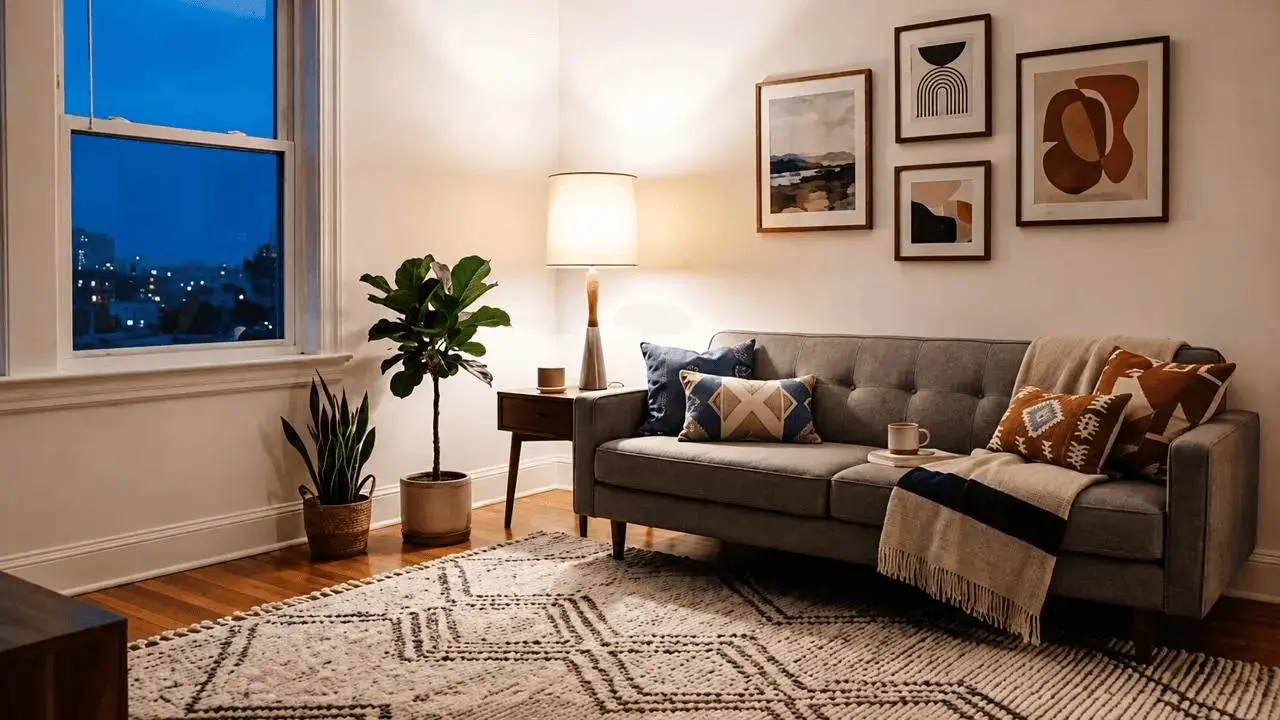
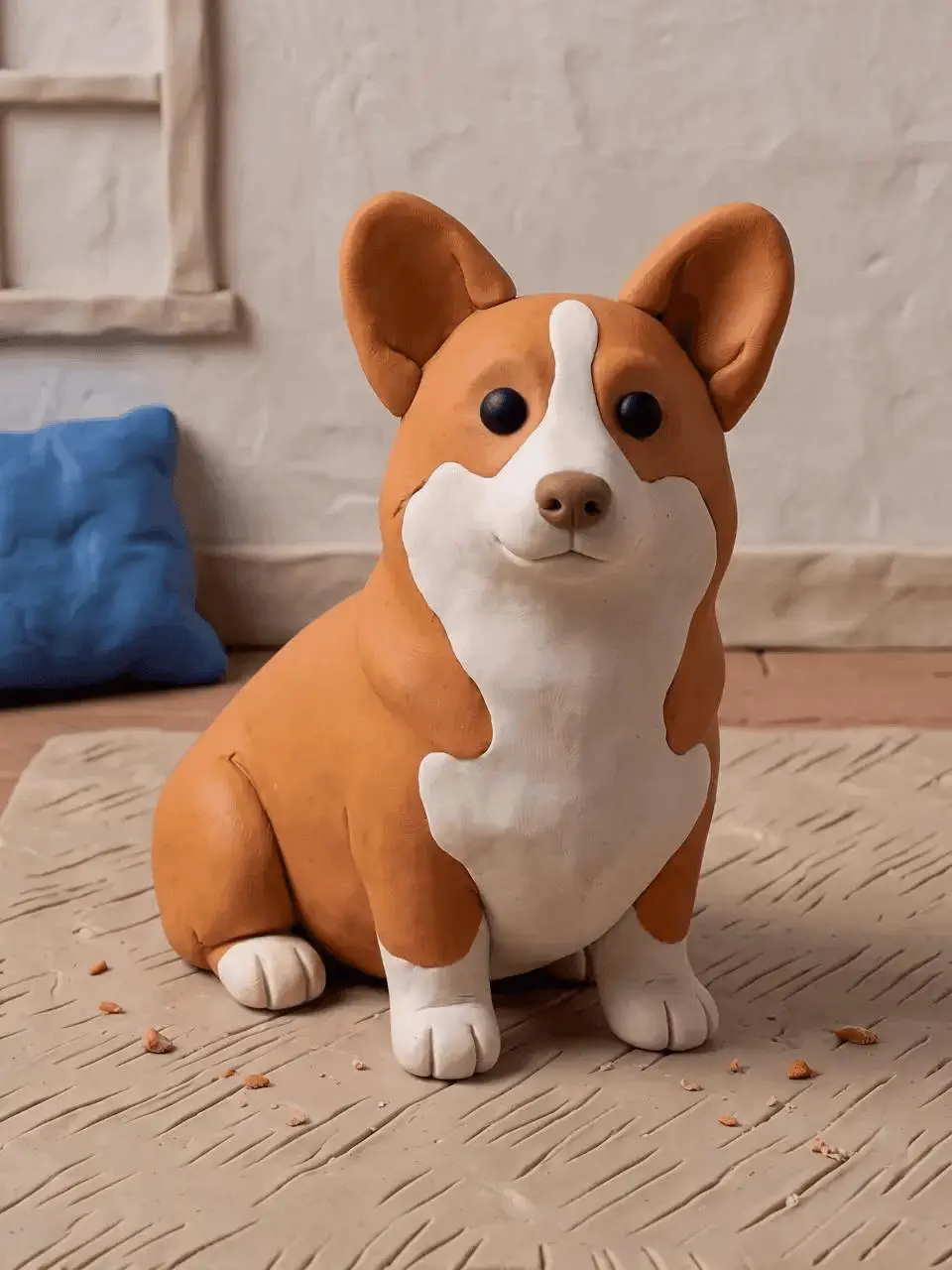
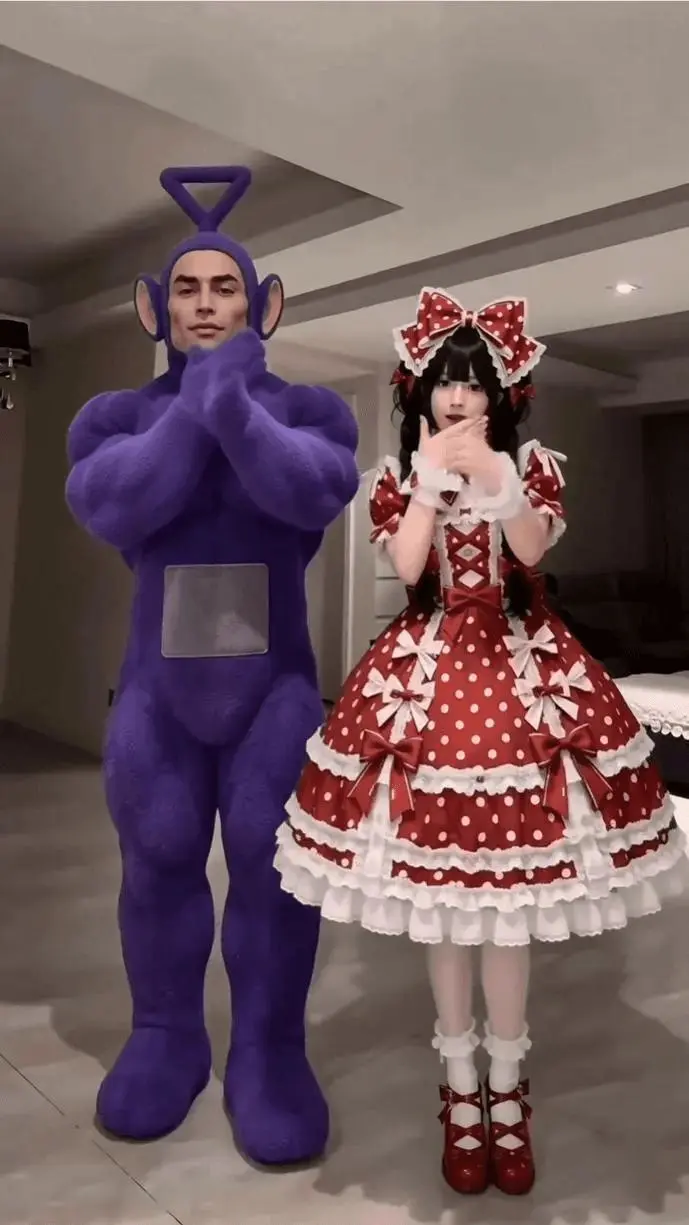
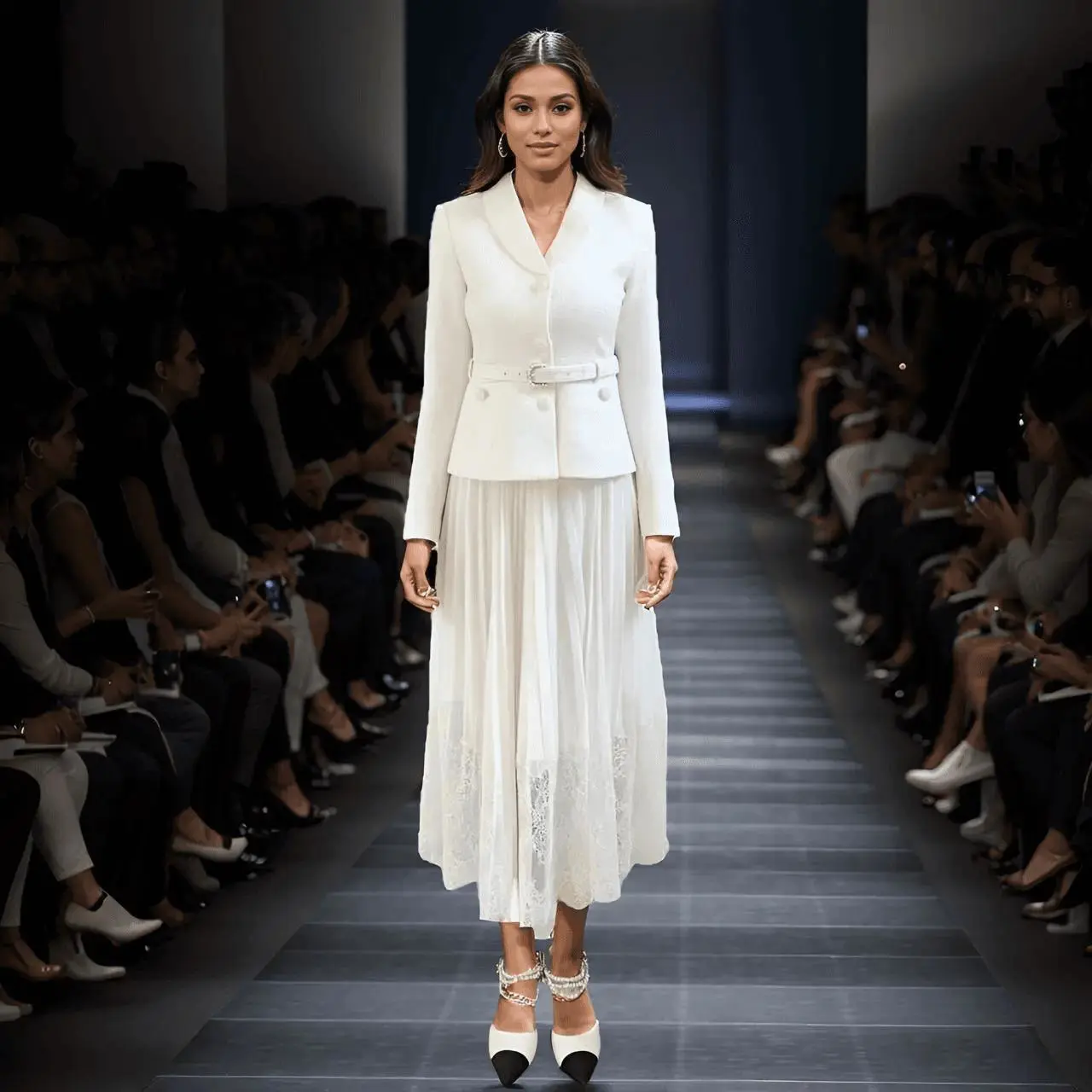
Quatre images fournissent bureau, personne, costume et chaussures. Le résultat associe un costume noir, le bureau et des gros plans de chaussures. Inspectez les détails des vêtements et produits pendant les changements de plan.
The model in Figure 2 is wearing the suit in Figure 3 and the shoes in Figure 4, shooting an advertising campaign in the scene in Figure 1.
MiniMax H3 associe texte, images, vidéo et audio pour créer et transformer des vidéos. MiniMax décrit le transfert de mouvement, les séquences à plusieurs plans et le son stéréo natif. Utilisez-le pour affiches animées, démonstrations produit, scènes de mode et séquences de jeu. Cette page propose des modes par images et par références.
Des rôles distincts pour les références
Indiquez quelle entrée apporte la personne, la tenue, le produit ou le décor. L’exemple de mode réunit un bureau, une personne, un costume et des chaussures.
Diriger une suite de plans
Décrivez actions et changements de scène dans l’ordre. La danse change de monuments ; le personnage passe de la personnalisation à la rue. Vérifiez continuité et timing sur tout le clip.
Son stéréo natif
MiniMax H3 peut générer du son avec la vidéo. Décrivez ambiance, musique ou effets, comme dans les prompts de ville et d’affiche. Écoutez la piste finale et vérifiez son timing.
MODES DE CRÉATION
Choisissez votre entrée de départ
Choisissez MiniMax H3 Image to Video pour une image initiale et une image finale facultative. MiniMax H3 Reference accepte un brief texte avec références image, vidéo ou audio facultatives. Le menu Model permet de passer entre ces deux modes H3 standard.
Animer une image d’ouverture
Importez l’image qui définit le sujet et la scène. Décrivez l’action, le mouvement de l’environnement ou la direction de caméra qui suit.
Guider les images d’ouverture et de fin
Fournissez les deux images, puis décrivez l’action ou la transition reliant leurs compositions. Choisissez une durée proposée pour ce mode.
Dirigez une scène avec des références
Sélectionnez MiniMax H3 Reference et ajoutez les médias qui guident la vidéo. Précisez leur rôle : apparence, mouvement, décor ou son. Choisissez Adaptive ou un format proposé, puis la durée. Les références vidéo utilisent Adaptive.
GUIDE DES PROMPTS
Comment diriger MiniMax H3 avec un prompt
Lisez chaque prompt original complet avec ses entrées et son résultat. Les exemples montrent les limites de conception, les rôles des références et les mouvements du sujet et de la caméra. Adaptez les instructions à vos médias.
Nommer les éléments de design à conserver
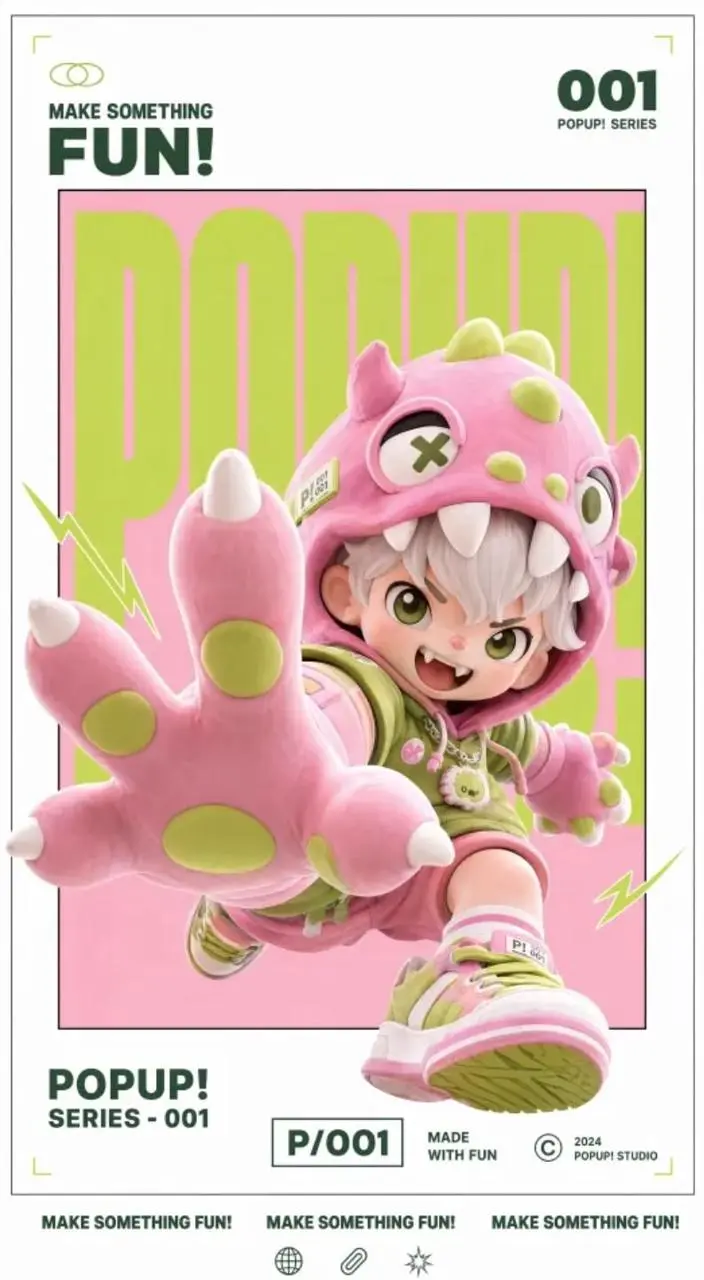
Le prompt nomme cadre, disposition et personnage, puis demande animation et son. Comparez la référence vert pâle au résultat rouge : la disposition reste reconnaissable, mais les couleurs changent. Vérifiez couleurs et textes.
Create a dynamic poster video that retains the original image's gallery white frame, inner frame, red, white and black color scheme, 3D figure feel and layout structure, and adds a lively sound effect when the text appears.
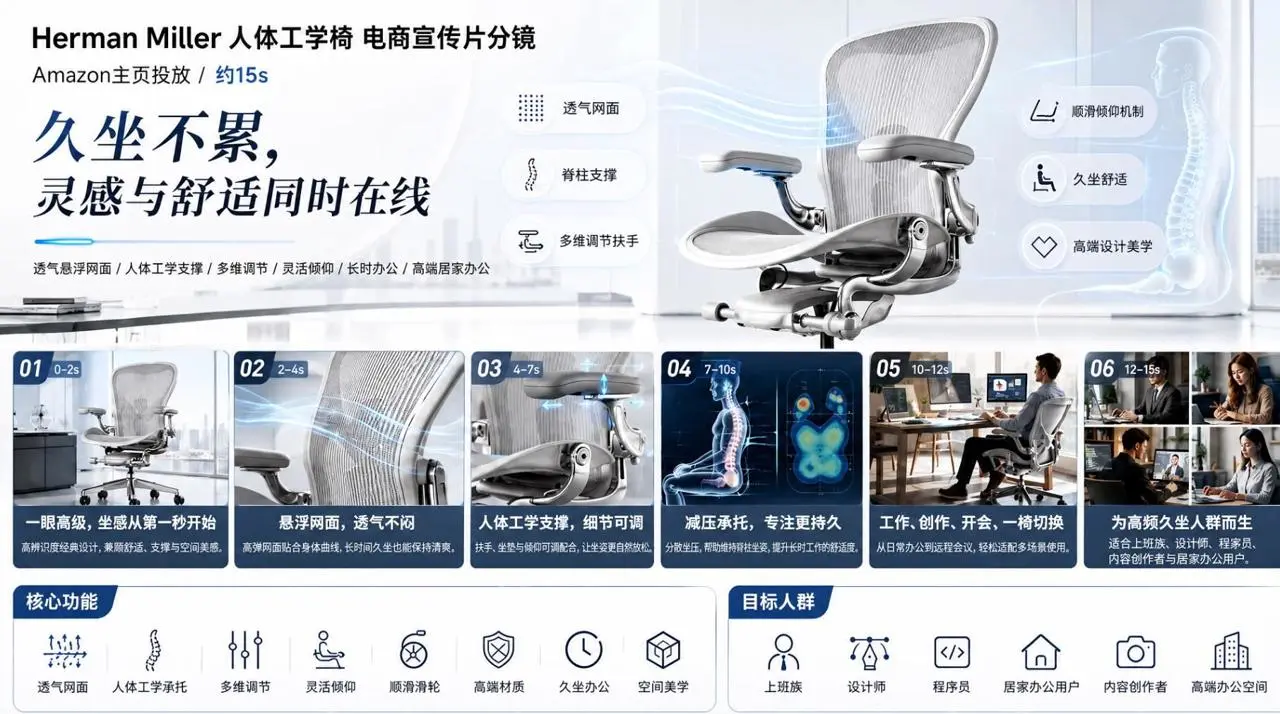
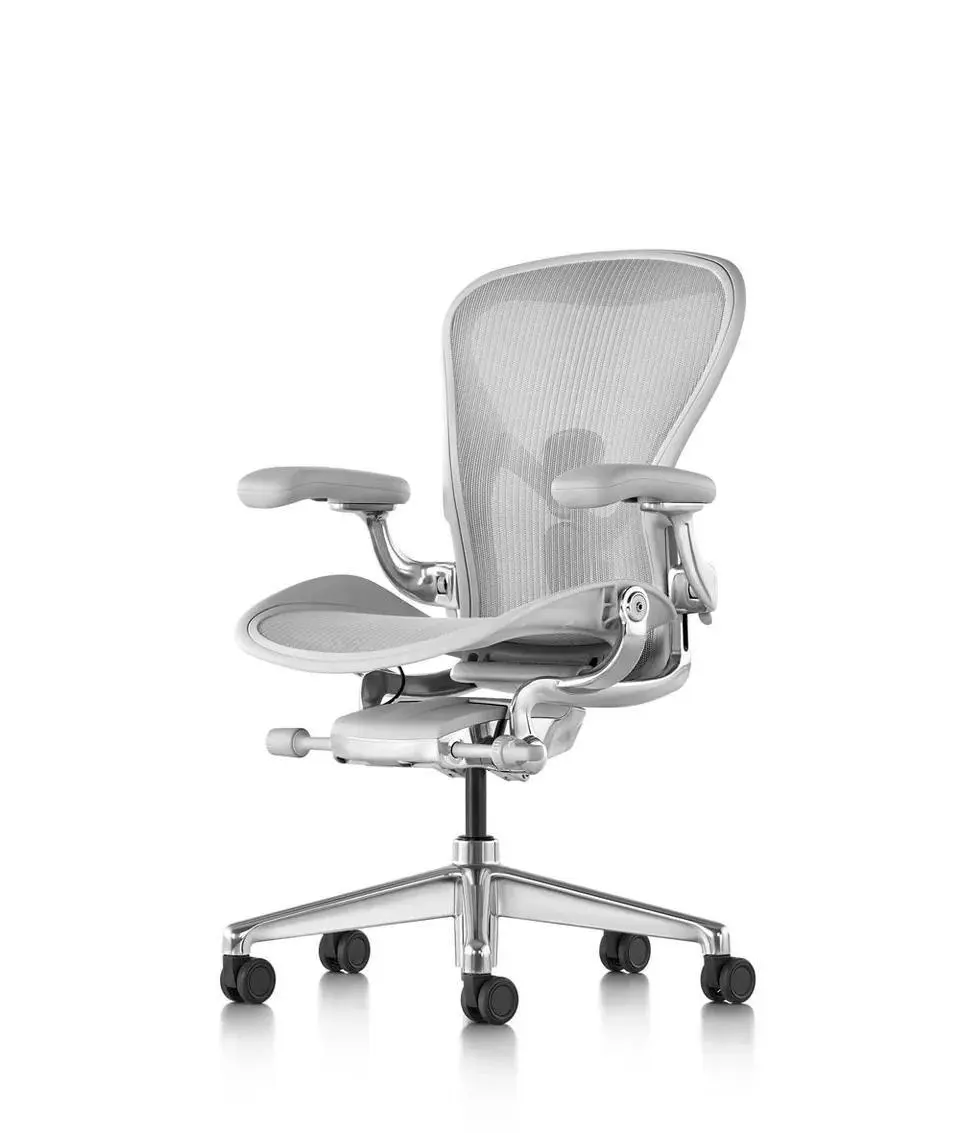
Séparer détails et apparence du produit
La première référence est une fiche produit et la seconde une image de chaise. Le prompt répartit leurs rôles puis demande détails, réglages et phrase finale. Le clip montre une chaise sombre, des flux d’air et un schéma de colonne vertébrale. Vérifiez fidélité et texte.
360-degree display of Herman Miller black ergonomic chair for high-end offices. Breathable mesh back for close-up visualization of air flow. Lumbar support + ergonomic curve engineering animation. Multi-dimensional armrest/seat height adjustment demonstration. Designers/programmers/creatives work in scenarios where they work for a long time, and their posture can be relaxed and comfortable. 3D skeletal support diagram to prevent fatigue from sitting for long periods of time. Spatial aesthetics interior display. At the end, the words "Inspiration and comfort are online at the same time" appear. High-end simplicity, cool colors, professional futuristic feel, and slow-paced camera movement. Please refer to Figure 1 for product details and Figure 2 for product images.
Séparer mouvement du sujet et de la caméra
La grue tourne la tête tandis que le prompt demande une avancée de caméra d’un plan large à un plan moyen. Il précise brume, rides sur l’eau et sons naturels sans musique. Vérifiez cadrage, mouvement et piste sonore séparément.
15 seconds, 16:9, realistic nature-documentary style.
In a misty wetland at dawn, an adult white crane stands on one leg in shallow water
and slowly turns its head toward the camera.
Soft backlight passes through the mist, and small ripples move across the water.
The camera slowly pushes from an extreme wide shot to a medium shot without cutting.
Use only wind, water, and distant bird calls. Do not add background music.
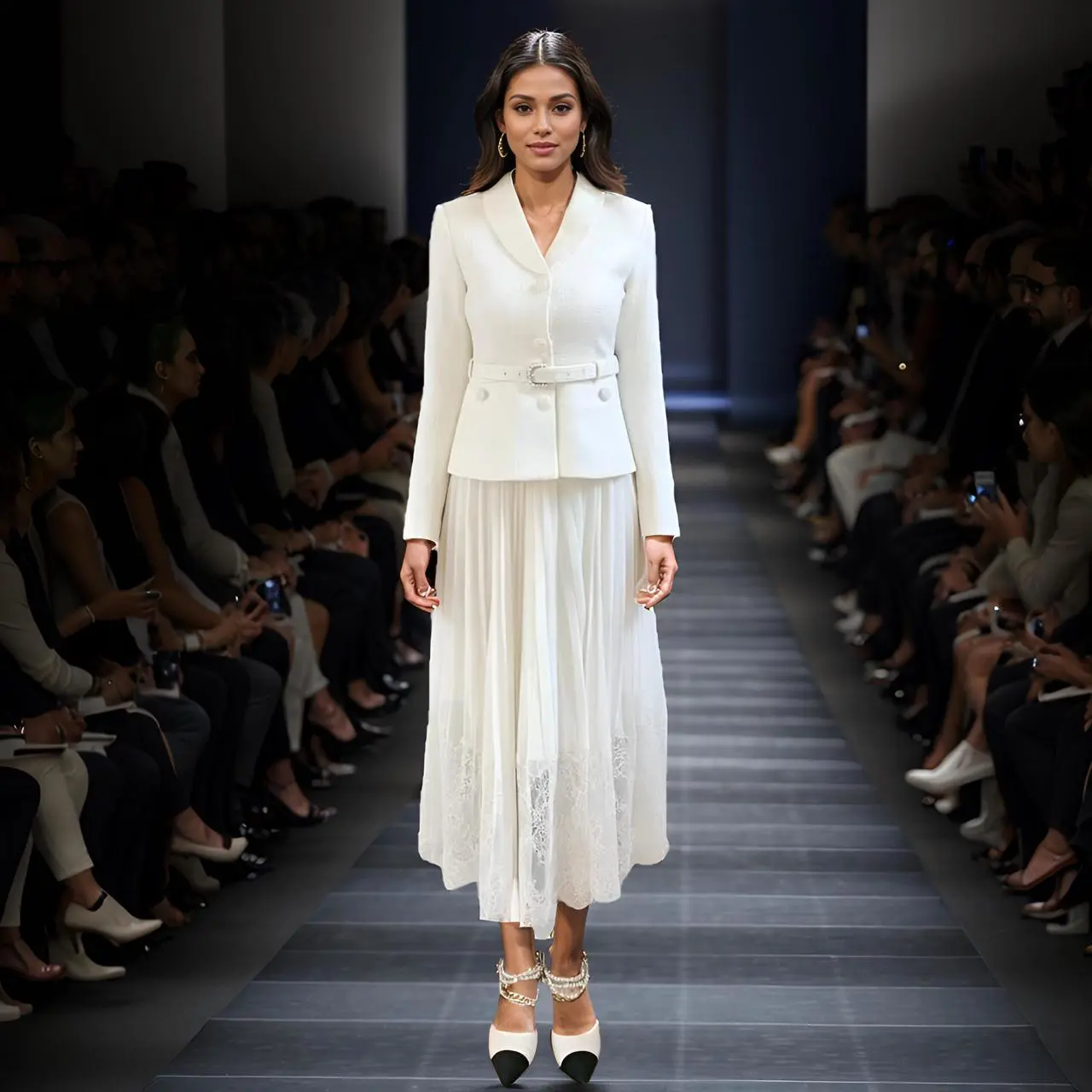
Décrire la marche du mannequin
La référence définit une tenue blanche de défilé. Le prompt demande une marche naturelle vers l’avant, des vêtements lisibles et une doublure de jupe cachée. Vérifiez la tenue entière, notamment l’ourlet en mouvement.
Generate a smooth animation of the model's runway show, moving forward naturally, showing the clothes clearly. The movie has extremely high-quality visuals. There is an inner lining in the skirt hem, and it must not be visible.
MODE D’EMPLOI
Créer votre première vidéo avec MiniMax H3
Utilisez le générateur en haut de cette page. Choisissez le mode, préparez votre brief et vérifiez la demande avant de générer.
Fournissez l’entrée de ce modèle
Choisissez Image to Video et ajoutez l’image initiale, puis une image finale si nécessaire. Pour un brief texte ou guidé par références, choisissez MiniMax H3 Reference et décrivez le rôle de chaque image, vidéo ou fichier audio.
Vérifiez les paramètres et les points disponibles
Choisissez 5 à 15 secondes et le nombre de résultats. Reference propose Adaptive, 21:9, 16:9, 4:3, 1:1, 3:4 et 9:16. Vérifiez les points et les droits du compte avant Generate. Les références vidéo utilisent Adaptive ; revérifiez les réglages après ajout des médias.
Ouvrez et vérifiez le résultat
Regardez tout le clip : visages, vêtements, produits, ordre des plans et composition finale. Écoutez le son et vérifiez sa synchronisation. Téléchargez le résultat pour connaître ses dimensions et sa durée réelles.
Choisissez MiniMax H3 standard pour 5 à 15 secondes. MiniMax H3 Lite propose un mode distinct de cinq secondes. Les deux ont des modes par images et par références : ouvrez la version souhaitée, puis choisissez son mode d’entrée.
Critère
MiniMax H3
MiniMax H3 Lite
Rôle du modèle
H3 standard pour création et transformation vidéo
Sélection H3 Lite distincte pour cinq secondes
Entrées WeShop
Image initiale et image finale facultative ; ou texte avec références image, vidéo et audio facultatives
Image initiale et image finale facultative ; ou texte avec références image, vidéo et audio facultatives
Options actuelles de WeShop
5 à 15 secondes ; formats en mode Reference
5 secondes ; formats en mode Reference
Rôle du modèle
MiniMax H3
H3 standard pour création et transformation vidéo
MiniMax H3 Lite
Sélection H3 Lite distincte pour cinq secondes
Entrées WeShop
MiniMax H3
Image initiale et image finale facultative ; ou texte avec références image, vidéo et audio facultatives
MiniMax H3 Lite
Image initiale et image finale facultative ; ou texte avec références image, vidéo et audio facultatives
Options actuelles de WeShop
MiniMax H3
5 à 15 secondes ; formats en mode Reference
MiniMax H3 Lite
5 secondes ; formats en mode Reference
Quand choisir MiniMax H3
Pour une scène de 5 à 15 secondes, utilisez H3 standard avec une image de départ, une image finale facultative ou des médias de référence.
Réponses sur cette version, ses entrées et les premières étapes.
Qu’est-ce que MiniMax H3 ?
MiniMax H3 est un modèle vidéo multimodal de MiniMax. Animez une image de départ, reliez des images initiale et finale ou combinez des références image, vidéo et audio. Sur WeShop, les sélections H3 standard proposent des demandes de 5 à 15 secondes.
À quoi sert MiniMax H3 ?
MiniMax H3 associe texte, images, vidéo et audio pour créer et transformer des vidéos. MiniMax décrit le transfert de mouvement, les séquences à plusieurs plans et le son stéréo natif. Utilisez-le pour affiches animées, démonstrations produit, scènes de mode et séquences de jeu. Cette page propose des modes par images et par références.
Quelles entrées puis-je utiliser ici ?
Choisissez MiniMax H3 Image to Video pour une image initiale et une image finale facultative. MiniMax H3 Reference accepte un brief texte avec références image, vidéo ou audio facultatives. Le menu Model permet de passer entre ces deux modes H3 standard.
Quelles durées, proportions et résolutions choisir ?
H3 standard propose 5 à 15 secondes. Reference propose Adaptive, 21:9, 16:9, 4:3, 1:1, 3:4 et 9:16. Une référence vidéo utilise Adaptive. Ce formulaire n’a pas de sélecteur de résolution distinct. Vérifiez les dimensions en pixels et la durée du fichier téléchargé.
Comment rédiger un prompt MiniMax H3 ?
Précisez le sujet et le rôle de chaque référence, puis l’action, le décor, la caméra et le son. Pour plusieurs plans, indiquez leur ordre. L’exemple de mode attribue quatre rôles aux images ; celui de la grue distingue tête et caméra.
Comment choisir entre H3 et H3 Lite ?
Choisissez MiniMax H3 standard pour 5 à 15 secondes. MiniMax H3 Lite propose un mode distinct de cinq secondes. Les deux ont des modes par images et par références : ouvrez la version souhaitée, puis choisissez son mode d’entrée.
Comment vérifier le coût ?
Vérifiez l’estimation de points pour la durée et la quantité, puis WeShop Pricing et votre compte pour l’accès au modèle et le solde. Modifier la demande peut modifier l’estimation.
La personne, le produit ou l’affiche restent-ils identiques ?
Les références guident une nouvelle vidéo. Visages, vêtements, géométrie des produits, couleurs et textes peuvent changer. Comparez tout le résultat aux sources, surtout pendant les mouvements et transitions.
Puis-je générer sans importer d’image ?
Choisissez MiniMax H3 Reference pour un brief texte ; les références y sont facultatives. L’exemple de la grue utilise uniquement du texte. Image to Video nécessite une image initiale.
Puis-je diriger le son ?
Décrivez paroles, ambiance, effets ou musique dans le prompt. H3 prend en charge la génération audiovisuelle stéréo native. Vérifiez les mots, le timing et l’équilibre sonore avant utilisation.