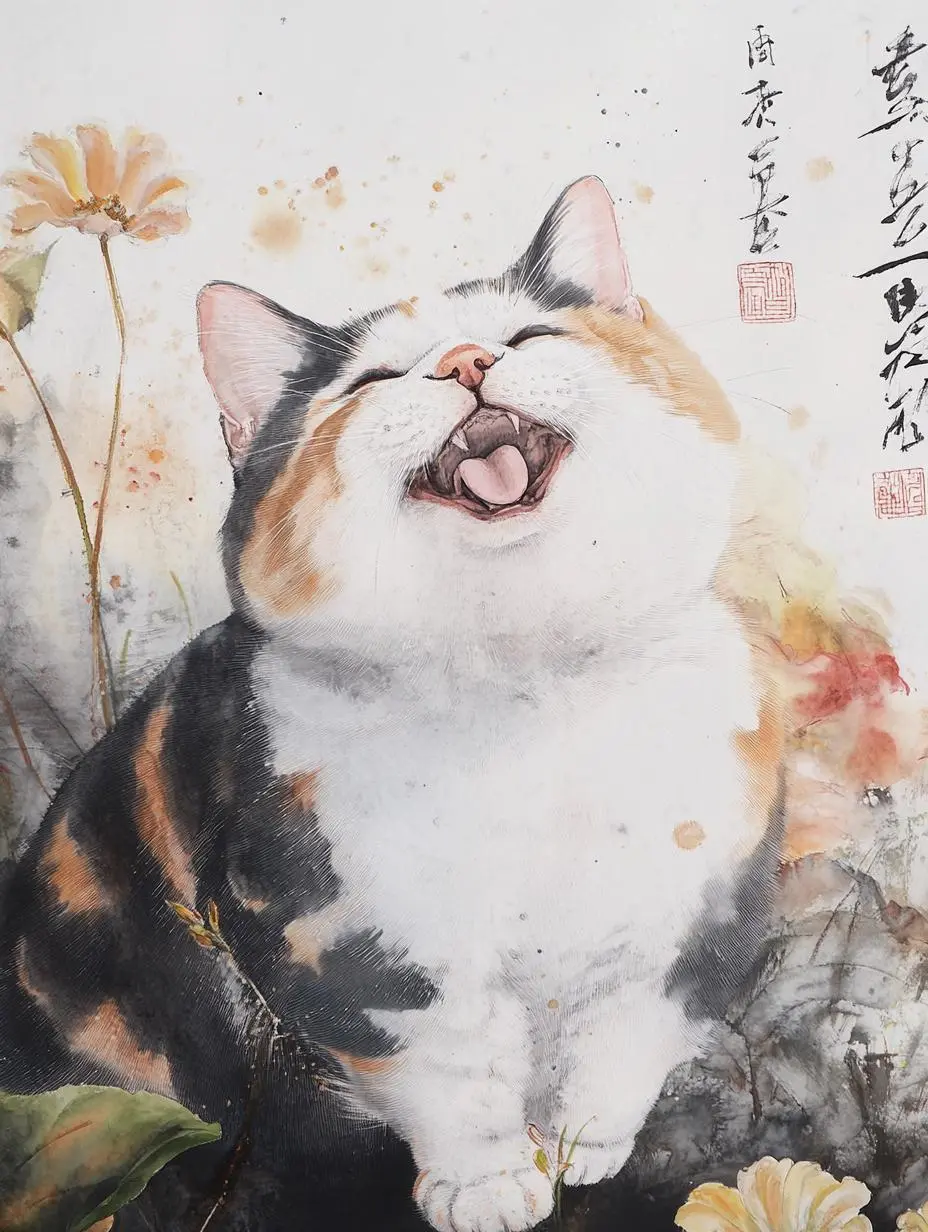
Illustration de chat à l’aquarelle
Créez un chat traité à l’aquarelle, la description écrite définissant à la fois le sujet et le médium peint.
Chinese watercolor painting Art Nouveau happy expression cat

Midjourney V6.1 est un ancien modèle d’image Midjourney axé sur la cohérence des images, les détails fins et les textures. Ce n’est pas la version Midjourney actuellement utilisée par défaut.
Découvrez Midjourney V6.1 avec les exemples suivants : Illustration de chat à l’aquarelle ; Personnage pictural issu d’une courte demande de style ; Illustration de guépard au trait. Chaque cas enregistré conserve son prompt réel et ses entrées disponibles. Examinez le résultat avant d’adapter une demande à votre sujet.
Créez un chat traité à l’aquarelle, la description écrite définissant à la fois le sujet et le médium peint.
Chinese watercolor painting Art Nouveau happy expression cat
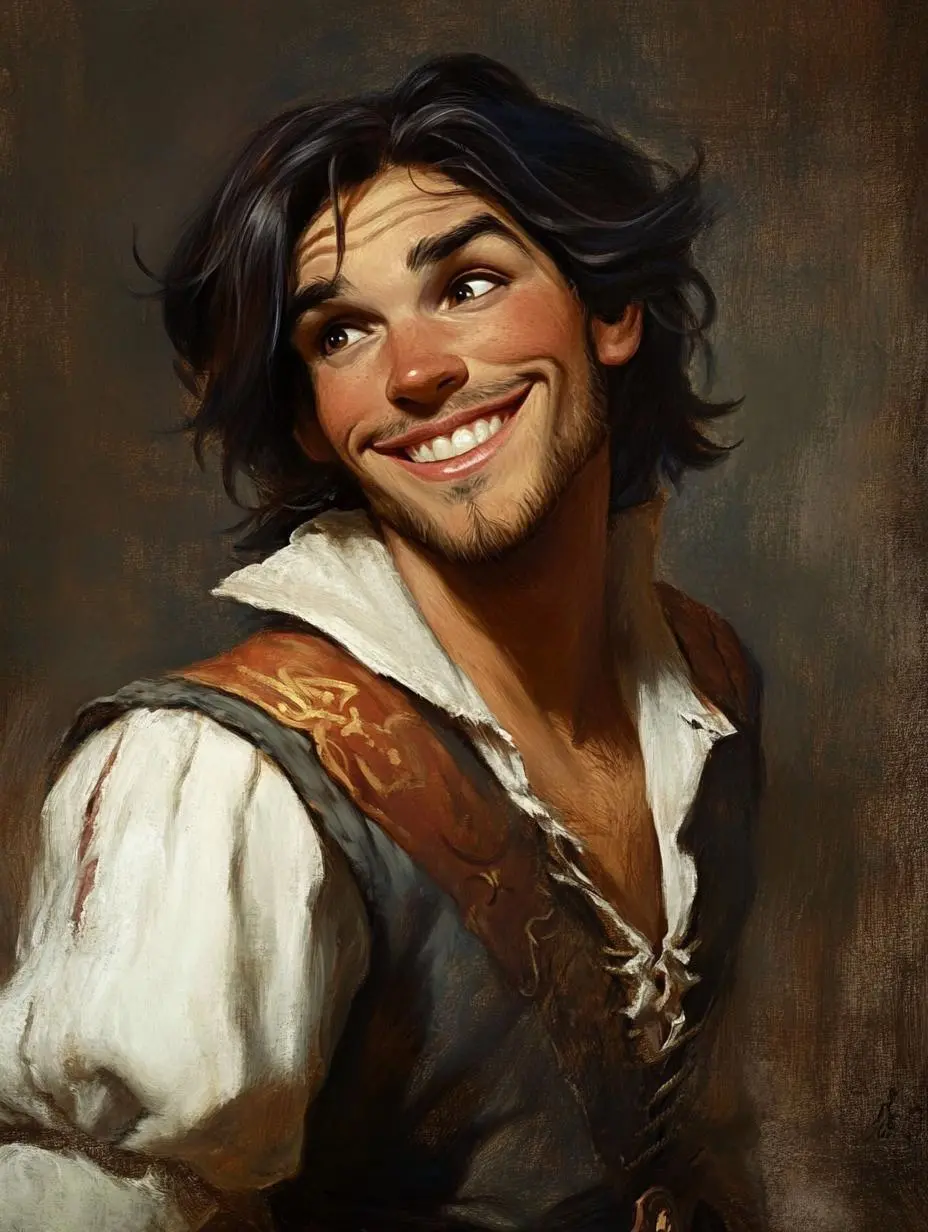
Le prompt réel demande seulement un personnage Disney. Le résultat montre un portrait souriant et pictural, mais le court texte ne précise ni pinceau, ni vêtements, ni composition exacte. Traitez ces détails visibles comme propres à ce résultat, pas comme des contrôles explicites démontrés par le prompt.
Please create a picture of a Disney character.
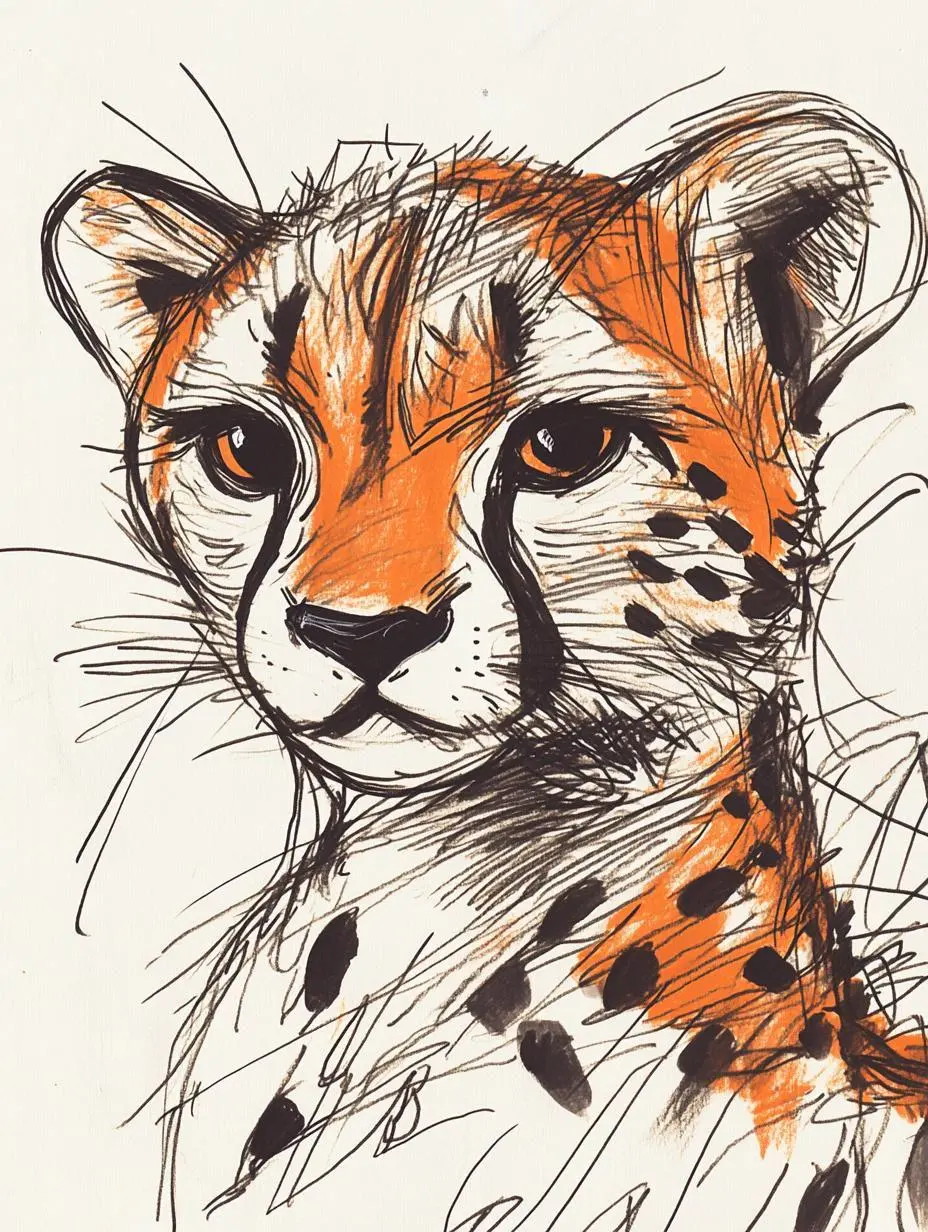
La demande réelle nomme un guépard, un dessin au trait simple à la main et un traitement humoristique et expressif. Examinez l’animal tacheté et les traits esquissés du résultat ; ce cas ne demande pas un tigre.
Soulful sketch artist, simple hand-drawn line art, featuring a cheetah, humorous and whimsical, with a hazy and expressive aesthetic.
Midjourney V6.1 est un ancien modèle d’image Midjourney axé sur la cohérence des images, les détails fins et les textures. Ce n’est pas la version Midjourney actuellement utilisée par défaut. V6.1 convient à une esthétique Midjourney établie avec détails et textures cohérents. Le chat à l’aquarelle, le portrait pictural et le guépard au trait illustrent trois traitements visuels écrits plutôt que des retouches photo précises.
Midjourney décrit des détails et une cohérence améliorés par rapport à V6. Utilisez des descriptions concrètes du sujet et des matières pour préparer la composition.
Explorez illustrations, compositions éditoriales et traitements photographiques tout en gardant explicite la version sélectionnée.
Utilisez une description écrite, éventuellement accompagnée d’un Image Prompt pour l’inspiration visuelle. Une référence guide une nouvelle composition ; ce n’est pas une retouche localisée vérifiée. La configuration répertorie des tâches texte et guidées par images, tandis que la validation du formulaire avec texte seul reste une limite actuelle de l’interface.
Décrivez un nouveau sujet, le cadre, la composition et le traitement visuel. Précisez les mots qui doivent figurer dans l’image.
Ajoutez une image de référence pour la direction visuelle. Un Image Prompt influence la nouvelle composition ; il ne promet pas une retouche photo localisée.
Étudiez les prompts Midjourney V6.1 réellement utilisés ci-dessous avec leurs résultats et les éventuelles références. Chaque explication désigne une instruction précise à examiner ; demander un effet ne garantit pas que tous les détails générés correspondent.
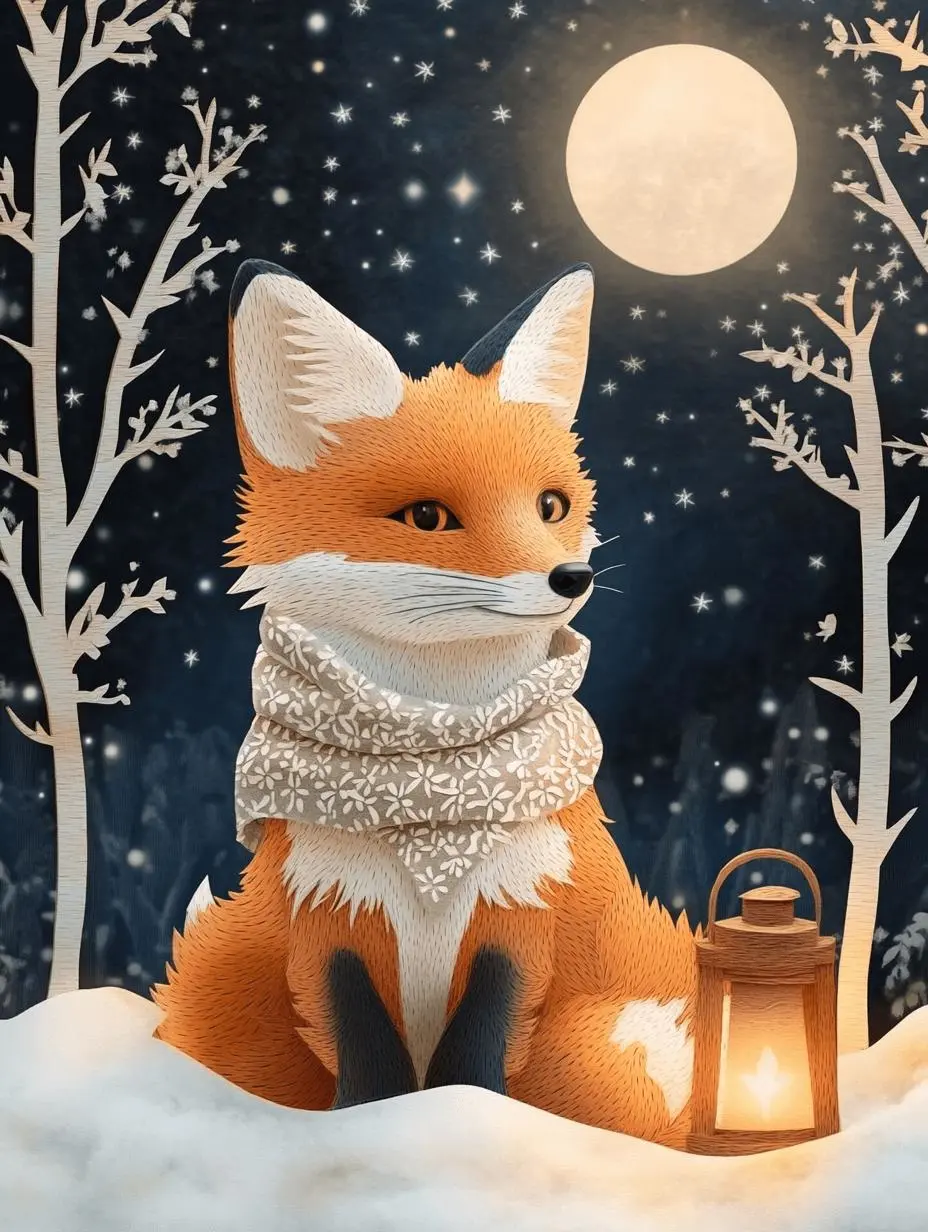
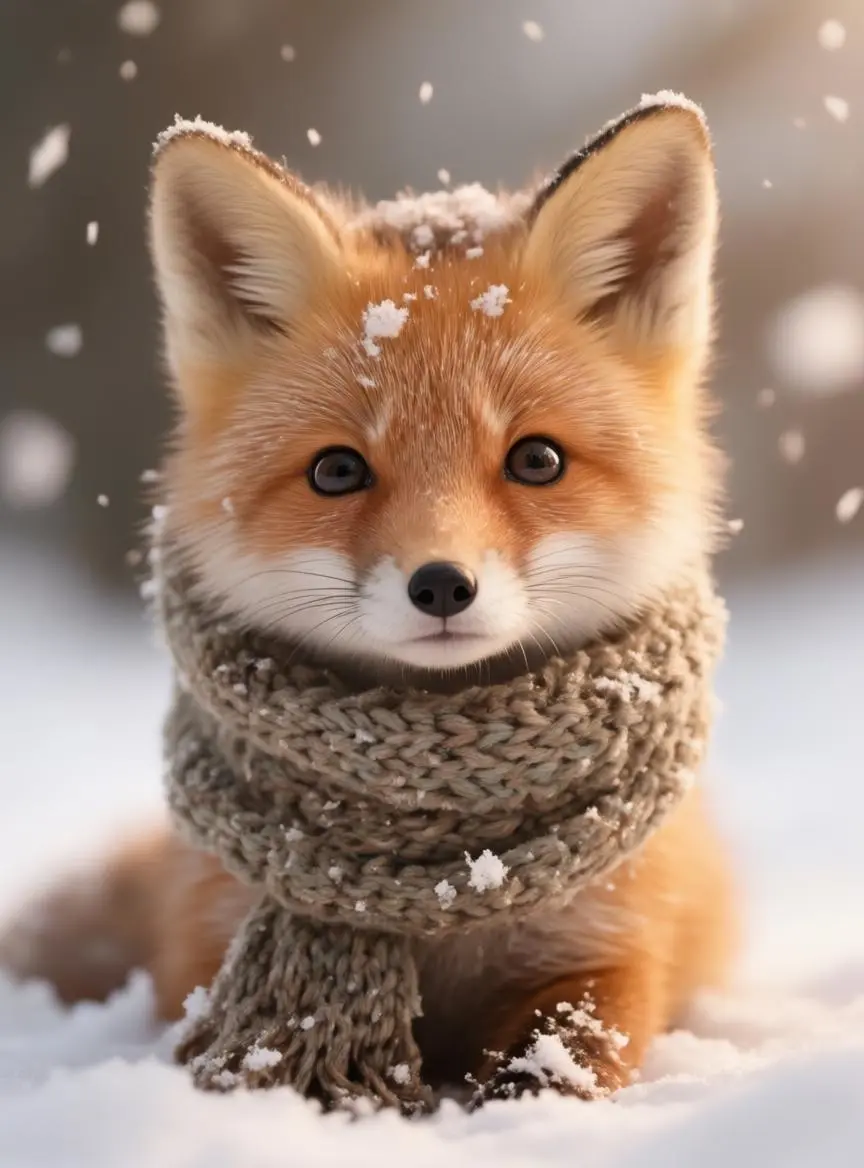
La demande de renard nomme les oreilles pointues et le visage orange et blanc à garder reconnaissables, puis demande fourrure, arbres et étoiles en papier découpé avec bords nets et ombres portées. Examinez le nouveau médium et les repères conservés ; ce n’est pas qu’un changement de couleur et cela ne prouve pas une retouche exacte de la source.
Use the fox in image 1 as the character reference. Reimagine it as a layered paper-cut storybook scene in a moonlit woodland. Keep its pointed ears and recognizable orange-and-white face, but render the fur, scarf, trees and stars as visibly cut paper with crisp edges and soft cast shadows. Place the fox on the left and a glowing lantern on the right. Vertical 3:4 composition, no words or border.
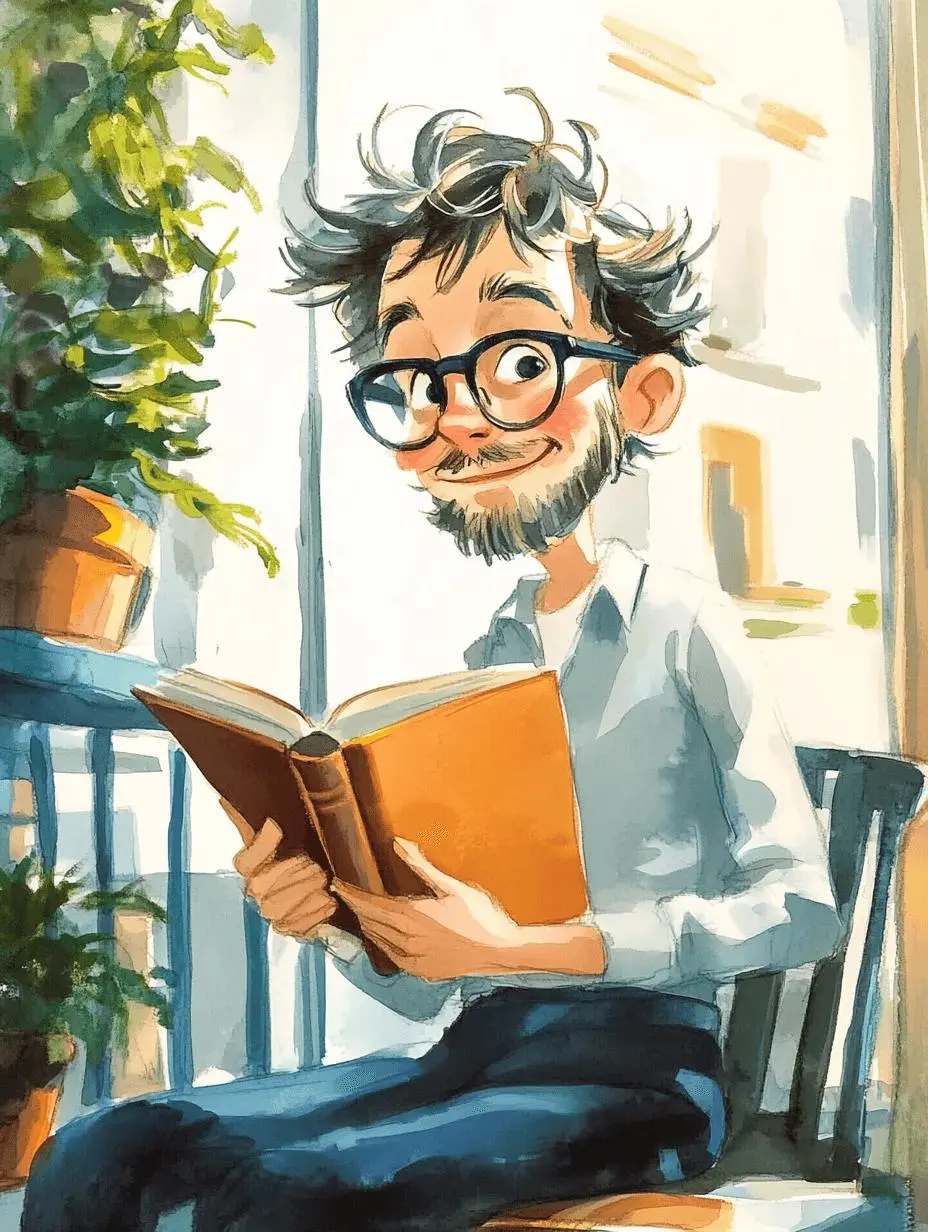
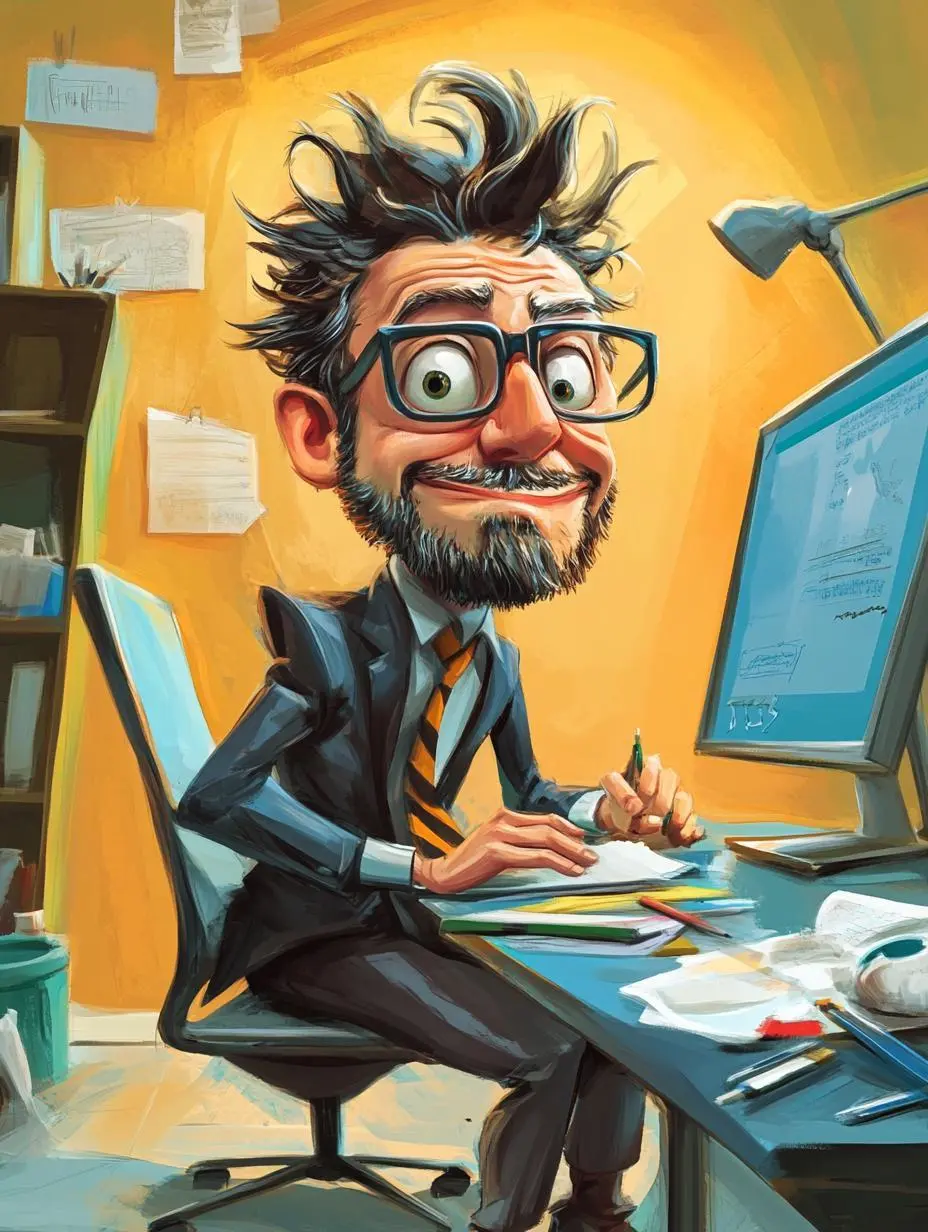
Nommez le traitement visible, comme les traits du dessin ou la matière, sans vous reposer uniquement sur un mot d’ambiance. Dans ce cas : « Soft watercolor and visible ink outlines, warm daylight, vertical 3:4 composition, no words. »
Use image 1 as a reference for the person, glasses and hairstyle. Draw this person reading a book on a sunny balcony with green plants. Soft watercolor and visible ink outlines, warm daylight, vertical 3:4 composition, no words.
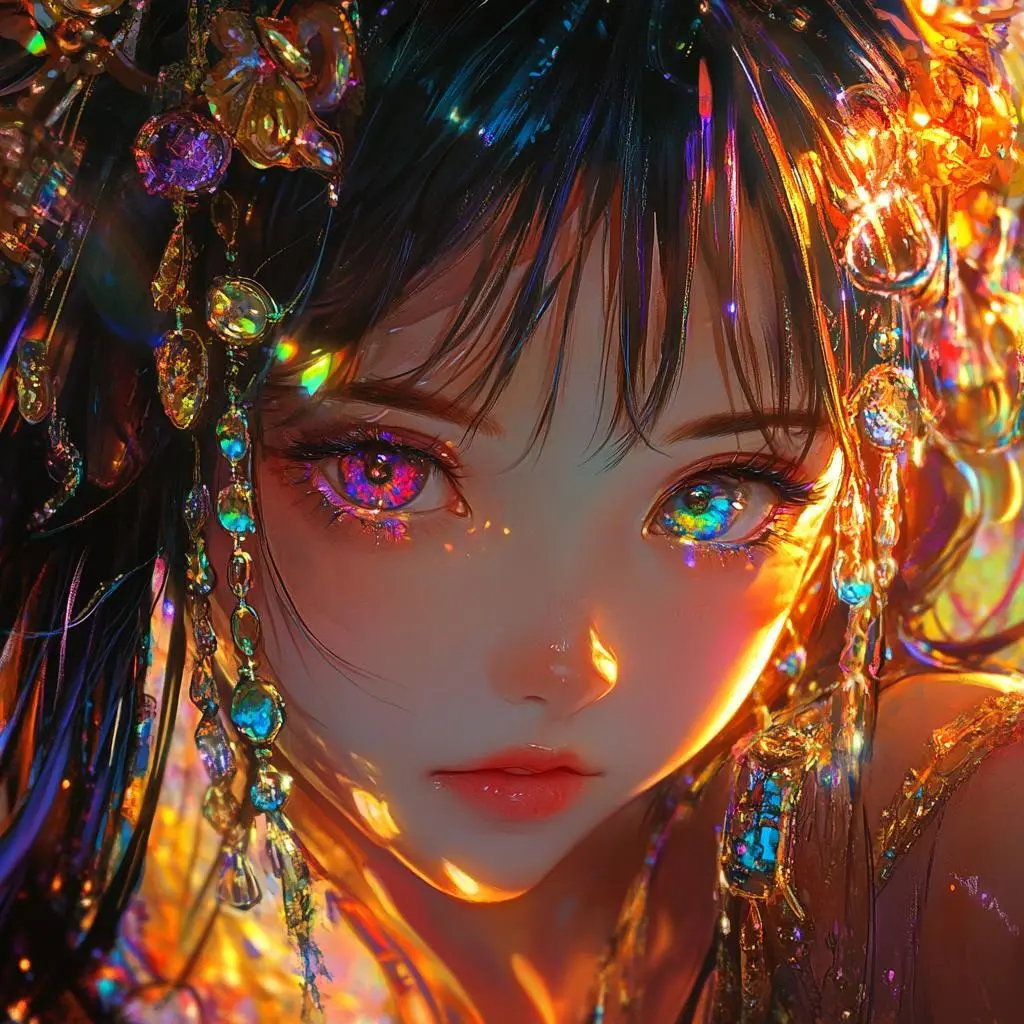
Précisez la disposition visible de lumière ou de couleur dans la composition. Dans ce cas : « 1girl, anime style, intricate details, highly detailed, ultra detailed, fine details, elaborate details, vibrant and vivid colors, rich and bold color palette, high saturation, glowing highlights »
1girl, anime style, intricate details, highly detailed, ultra detailed, fine details, elaborate details, vibrant and vivid colors, rich and bold color palette, high saturation, glowing highlights
Commencez avec la sélection Midjourney V6.1 et le parcours d’entrée décrit ci-dessous. Vérifiez les réglages disponibles et les points avant l’envoi.
Gardez V6.1 sélectionné et décrivez l’image finale. Si vous utilisez une référence, précisez la direction visuelle qu’elle apporte sans supposer que l’identité ou les pixels resteront inchangés.
Formats : 1:1, 4:3, 3:4, 16:9, 9:16. Ce sont des réglages sélectionnables, pas des dimensions fixes en pixels ni des garanties de format de fichier. Vérifiez les dimensions réelles de la sortie originale. Consultez les points affichés et l’accès au modèle de votre offre avant l’envoi.
Examinez la composition, la texture et les marques dessinées selon la description. Pour une image guidée par référence, vérifiez quels repères subsistent ; ne la qualifiez pas de retouche à conservation exacte.
V6.1 est un ancien modèle général d’image précis. Comparez V7 pour ses évolutions ultérieures de détails documentées et Niji 6 pour l’anime ; WeShop les répertorie comme des sélections concrètes distinctes. Le positionnement officiel, les configurations répertoriées dans WeShop et le formulaire actuellement sélectionné sont distincts ; aucun classement mesuré de qualité ou de vitesse n’est sous-entendu.
| Critère | Midjourney V6.1 | Midjourney V7 | Midjourney Niji 6 |
|---|---|---|---|
| Rôle du modèle | Ancienne version axée sur la cohérence et les détails fins | Textures plus riches et détails du sujet ; routage WeShop à confirmer | Ancien modèle orienté anime ; routage WeShop à confirmer |
| Entrées répertoriées pour la page | Créez à partir d’une description ; guidez l’image avec une référence | Disponibilité de génération à confirmer | Disponibilité de génération à confirmer |
| Options actuelles de WeShop | Formats : 1:1, 4:3, 3:4, 16:9, 9:16 | Formats : 1:1, 4:3, 3:4, 16:9, 9:16 | Formats : 1:1, 4:3, 3:4, 16:9, 9:16 |
Envisagez V6.1 si son esthétique établie convient à votre description. Comparez V7 pour ses évolutions de texture documentées, ou Niji 6 pour l’anime, sous réserve de confirmation du routage.
Consultez un modèle associé pour connaître ses capacités, exemples et options actuelles de génération.
Réponses sur cette version, ses entrées et les premières étapes.
Midjourney V6.1 est un ancien modèle d’image Midjourney axé sur la cohérence des images, les détails fins et les textures. Ce n’est pas la version Midjourney actuellement utilisée par défaut.
V6.1 convient à une esthétique Midjourney établie avec détails et textures cohérents. Le chat à l’aquarelle, le portrait pictural et le guépard au trait illustrent trois traitements visuels écrits plutôt que des retouches photo précises.
Utilisez une description écrite, éventuellement accompagnée d’un Image Prompt pour l’inspiration visuelle. Une référence guide une nouvelle composition ; ce n’est pas une retouche localisée vérifiée. La configuration répertorie des tâches texte et guidées par images, tandis que la validation du formulaire avec texte seul reste une limite actuelle de l’interface.
Formats : 1:1, 4:3, 3:4, 16:9, 9:16. Ce sont des réglages sélectionnables, pas des dimensions fixes en pixels ni des garanties de format de fichier. Vérifiez les dimensions réelles de la sortie originale.
Décrivez le sujet final, la composition et le médium. Les exemples en papier découpé et à l’aquarelle précisent les marques et matières visibles ; leurs références influencent la nouvelle image sans prouver une retouche localisée.
V6.1 est un ancien modèle général d’image précis. Comparez V7 pour ses évolutions ultérieures de détails documentées et Niji 6 pour l’anime ; WeShop les répertorie comme des sélections concrètes distinctes.
Consultez la page Tarifs actuelle de WeShop pour connaître l’accès aux modèles et le quota de votre abonnement, puis vérifiez l’estimation de points dans le générateur pour vos paramètres et votre quantité. Cette page ne donne pas de prix fixe par demande et ne transpose pas à WeShop le quota d’abonnement d’un autre fournisseur.
Les fonctions de référence et de retouche diffèrent selon les versions ; ne supposez pas qu’un outil documenté pour une autre version Midjourney existe dans V6.1. Examinez la composition, la texture et les marques dessinées selon la description. Pour une image guidée par référence, vérifiez quels repères subsistent ; ne la qualifiez pas de retouche à conservation exacte.
Les exemples Midjourney V6.1 enregistrés montrent les scènes suivantes : Illustration de chat à l’aquarelle ; Personnage pictural issu d’une courte demande de style ; Illustration de guépard au trait. Examinez chaque résultat avec son prompt réel et ses entrées disponibles. Un cas illustre une demande, pas un résultat garanti ni une mesure du taux de réussite.