Créez de courtes scènes à partir de texte ou de références visuelles avec Kling O1, le modèle unifié de génération et d’édition vidéo de Kuaishou. Choisissez Reference pour le texte, les images ou la vidéo, et Image to Video pour les images de début et de fin.
Regardez une fête dans un pub de football, une transition vestimentaire et une démonstration de produit. Comparez chaque vidéo à ses références et adaptez le prompt complet à votre scène.
Fête dans un pub de football
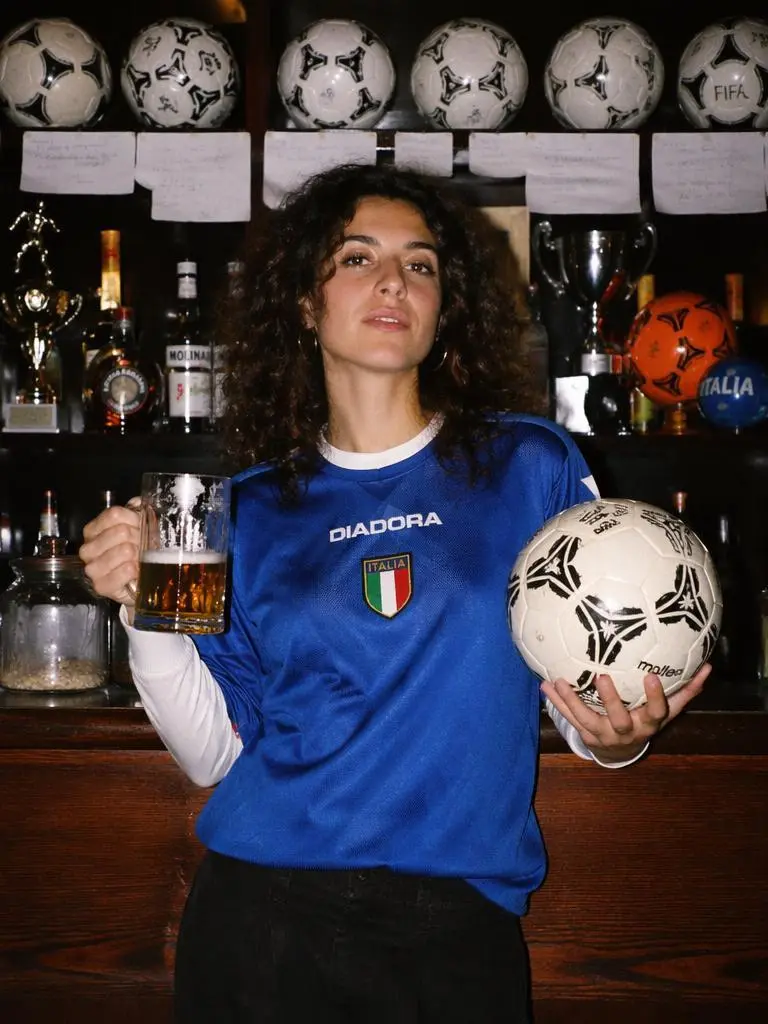
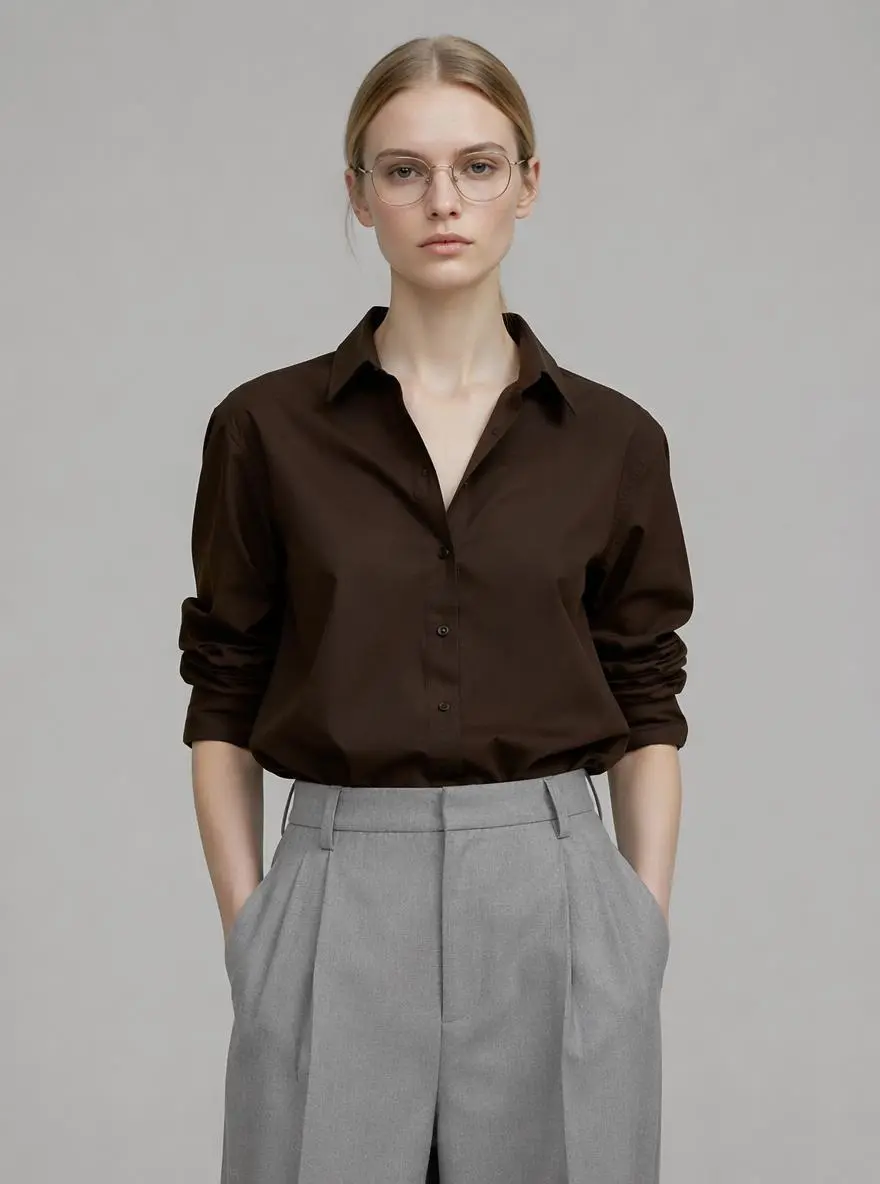
Un portrait fournit la femme au centre d’une fête fictive. Le prompt ajoute des supporters, des confettis et un mouvement de caméra. Comparez son apparence à la référence au fil de la scène.
Inside a legendary football pub, a woman proudly holds a football and a glass of beer. The camera slowly pushes through rows of vintage football memorabilia. Suddenly every football on the shelves begins spinning. Historic World Cup moments appear as holographic projections across the bar. Fans from different countries gather behind her, raising glasses and cheering. The atmosphere intensifies with chants, drums and celebrations. Golden confetti rains from above as the camera rotates around her. Rich cinematic lighting, nostalgic football culture, World Cup night celebration, emotional storytelling, ultra realistic.
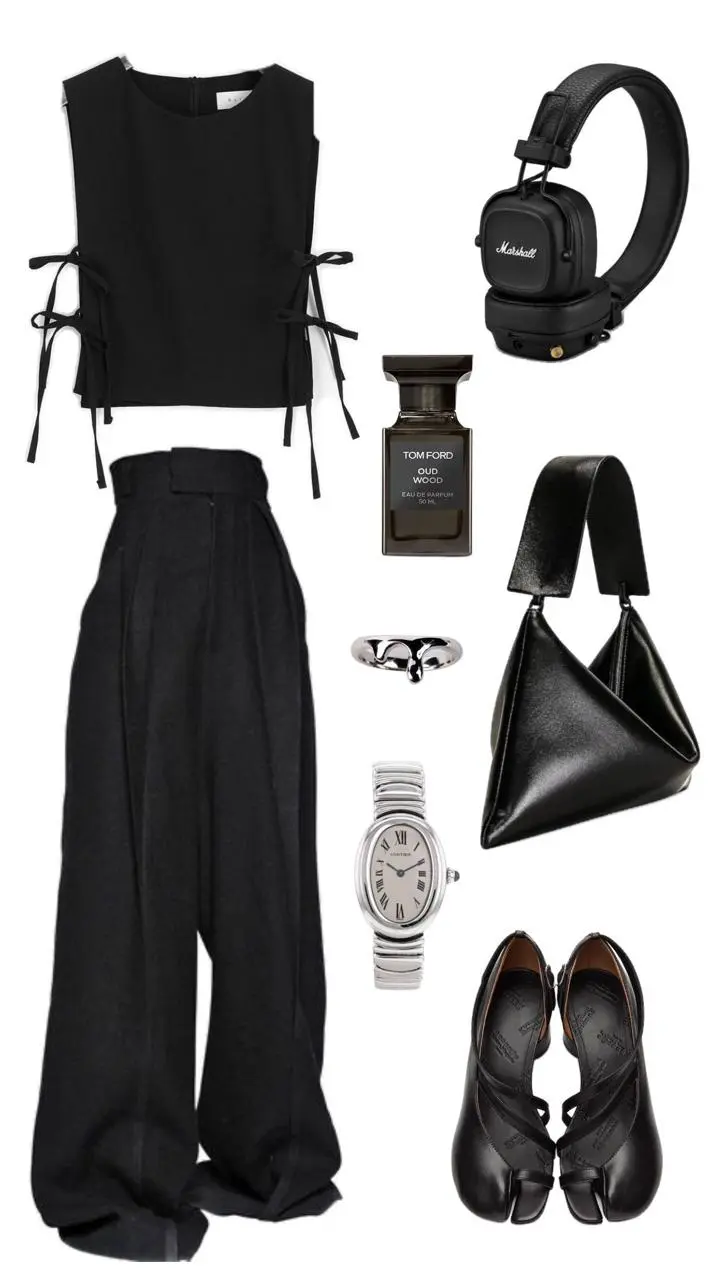
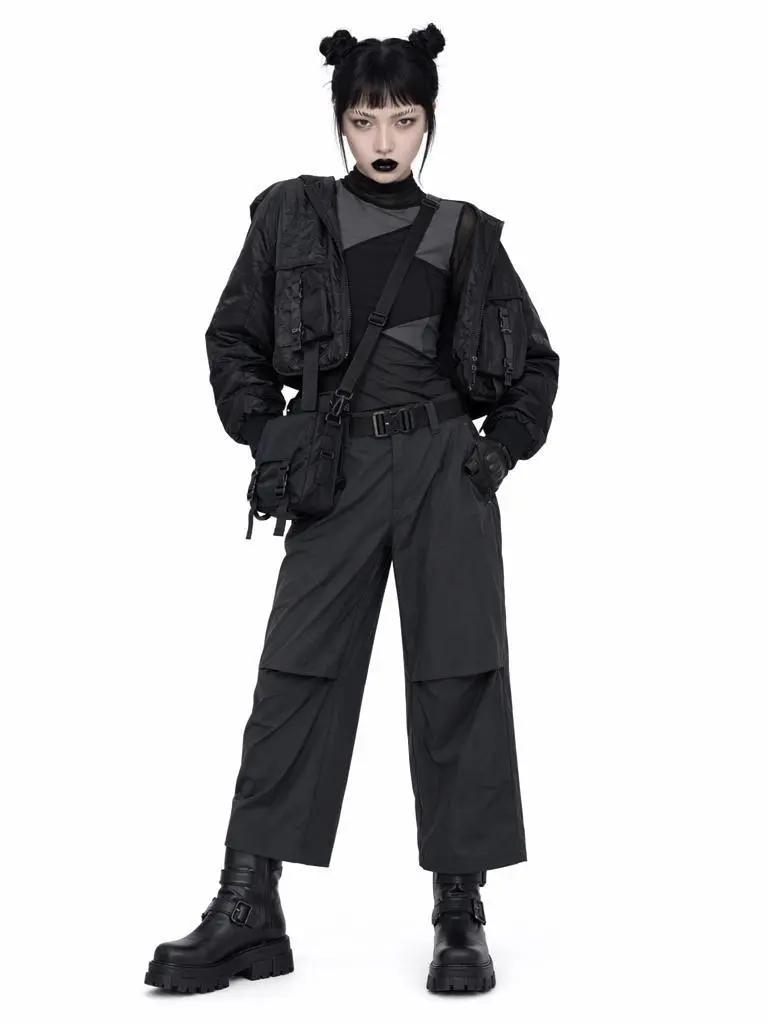
La première image présente des vêtements et accessoires à plat, la seconde une personne portant la tenue visée. Le prompt les relie par un mouvement de caméra, des pièces séparées à la tenue portée.
The transition from the clothes in Figure 1 to the outfit in Figure 2 was achieved through camera movement.
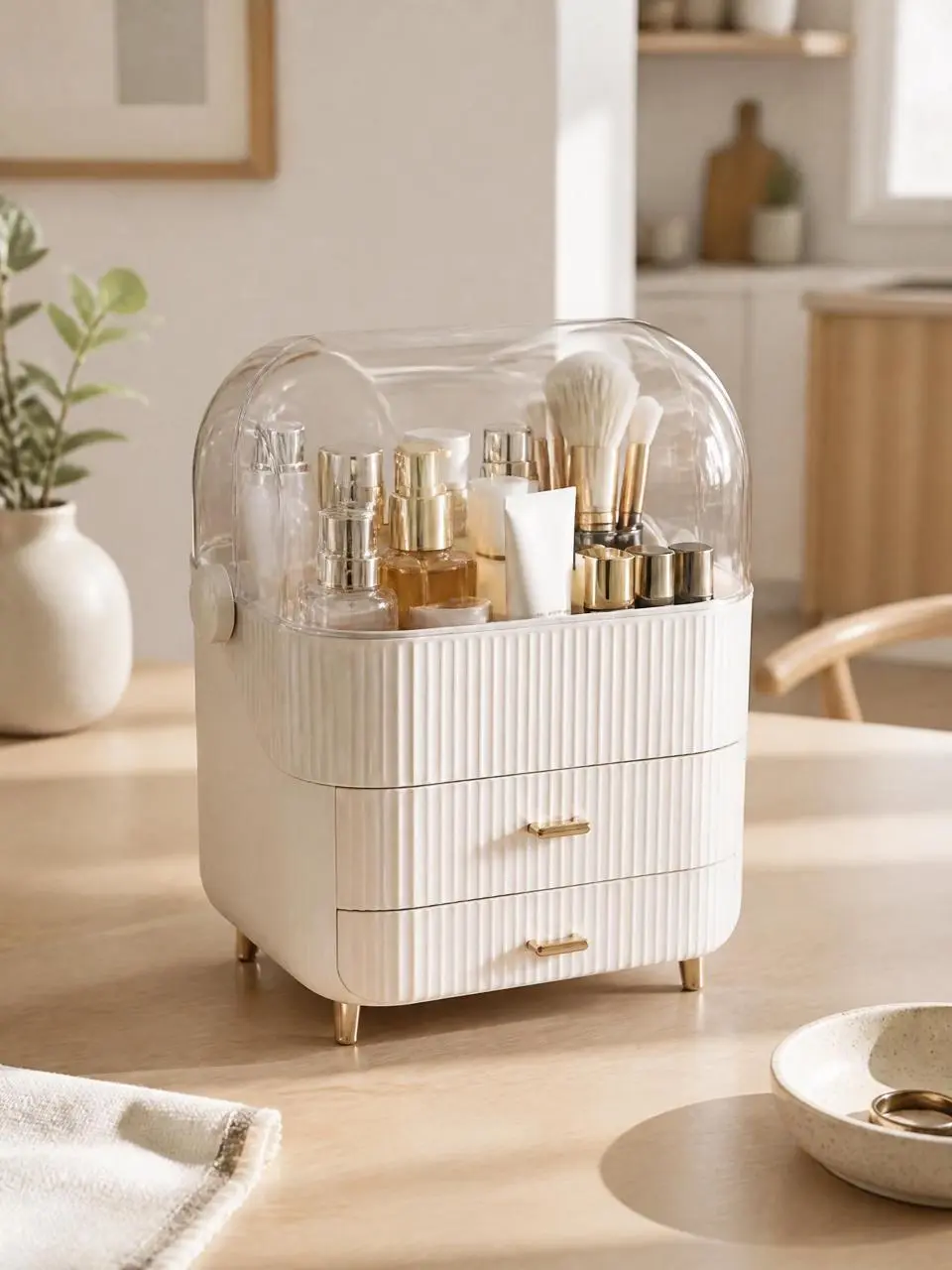
L’organisateur fourni est le produit central. La vidéo montre des mains utilisant son couvercle et son tiroir. Vérifiez les compartiments et la forme avant d’utiliser un résultat similaire dans une fiche produit.
Create a premium Shopify product usage tutorial video using the uploaded product as the hero subject. Preserve the product exactly as provided, including its shape, proportions, materials, colors, branding, packaging, and every original design detail.
Begin with a clean hero shot introducing the product, followed by a clear step-by-step demonstration of how to use it correctly. Each action should be natural, easy to understand, and filmed from the best viewing angle. Alternate between medium shots showing the complete process and macro close-ups highlighting important details, interactions, and product features.
Use bright natural lighting, realistic environments, smooth camera movements, and premium commercial cinematography. The pace should feel calm, intuitive, and instructional while maintaining a high-end Shopify brand aesthetic.
No text overlays, subtitles, promotional graphics, watermarks, or exaggerated visual effects.
Ultra realistic, premium Shopify tutorial video, commercial quality, 4K.
Kling O1 est le modèle multimodal unifié de génération et d’édition vidéo de Kuaishou. Il combine texte et contexte visuel pour des scènes de produits, des changements de tenue et de courtes histoires. Sur WeShop, choisissez Reference ou Image to Video selon vos sources.
Diriger avec des références visuelles
Utilisez l’image d’une personne, d’un produit ou d’un lieu pour guider le nouveau clip. Le pub et l’organisateur montrent comment une image peut ancrer une autre scène ou action.
Décrire une transformation visuelle
Kuaishou décrit des tâches O1 comme changer les vêtements, modifier le fond ou transformer le style d’une scène. Précisez ce qui doit changer et rester, puis recherchez les modifications indésirables.
Relier les apparences de début et de fin
O1 inclut la génération à partir d’images de début et de fin. L’exemple vestimentaire relie des vêtements à plat à une personne portant la tenue visée, définissant les deux extrémités de la transition.
MODES DE CRÉATION
Choisissez votre entrée de départ
Le menu Model propose Kling Video O1 Reference pour du texte avec des images ou une vidéo facultatives, et Kling Video O1 Image to Video pour une image de début, avec une image de fin pour une transition.
Reference : commencer par du texte
Sélectionnez Kling Video O1 Reference et décrivez le sujet, le lieu, l’action et la caméra. Ajoutez des références lorsqu’elles doivent guider la demande.
Reference : ajouter des images ou une vidéo
Gardez Reference sélectionné et expliquez le rôle de chaque source : sujet, décor ou mouvement.
Image to Video : animer une image de début
Sélectionnez Kling Video O1 Image to Video, ajoutez l’image de début et décrivez l’action ou le mouvement de caméra qui doit suivre.
Image to Video : relier deux images
Fournissez les images de début et de fin dans Image to Video et décrivez la transition. Vérifiez les réglages de ce mode.
GUIDE DES PROMPTS
Comment diriger Kling O1 avec un prompt
Étudiez les prompts et vidéos associés : rôle des références, action, transformation, décor et style. Copiez le prompt complet, puis adaptez le sujet et l’action à vos sources.
Déclencher le changement de tenue par une interaction
Le prompt relie des vêtements flottants, la sélection d’un curseur et un changement de tenue en studio. Décrivez ensemble le déclencheur et la transformation ; vérifiez le visage et les tissus pendant le changement.
The model stands in a clean studio. Around her, multiple floating clothing items hover in space like a fashion orbit. Each clothing piece gently floats and rotates. A cursor clicks one outfit. Immediately, the selected clothing flies toward the model and seamlessly becomes her outfit. Fabric naturally adapts to body shape, lighting remains consistent, identity unchanged. The surrounding clothes continue floating softly in the background.A single consistent fashion model is used throughout the entire video (identity locked). The video is a premium AI fashion transformation world where interactive elements float around the model. Each feature is triggered by subtle clicks. No software UI, no dashboard, only elegant floating interactive objects. Luxury editorial photography style, white seamless studio environment, soft lighting, high-end ecommerce campaign aesthetic. Every interaction instantly transforms reality.
Donner des activités précises aux participants
Le marché de mouettes associe un port à l’aube à des oiseaux qui inspectent, échangent et exposent du poisson. Les verbes définissent l’activité ; la lumière et le style documentaire définissent le rendu.
Long before the first fishermen arrive, seagulls secretly operate their own bustling seafood market on a quiet harbor. Fresh fish are inspected, traded, carefully displayed on tiny wooden stalls, and auctioned under the first golden light of dawn. Ocean mist, cinematic harbor atmosphere, realistic bird behavior, observational documentary style.
Construire un monde avec le décor et les objets
La banque des écureuils utilise un chêne creux, des glands comme monnaie, des coffres et de petits employés. Associez lieu, accessoires et participants pour expliquer ce monde fictif.
Hidden inside the hollow of an ancient oak tree is an elegant banking institution run entirely by squirrels. Acorns are counted like gold coins, tiny vaults protect winter savings, miniature clerks stamp paperwork, and woodland customers patiently queue for seasonal loans. Hyper-detailed forest interiors, warm autumn lighting, whimsical realism, cinematic storytelling.
Ancrer l’histoire dans un événement visible
L’histoire commence par une notification et la réaction d’une femme, puis demande plusieurs événements. Rendez l’événement principal clair et vérifiez quelles actions tiennent dans la durée choisie.
A cinematic AI short drama. A young woman receives an unexpected phone notification: "Your ex has updated your personality." At first she laughs it off, but throughout the day she unconsciously starts speaking differently, ordering coffee she never liked, choosing clothes she would never wear, and repeating phrases her ex always used. She slowly realizes she's losing herself. Panicked, she opens the settings and desperately presses "Undo." The interface calmly responds: "Premium Required." The screen cuts to black. Natural acting, handheld iPhone cinematography, subtle UI overlays, realistic performances, modern fashion styling, emotionally unsettling, Black Mirror meets TikTok storytelling.
MODE D’EMPLOI
Créer votre première vidéo avec Kling O1
Choisissez le mode, décrivez le clip et vérifiez les réglages avant de générer sur cette page. Ouvrez le résultat et examinez-le avant de le télécharger ou de le partager.
Fournir les sources du mode choisi
Choisissez Reference ou Image to Video dans Model. Attribuez un rôle clair aux références ; pour le guidage par images clés, fournissez l’image de début et celle de fin si nécessaire. Vérifiez les réglages après le changement de mode.
Vérifier les réglages et les points
Les deux modes offrent 3 à 10 secondes. Reference propose aussi les ratios 9:16, 16:9 et 1:1 ; Image to Video utilise les images fournies. Vérifiez les points estimés pour le mode, la durée et la quantité ainsi que l’accès de votre compte avant l’envoi.
Ouvrir et examiner le résultat
Générez et ouvrez la vidéo. Vérifiez la personne ou le produit sur tout le clip, la transition et les textes visibles. Téléchargez l’original pour contrôler dimensions et durée avant livraison.
Kling 3.0 crée des vidéos à partir de texte ou d’images. Utilisez le texte pour inventer une scène et les images pour guider une composition existante. Envisagez Omni pour les références ou modifications vidéo, et O1 pour son workflow multimodal antérieur.
Critère
Kling 3.0
Kling 3.0 Omni
Kling O1
Rôle du modèle
Génération audiovisuelle native et direction des plans
Direction multimodale unifiée et références de sujets
Modèle antérieur de génération et de retouche multimodales unifiées
Entrées de départ dans WeShop
Texte ; image initiale ; images de début et de fin
Texte ; vidéo source et images de référence
Reference : texte, images ou vidéo facultatives ; Image to Video : image initiale et finale facultative
Options actuelles de WeShop
3–15 secondes ; Generate Audio activé/désactivé
Durée : 3–15 secondes
3–10 secondes dans les deux modes ; 9:16, 16:9 ou 1:1 en mode Reference
Rôle du modèle
Kling 3.0
Génération audiovisuelle native et direction des plans
Kling 3.0 Omni
Direction multimodale unifiée et références de sujets
Kling O1
Modèle antérieur de génération et de retouche multimodales unifiées
Entrées de départ dans WeShop
Kling 3.0
Texte ; image initiale ; images de début et de fin
Kling 3.0 Omni
Texte ; vidéo source et images de référence
Kling O1
Reference : texte, images ou vidéo facultatives ; Image to Video : image initiale et finale facultative
Options actuelles de WeShop
Kling 3.0
3–15 secondes ; Generate Audio activé/désactivé
Kling 3.0 Omni
Durée : 3–15 secondes
Kling O1
3–10 secondes dans les deux modes ; 9:16, 16:9 ou 1:1 en mode Reference
Quand choisir Kling 3.0
Créez une scène à partir d’un texte, animez une image ou guidez les deux extrémités d’un plan. Choisissez Kling 3.0 pour 3–15 secondes et du son généré en option.
Votre projet repose sur des sujets de référence ou une modification d’une vidéo existante. Ouvrez Omni pour préparer la vidéo source et les références nécessaires.
Choisissez O1 Reference pour un texte ou des références image/vidéo, ou Image to Video pour les images de début et de fin. Vérifiez que 3–10 secondes conviennent à votre scène et à votre méthode de travail.
Explorez Seedance 2.5 pour le guidage par références multimodales et le montage génératif, ou HappyHorse 1.1 pour des scènes créées à partir de texte ou d’une image de début.
Réponses sur cette version, ses sources d’entrée et les premières étapes.
Qu’est-ce que Kling O1 ?
C’est le modèle multimodal unifié de génération et d’édition vidéo de Kuaishou. Cette page concerne le modèle vidéo : Reference utilise du texte et des références visuelles facultatives ; Image to Video utilise des images de début et de fin.
À quoi sert Kling O1 ?
À créer des scènes courtes autour d’une personne, d’un produit ou d’un lieu, des transitions vestimentaires et des transformations visuelles. Les exemples montrent un pub fictif, un changement de tenue et un organisateur de cosmétiques.
Quelles sources faut-il fournir ?
Pour du texte seul, choisissez Kling Video O1 Reference et écrivez le prompt. Vous pouvez ajouter des images ou une vidéo et expliquer leur rôle. Pour animer une image ou relier deux images, choisissez Kling Video O1 Image to Video.
Quelles durées, proportions et résolutions sont proposées ?
Les deux modes offrent 3 à 10 secondes. Reference propose 9:16, 16:9 et 1:1. Image to Video fournit des champs d’images de début et de fin plutôt qu’un menu de proportions. Il n’y a pas de sélecteur de résolution distinct ; consultez les pixels du fichier original téléchargé.
Comment écrire un prompt Kling O1 ?
Identifiez le sujet et le lieu et expliquez chaque référence. Décrivez l’action ou la transformation, la caméra et le style. Le guide contient les prompts complets, dont un curseur qui déclenche un changement de tenue.
Comment choisir entre O1, Kling 3.0 et 3.0 Omni ?
Choisissez O1 pour les créations par texte, références ou images clés de 3 à 10 secondes. Pour les images clés jusqu’à 15 secondes, consultez Kling 3.0 ; pour le texte et les références jusqu’à 15 secondes, 3.0 Omni. Vérifiez les contrôles de la page choisie.
Kling O1 est-il gratuit et comment est-il facturé ?
Consultez l’accès au modèle et les quotas de votre abonnement sur la page Tarifs de WeShop. Avant de générer, vérifiez les points estimés pour le mode, la durée et la quantité. Modifier les options peut changer l’estimation.
Que faut-il vérifier dans le résultat ?
Vérifiez les visages, les vêtements et le produit, surtout lors des transitions ou remplacements. Contrôlez les textes et les actions réalisées. Avant publication, vérifiez l’image et le son du fichier original.
Puis-je choisir une voix ou une sortie 4K ?
Le formulaire O1 actuel n’a pas de sélecteur de voix, de génération audio ou de résolution 4K. Écrire un dialogue ou « 4K » dans le prompt n’ajoute pas ces options. Vérifiez les propriétés et le son de l’original.
Comment utiliser les exemples ?
Lisez le clip et comparez ses références. Copy Prompt copie le prompt complet ; Use This Prompt ouvre le cas associé. Adaptez le texte et remplacez les références par vos propres sources.