Animez un personnage à partir d’une image et des mouvements d’une vidéo de référence. Utilisez Kling Motion Control pour la danse, les gestes, la marche et l’animation de personnages. Une description facultative peut préciser le décor et la scène.
Comparez l’image du personnage, la source du mouvement et le résultat : course, tai-chi et chien animé. Chaque carte conserve le prompt anglais intégral utilisé. Ouvrez le cas pour consulter la vidéo de référence associée.
Un personnage animé qui court
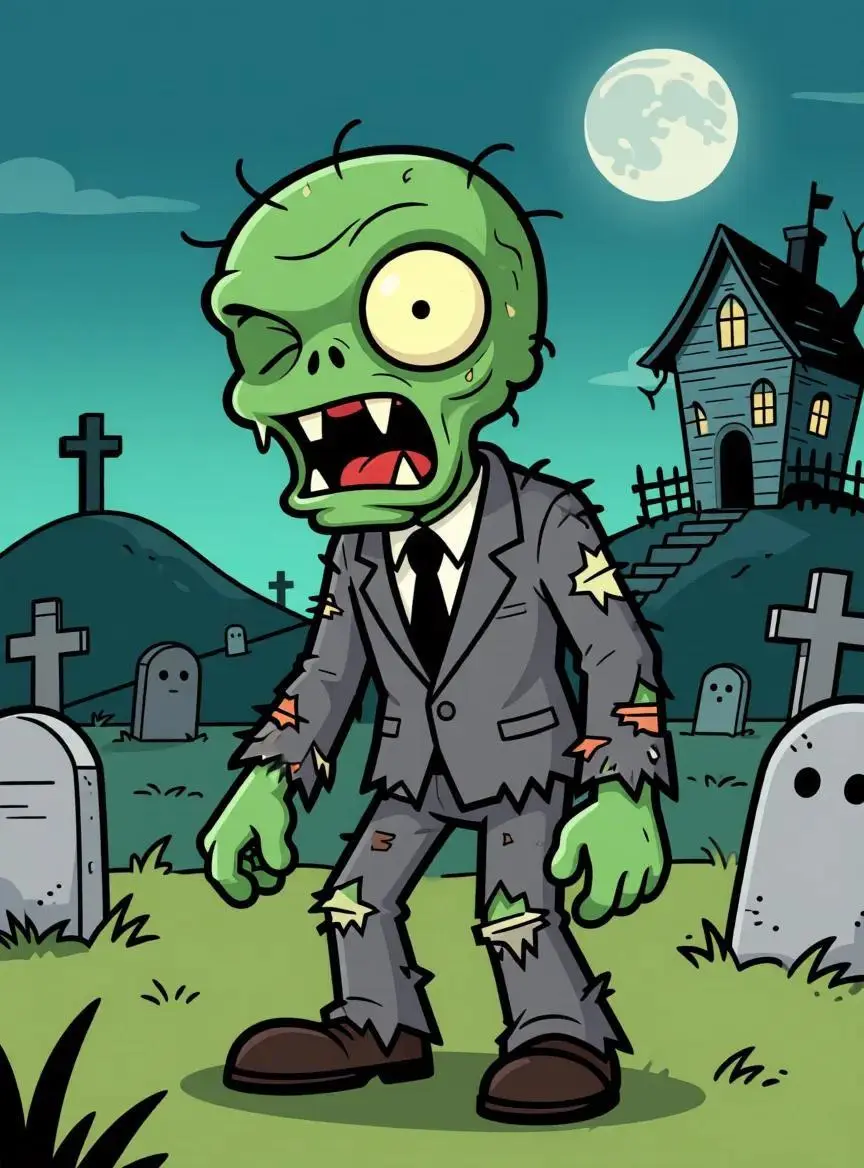
Un personnage vert suit une référence de course, avec des vêtements gris et un cimetière reconnaissables. Comparez l’image et le résultat pour examiner les proportions des membres et le mouvement.
Use image 1 to define the character appearance, clothing and visual style. Follow the body movement and timing in video 1 while keeping the character recognizable. Preserve the original background and avoid added people, lettering or scene changes. Keep the flat cartoon outlines and green character colors.
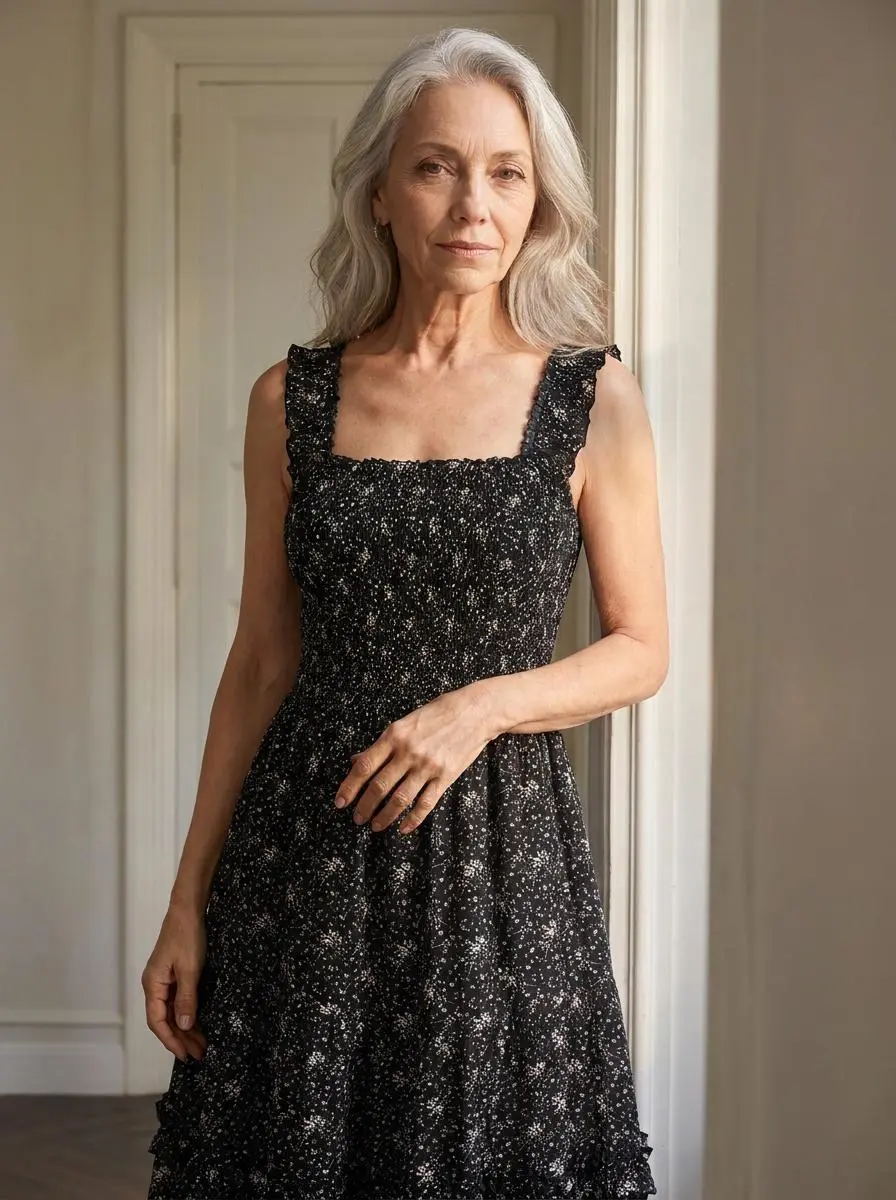
Une séquence de tai-chi guide les bras et le corps d’un personnage en robe noire. Le prompt demande séparément de conserver la robe et l’intérieur doucement éclairé.
Use image 1 to define the character appearance, clothing and visual style. Follow the body movement and timing in video 1 while keeping the character recognizable. Preserve the original background and avoid added people, lettering or scene changes. Preserve the black dress and softly lit interior.
Une vidéo de chien en tenue rose guide les mouvements d’un chien blanc animé en tenue de sport. Examinez les pattes levées, les rotations et les détails du maillot.
Use image 1 to define the character appearance, clothing and visual style. Follow the body movement and timing in video 1 while keeping the character recognizable. Preserve the original background and avoid added people, lettering or scene changes. Keep the small white dog, basketball outfit and soft toy-like proportions.
Qu’est-ce que Kling Motion Control et à quoi sert-il ?
Kling Motion Control applique les mouvements d’une vidéo à un personnage fourni dans une image. Kuaishou a présenté le contrôle du mouvement comme une fonctionnalité de Kling 2.6 ; cette page utilise le workflow dédié de WeShop. Choisissez-le si vous disposez déjà d’une performance à faire suivre à un nouveau personnage.
Mouvement fourni par une vidéo
La vidéo fournit les mouvements du corps et leur rythme. Les exemples de course, de tai-chi et de marche emploient des sources différentes. Choisissez une séquence où le mouvement souhaité est bien visible.
Apparence fournie par une image
L’image fournit l’apparence, les vêtements et le style visuel. Les exemples montrent un personnage vert animé, une personne en robe noire et un chien sportif. Vérifiez le visage, les membres et les vêtements dans le résultat.
MODES DE CRÉATION
Associer une image de personnage et une vidéo de mouvement
Ce workflow utilise les deux entrées : la séquence de mouvement dans Video et l’image du personnage dans Character. La description est facultative et peut préciser le décor et les détails de la scène.
Attribuer un rôle à chaque référence
La vidéo indique comment bouger et l’image qui doit effectuer le mouvement. Faites correspondre les cadrages lorsque c’est possible, par exemple une performance en pied avec un personnage en pied, et laissez de l’espace pour les mouvements.
GUIDE DES PROMPTS
Comment diriger Kling Motion Control avec un prompt
La vidéo de référence guide le mouvement ; la description est donc facultative. Ces demandes réelles montrent comment attribuer les rôles des références, préciser le rythme et nommer les détails visuels à conserver. Les prompts originaux complets restent inchangés.
Donnez des entrées différentes à l’apparence et au mouvement
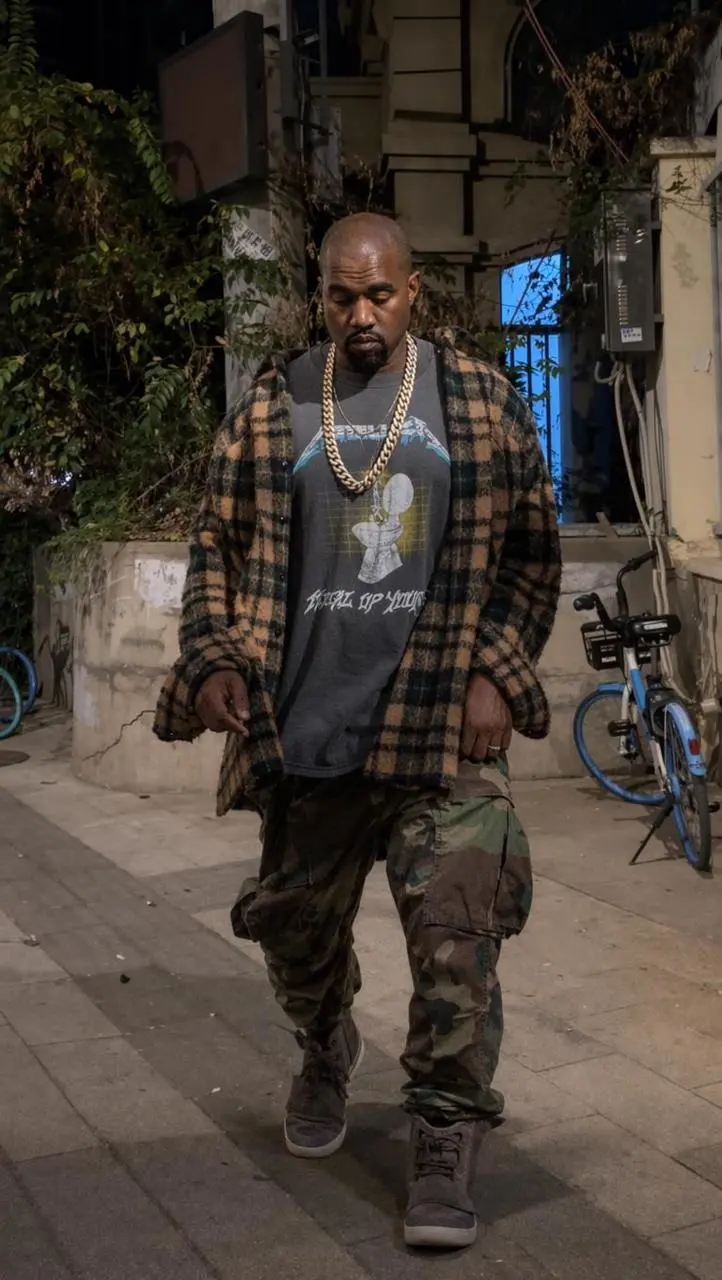
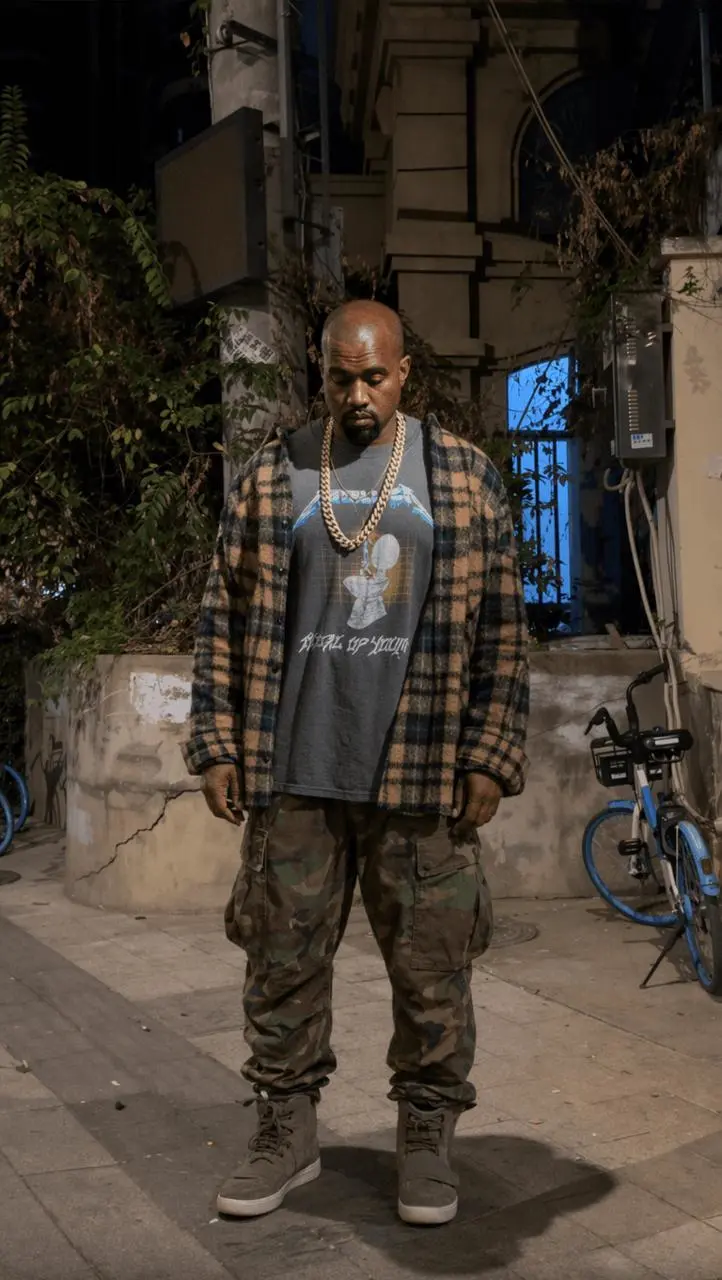
La vidéo fournit le demi-tour et la marche ; l’image fournit la veste à carreaux et le pantalon camouflage. Le prompt distingue l’apparence du mouvement. Ouvrez le cas pour voir la vidéo de référence.
Preserve the character appearance from the input image and follow the movement in the reference video. Keep the original clothing and a consistent background.
Suivez le mouvement et son rythme
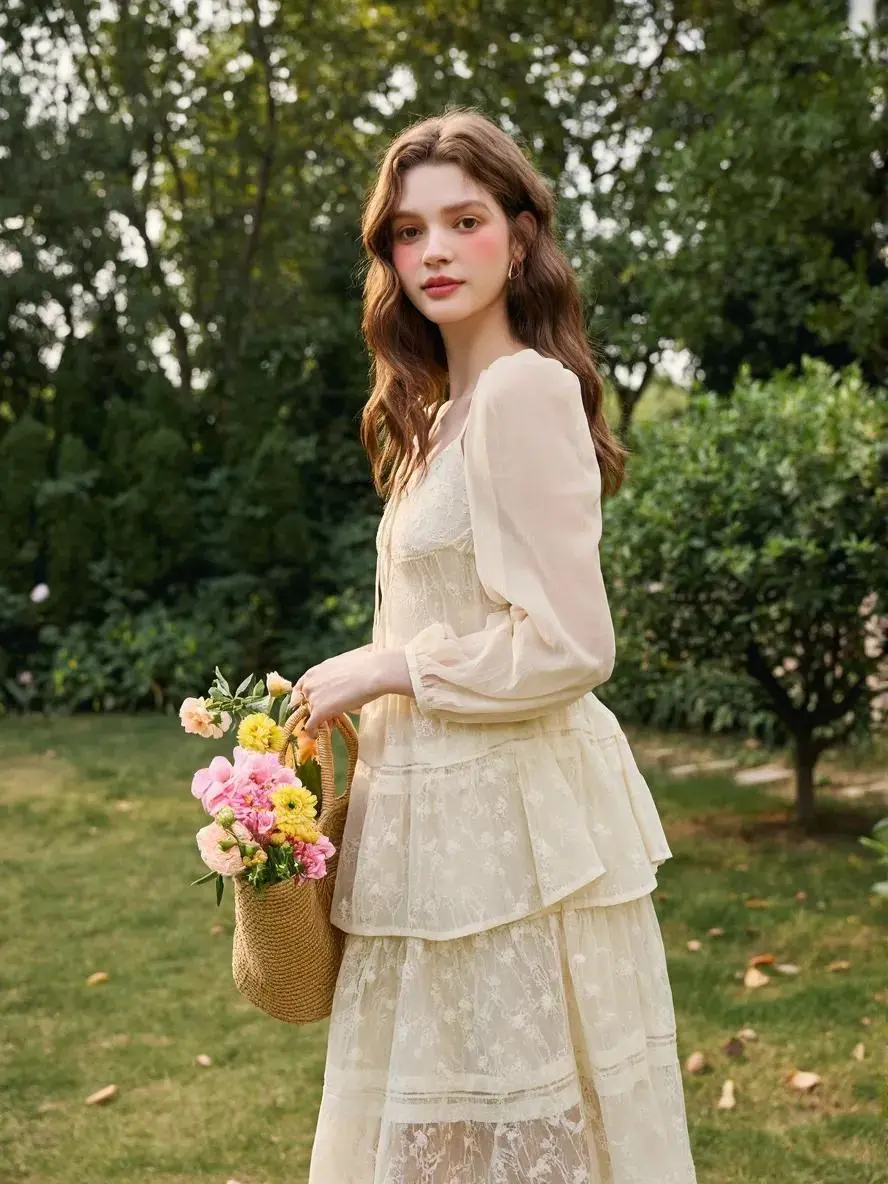
La séquence de marche fournit le mouvement et le rythme ; l’image fournit la tenue crème, le jardin et le bouquet. Le prompt nomme la source du mouvement et les détails à conserver. Ouvrez le cas pour voir la vidéo.
Use image 1 to define the character appearance, clothing and visual style. Follow the body movement and timing in video 1 while keeping the character recognizable. Preserve the original background and avoid added people, lettering or scene changes. Keep the cream outfit, garden and flower bouquet recognizable.
Conservez le décor pendant le mouvement
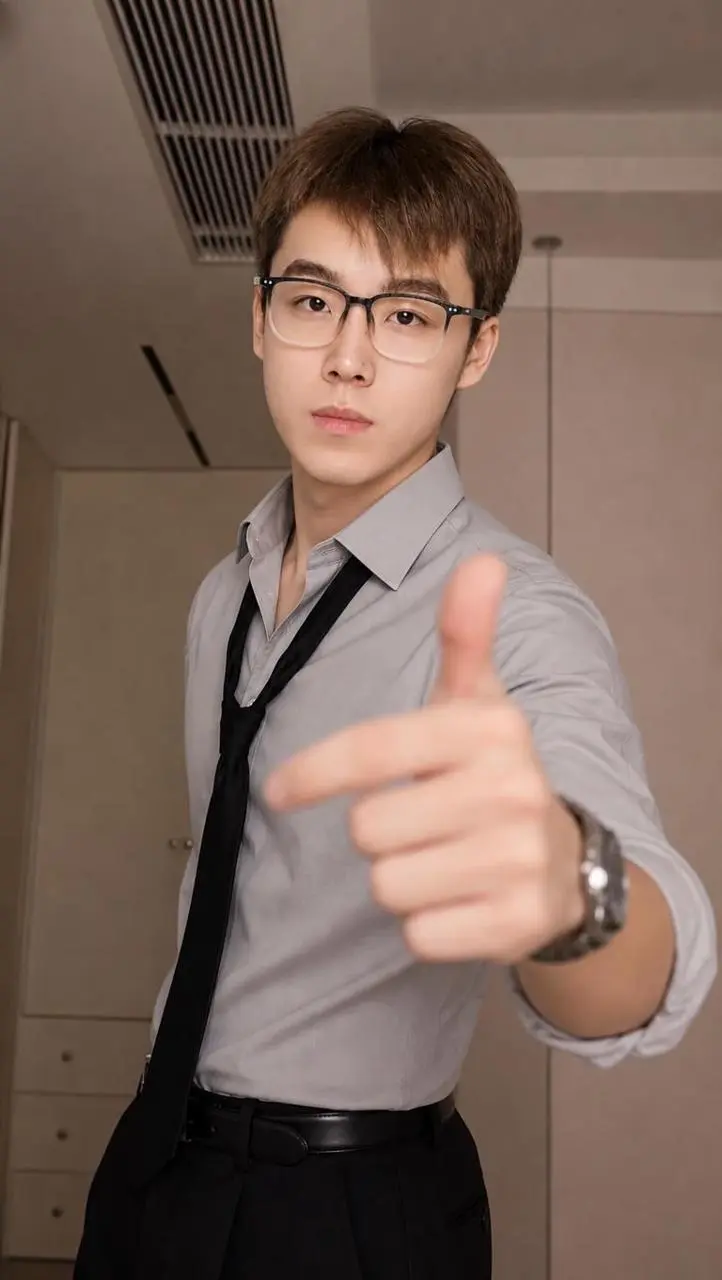
La vidéo fournit les gestes des bras ; l’image fournit la chemise, la cravate, les lunettes et la pièce. Le prompt énumère ces détails séparément. Ouvrez le cas pour voir la vidéo.
Use image 1 as the appearance reference and video 1 as the body-motion reference. Preserve the shirt, tie, glasses and recognizable face. Follow the arm gestures and timing in the video while retaining the room background. No added people, no cuts and no text.
MODE D’EMPLOI
Créer votre première vidéo avec Kling Motion Control
Ajoutez les deux références sur cette page, décrivez éventuellement la scène, puis vérifiez la quantité et les points. Comparez le résultat généré aux deux fichiers sources.
Importer la vidéo et l’image du personnage
Importez la performance dans Video et l’image du personnage dans Character. Choisissez un sujet bien visible et un cadrage similaire pour les deux références.
Décrire la scène si nécessaire et vérifier les points
Laissez la description vide ou indiquez les vêtements, le décor et l’éclairage à conserver. Choisissez la quantité, puis vérifiez les points affichés et l’accès prévu par votre forfait avant de soumettre.
Générer et comparer le résultat
Sélectionnez Generate. Comparez le mouvement et le rythme à la vidéo, puis l’apparence, les vêtements et le décor à l’image. Examinez notamment les mains, les proportions et les zones masquées.
Explorez l’animation de personnages et la création vidéo guidée par des références. Chaque page présente ses propres entrées et usages, notamment les workflows multimodaux ou guidés par une image.
Suivez les guides pratiques pour associer une image de personnage et une vidéo de mouvement. Les liens signalés « en anglais » ouvrent l’original anglais.
Réponses sur cette version, ses entrées et les premières étapes.
Qu’est-ce que Kling Motion Control ?
Kling Motion Control applique les mouvements d’une vidéo à une image de personnage. La vidéo fournit le mouvement et le rythme ; l’image fournit l’apparence. Kuaishou l’a présenté comme une fonctionnalité de Kling 2.6.
À quoi sert Kling Motion Control ?
Utilisez-le pour la danse, les gestes, la marche et l’animation de personnages avec une vidéo de référence. Les exemples montrent un personnage animé qui court, une personne en robe noire suivant des gestes de tai-chi et un chien sportif.
Quels fichiers faut-il fournir ?
Importez une vidéo de mouvement dans Video et une image de personnage dans Character. Utilisez les deux ensemble, avec des cadrages similaires si possible et un mouvement bien visible.
Peut-on choisir séparément la durée et la résolution ?
Ce formulaire propose Video, Character, une description facultative et la quantité, sans sélecteur distinct de durée ou de résolution. Vérifiez la durée et les dimensions en pixels du fichier téléchargé ; l’aperçu du site peut avoir des dimensions différentes.
Faut-il écrire un prompt ?
La description est facultative : la vidéo guide le mouvement. Précisez le décor, l’éclairage ou les vêtements si nécessaire. Les prompts des cas sont les instructions réellement utilisées pour ces demandes.
Kling Motion Control est-il gratuit et comment est-il facturé ?
Consultez la page des tarifs WeShop pour l’accès et les allocations de votre forfait, puis vérifiez l’estimation des points selon la quantité choisie avant de soumettre.
Quels détails faut-il vérifier ?
Examinez les doigts, les proportions, le visage, les vêtements, les zones masquées et la continuité du décor. Comparez le rythme à la référence. Vérifiez tout le résultat avant utilisation : une copie exacte image par image n’est pas garantie.
Quand choisir Motion Control plutôt que l’image vers vidéo ?
Choisissez Motion Control si une vidéo existante doit guider la performance. Pour une image dont le mouvement est décrit par du texte, choisissez un workflow image vers vidéo acceptant ces entrées.