ModèlesModèles vidéoVeo 3 et 3.1 Générateur vidéo IA
Google Vidéo IA

Veo 3 et 3.1 Générateur vidéo IA

Créez avec Veo 3.1 sur WeShop AI. Décrivez une scène ou ajoutez des première et dernière images pour guider une vidéo de son plan d'ouverture à sa fin.

Modèle
Veo 3
Entrées prises en charge
Texte, Images
Points
Lire à partir des paramètres de la génération actuelle
Flux de travail

Guider une vidéo avec du texte et des cadres

Commencez par une scène écrite ou fournissez des images pour les images d’ouverture et de clôture. Décrivez le mouvement du sujet et la direction de la caméra qui relient les deux compositions.

Invite de textePremière imageDernière image

Veo 3.1 Exemples de vidéos

Gros plan sur le produit

Créez une révélation lente du produit à partir du texte.

Une caméra lente se dirige vers un flacon de parfum sans marque sur une surface en marbre. Un éclairage latéral doux, un environnement de studio calme et un passage progressif aux détails du produit.
Utilisez cette invite

De l’image d’ouverture au plan final

Guidez une scène avec la première et la dernière image.

Commencez par la large composition de produits téléchargée et terminez par le gros plan téléchargé. Utilisez une poussée fluide de la caméra et un éclairage de studio doux et cohérent.
Utilisez cette invite

Concept de vidéo sociale

Développez une scène sociale propre et courte.

Une petite sculpture en papier tourne doucement sur une surface lumineuse d'atelier. Un arrière-plan pastel épuré, des ombres naturelles et une caméra lente se déplaçant de gauche à droite.
Utilisez cette invite

Comment utiliser Veo 3 et 3.1 sur WeShop AI

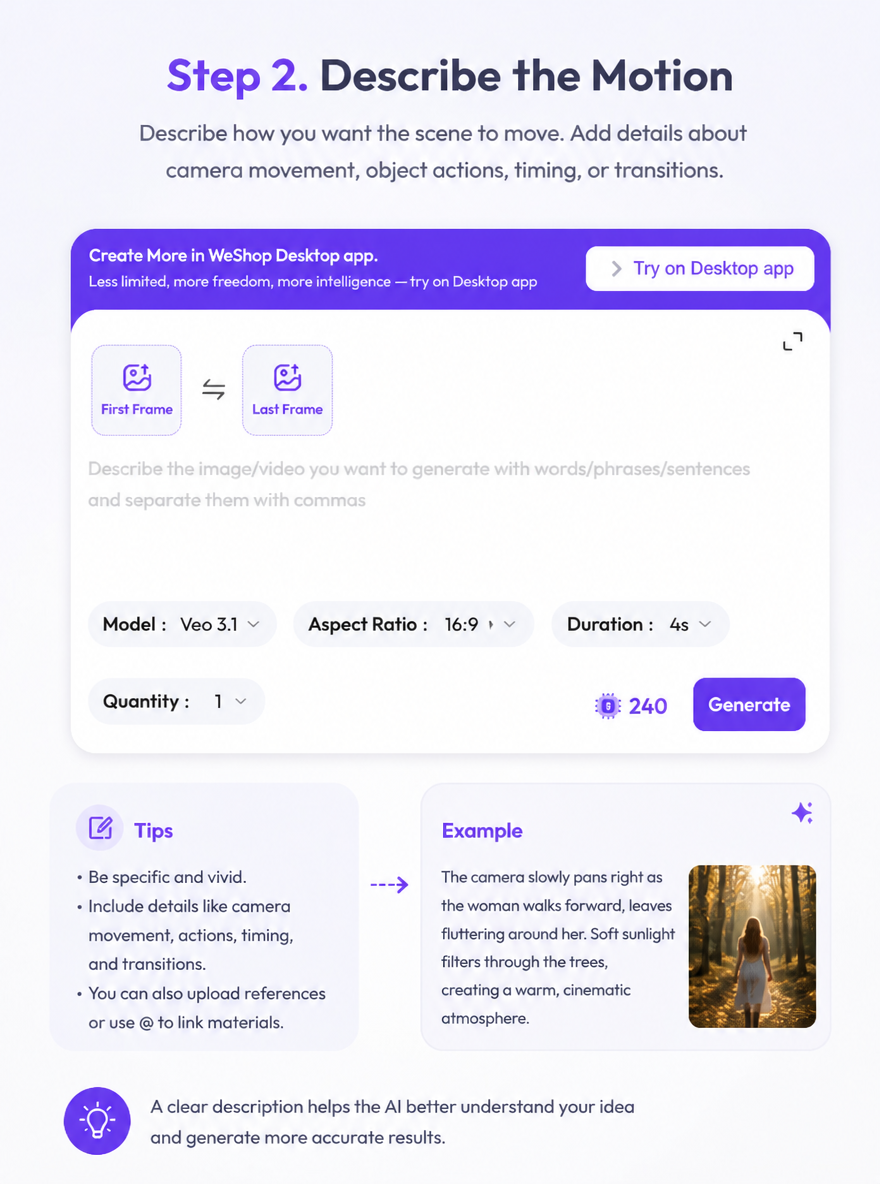
Étape 1. Choisissez votre point de départ

Écrivez une invite ou ajoutez des images aux entrées de la première et de la dernière image.

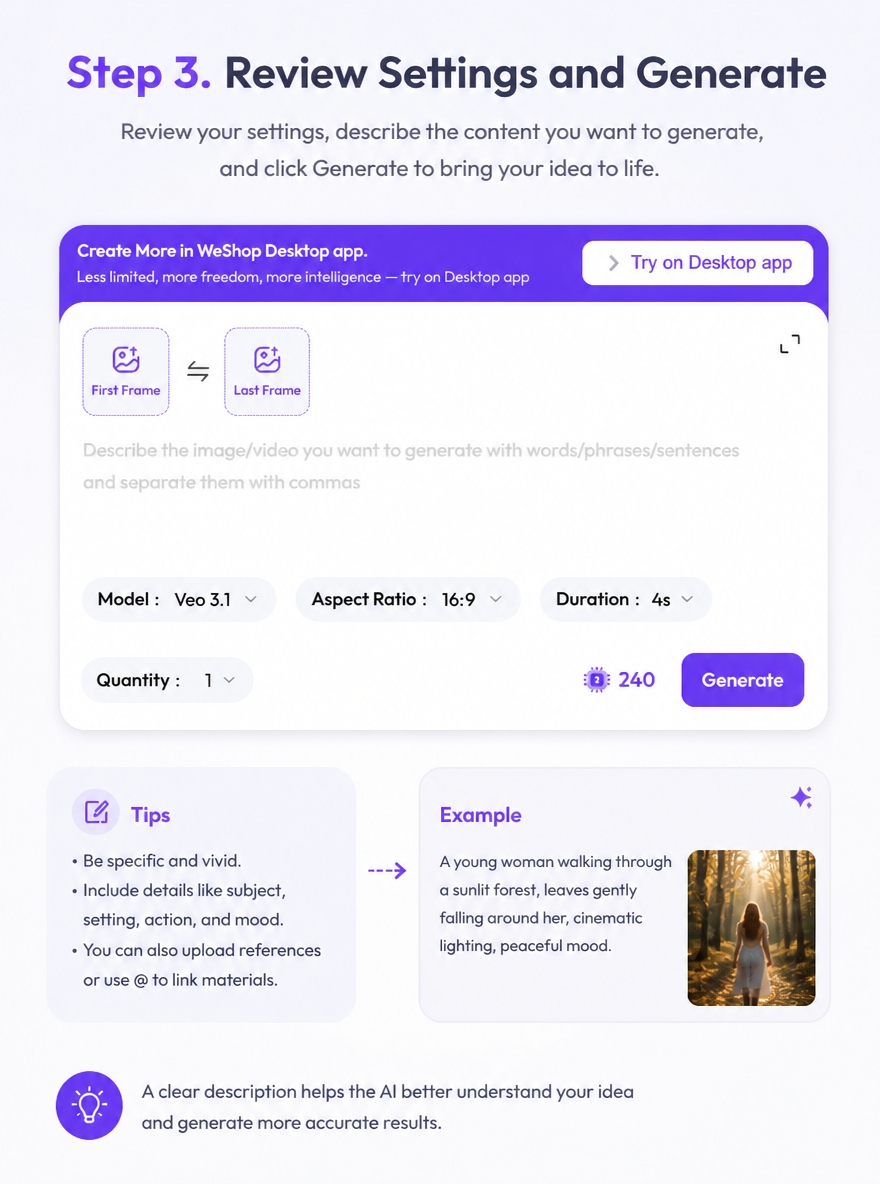
Étape 2. Décrivez le mouvement

Expliquez l'action du sujet, le mouvement de la caméra et la façon dont la scène doit progresser du début à la fin.

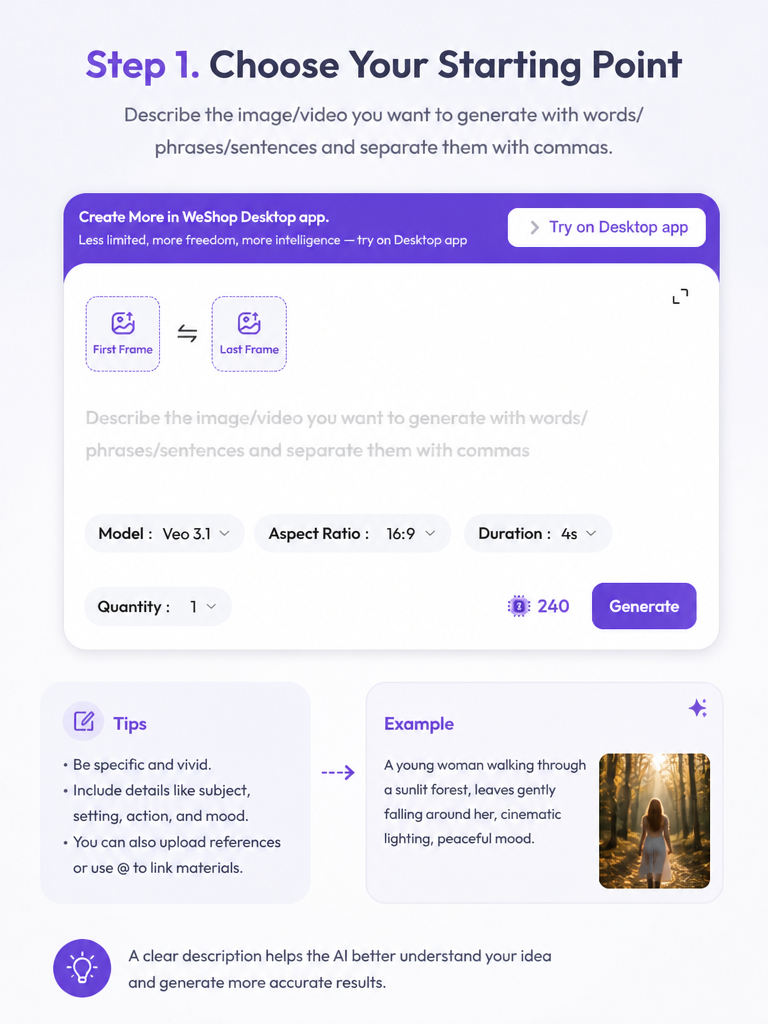
Étape 3. Vérifier les paramètres et générer

Vérifiez la version Veo sélectionnée, le rapport hauteur/largeur, la durée et les points. Générez le clip et examinez-le par rapport à votre scène prévue.

Série Veo 3 et flux de travail Veo 3.1 actuel

Cette page couvre la série Veo 3 et ouvre actuellement Veo 3.1. Vérifiez la version sélectionnée et les entrées du cadre dans le panneau de création.

Paramètres de génération de révision
Série
Veo 3
Valeur par défaut actuelle
Veo 3.1
Entrées
Invite de texte, première image, dernière image
Paramètres de sortie
Rapport hauteur/largeur actif et durée
Points
Lire à partir des paramètres de la génération actuelle

Veo 3 et 3.1 pour le travail créatif

Révélations de produits

Prévoyez une composition d’ouverture large et un détail de produit de clôture.

Storyboards visuels

Découvrez comment deux images planifiées peuvent se connecter grâce au mouvement.

Courts clips sociaux

Développez une scène avec un sujet, un décor et une direction de caméra clairs.

FAQ

Que faut-il savoir avant d’utiliser ce modèle d’IA ?

Réponses directes sur les entrées du modèle, les flux de travail, les paramètres et la disponibilité.

Cette page utilise-t-elle Veo 3 ou Veo 3.1 ?

La page couvre la série Veo 3 et le panneau de création actuel sélectionne Veo 3.1. La version active est affichée à côté des paramètres.

Comment utiliser la première et la dernière image ?

Ajoutez des images aux entrées Première image et Dernière image, puis décrivez le mouvement et la direction de la scène qui doivent les relier.

Puis-je créer une vidéo à partir d’une invite texte ?

Oui. Décrivez votre sujet, votre action, vos paramètres et le mouvement de la caméra dans le champ d'invite, puis passez en revue les commandes disponibles.

Où puis-je modifier la durée et le rapport hauteur/largeur ?

Utilisez les commandes de durée et de rapport hauteur/largeur dans le panneau de création. Passez en revue leurs valeurs sélectionnées et les points affichés avant de générer.