ModèlesModèles vidéoKling 3.0 Omni Générateur de vidéo IA
Création vidéo multimodale

Kling 3.0 Omni Générateur de vidéo IA

Créez des vidéos avec Kling 3.0 Omni à l'aide d'invites et de références visuelles. Façonnez une scène, explorez les commandes d'image et vérifiez les paramètres audio avant de générer.

Modèle
Kling 3.0 Omni
Entrées prises en charge
Texte, Images
Durée et points
Lire à partir du panneau de génération
Flux de travail

Construire une scène à partir de références visuelles

Téléchargez des images ou des références vidéo et décrivez comment elles devraient façonner la scène. Utilisez les commandes de référence et d'image disponibles pour guider la prise de vue suivante ou explorer une modification apportée à votre vidéo.

ImagesVidéosContrôles du cadre

Kling 3.0 Omni Exemples

Scène de produit basée sur une référence

Guidez une vidéo de produit avec votre propre référence.

Utilisez la bouteille téléchargée comme référence du produit. Placez-le sur une surface sombre et réfléchissante et déplacez lentement la caméra de gauche à droite sous un éclairage doux de studio.
Utilisez cette invite

Une nouvelle orientation scénique

Utilisez une référence vidéo pour explorer une autre ambiance.

Utilisez le clip téléchargé comme référence pour la scène. Découvrez une ambiance de soirée plus chaude, un éclairage de fond doux et un mouvement de caméra plus lent.
Utilisez cette invite

Mouvement guidé par le cadre

Connectez les cadres d'ouverture et de fermeture prévus.

Commencez par le cadre d’ouverture téléchargé et terminez par le cadre de fermeture. Décrivez un mouvement de caméra fluide qui relie les deux compositions.
Utilisez cette invite

Comment utiliser Kling 3.0 Omni sur WeShop AI

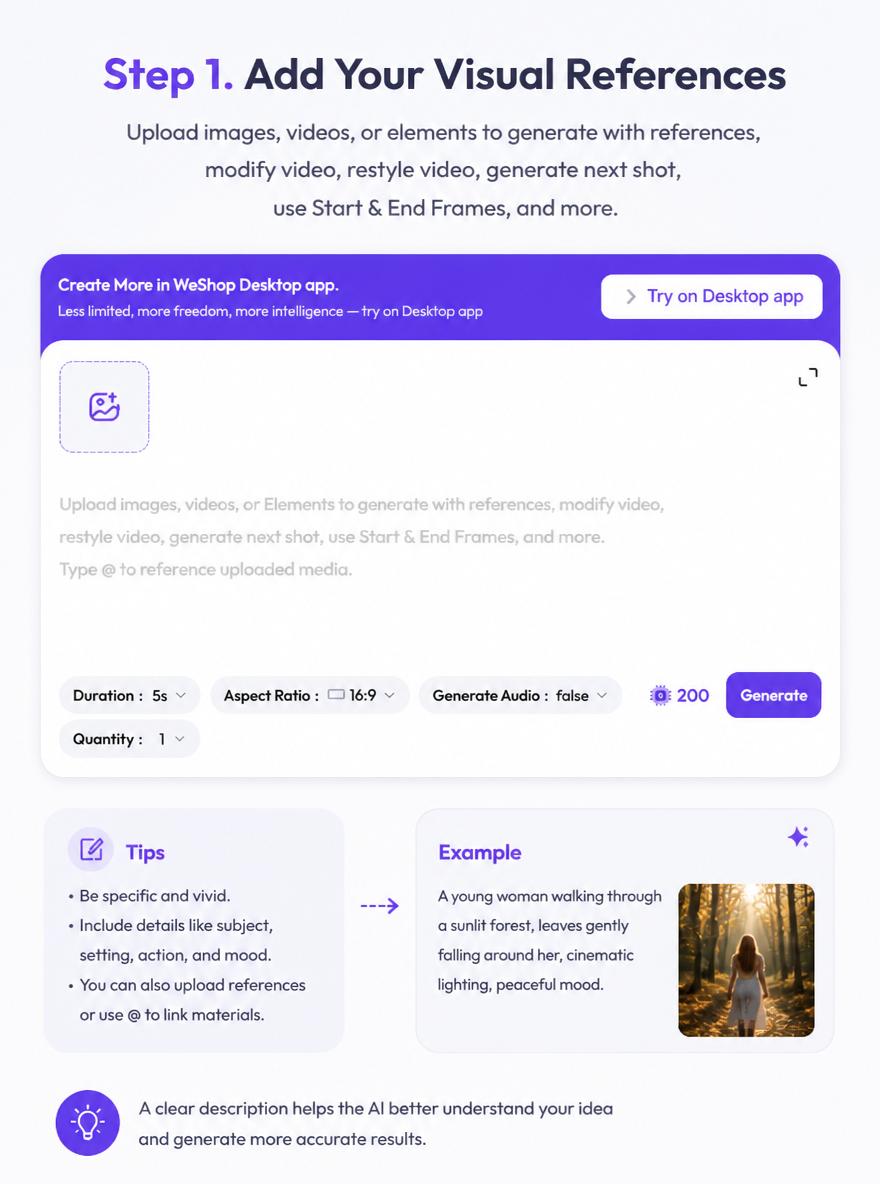
Étape 1. Ajoutez vos références visuelles

Téléchargez les images, la vidéo ou les ressources de référence disponibles qui définissent votre scène.

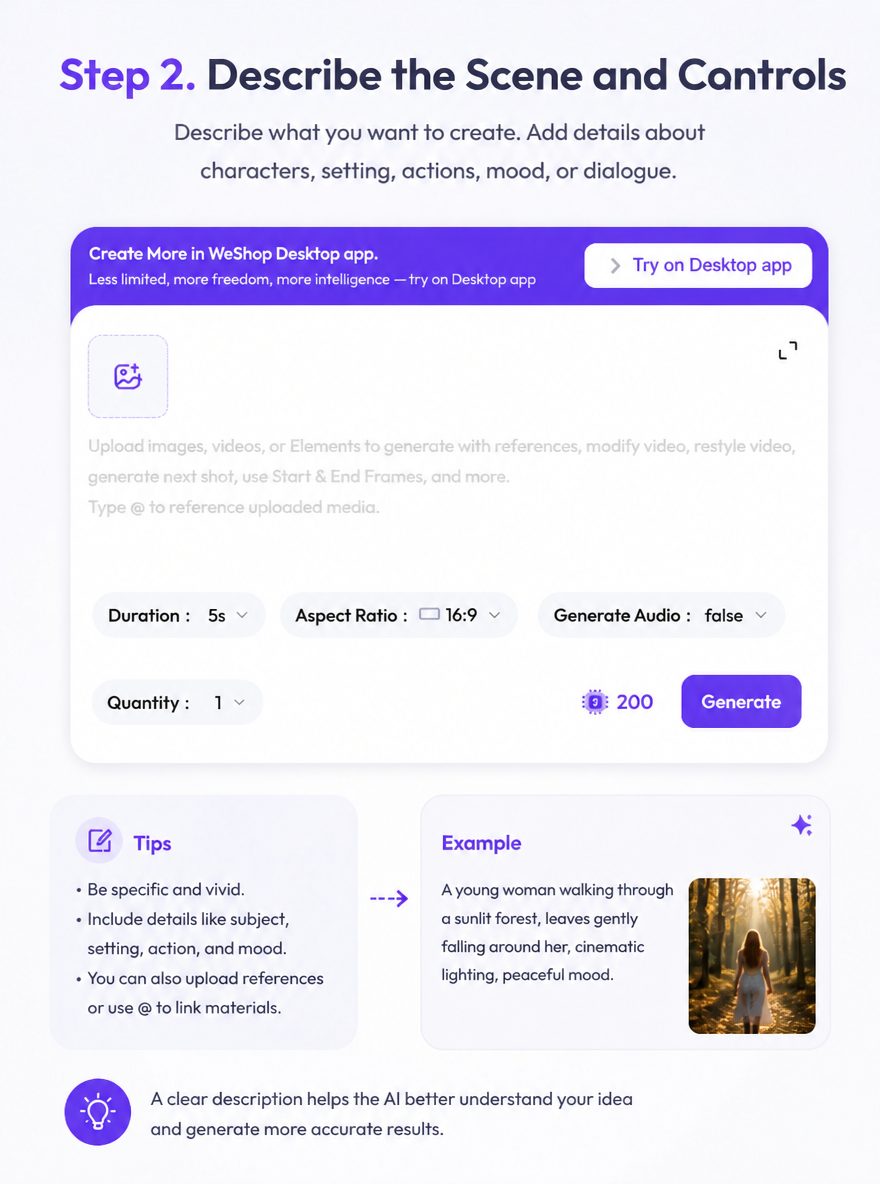
Étape 2. Décrire la scène et les commandes

Expliquez le sujet, l'action, le mouvement de la caméra et le rôle de chaque référence. Passez en revue les paramètres de cadre et audio disponibles dans le panneau.

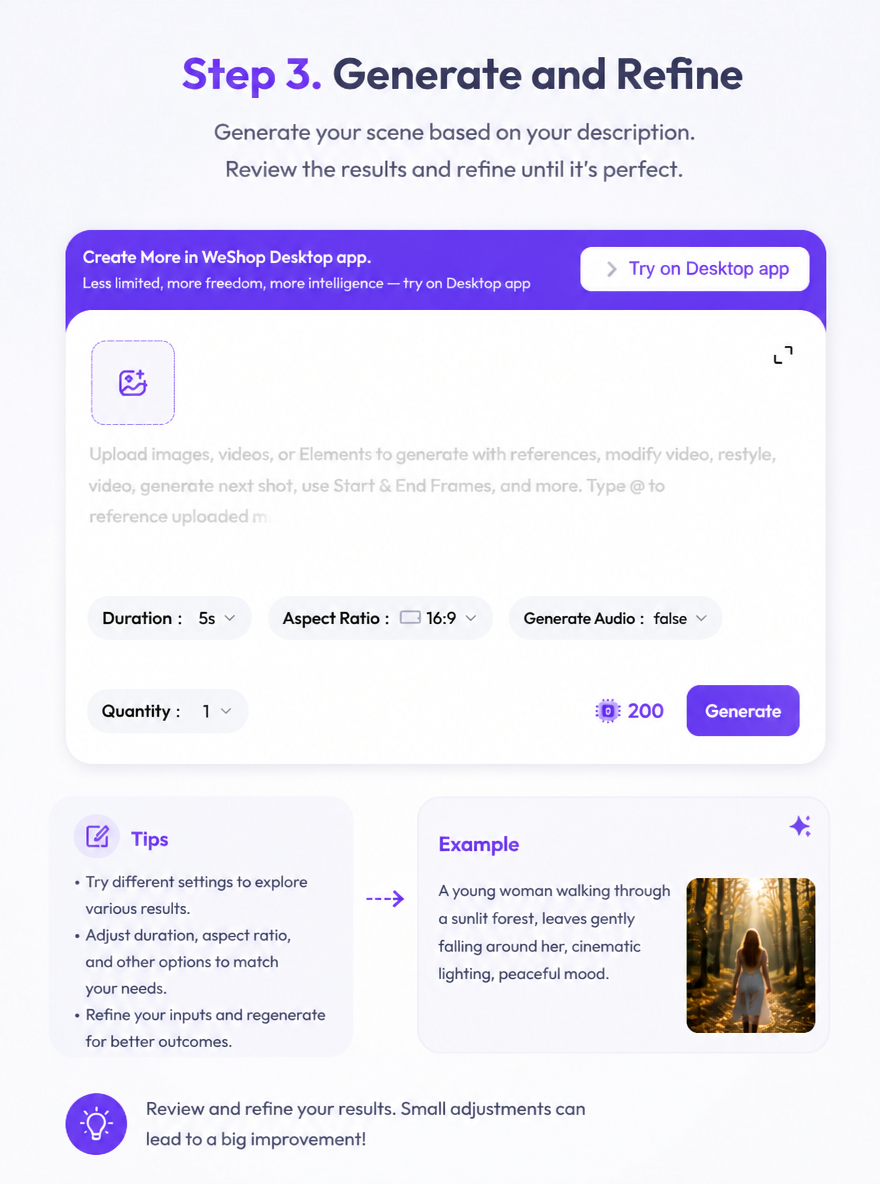
Étape 3. Générer et affiner

Passez en revue les points et générez votre vidéo. Comparez le résultat avec votre brief et ajustez la direction de référence ou l'invite.

Kling 3.0 Omni Version et contrôles

Cette page ouvre le workflow Omni dans la famille Kling 3.0. Vérifiez les références actives, les commandes d'image et la sélection audio avant de créer une vidéo.

Paramètres de génération de révision
Modèle
Kling 3.0 Omni
Flux de travail de référence
Images, vidéos et ressources de référence prises en charge
Contrôles de cadre
Flux de travail de début et de fin d'image
Audio
Sélectionnable par l'utilisateur ; la valeur par défaut actuelle est désactivée
Durée et points
Lire à partir du panneau de génération

Kling 3.0 Omni pour le travail créatif

Scènes de produits

Explorez les mouvements de caméra et les environnements autour d'un produit de référence.

Variations vidéo créatives

Utilisez une référence visuelle pour essayer une autre ambiance, un autre style ou une autre direction de scène.

Prises de vue connectées

Planifiez les compositions d’ouverture et de clôture d’une courte vidéo.

FAQ

Que faut-il savoir avant d’utiliser ce modèle d’IA ?

Réponses directes sur les entrées du modèle, les flux de travail, les paramètres et la disponibilité.

Qu'y a-t-il à Kling 3.0 Omni sur WeShop AI ?

Il s'agit du workflow vidéo Kling 3.0 Omni disponible sur cette page. Utilisez les invites, les références visuelles et les commandes affichées dans le panneau de création.

Puis-je utiliser une image ou une vidéo comme référence ?

Oui. La zone de référence prend en charge les entrées image et vidéo. Expliquez comment la référence doit affecter la scène dans votre invite.

Comment puis-je contrôler le son ?

Vérifiez l'option audio avant de générer. Le panneau actuel démarre avec le son désactivé et vous pouvez modifier le paramètre disponible pour votre tâche.

Quel est le lien entre cette page et la page modèle Kling ?

Cette page se concentre sur le flux de travail Omni. Consultez la présentation de Kling pour explorer la famille de modèles plus large et les options de création associées.