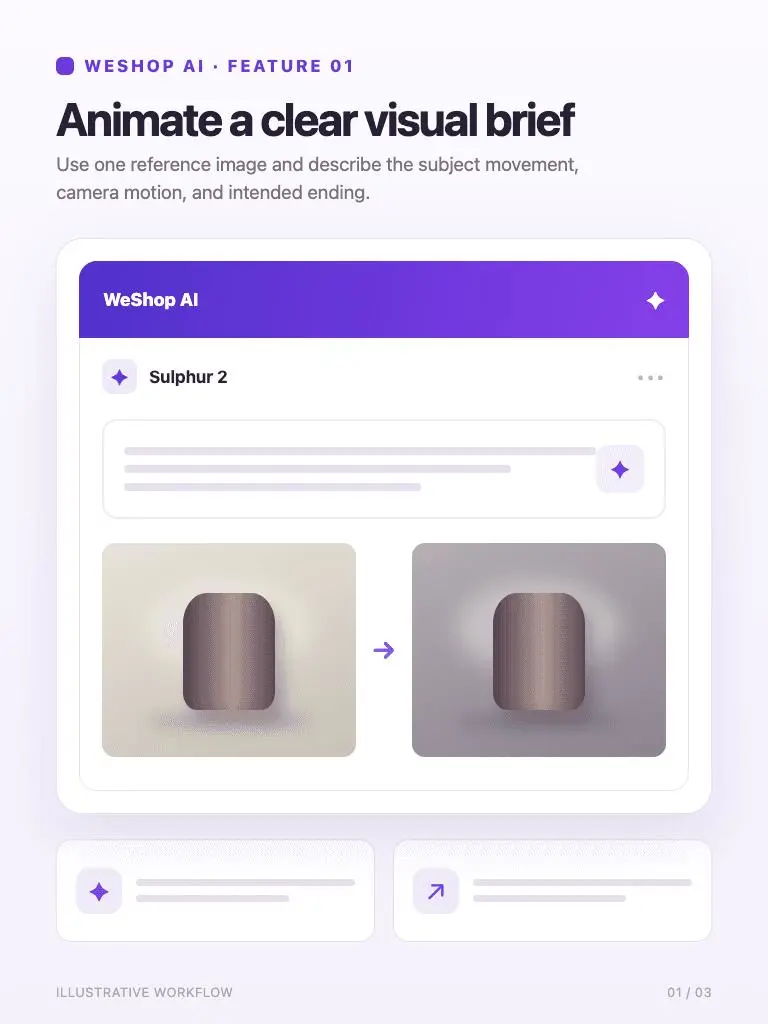
Animer un bref visuel clair
Utilisez une image de référence et décrivez le mouvement du sujet, le mouvement de la caméra et la fin prévue.
Animer un bref visuel clair
Créez de courtes vidéos avec Sulphur 2 sur WeShop AI. Ajoutez une image et une invite de mouvement, choisissez 5-10 secondes, et explorez des photos de produits ou des concepts cinématographiques.
Transformez une image fixe en un court clip focalisé avec un mouvement et un format contrôlés.
Utilisez une image de référence et décrivez le mouvement du sujet, le mouvement de la caméra et la fin prévue.
Animer un bref visuel clair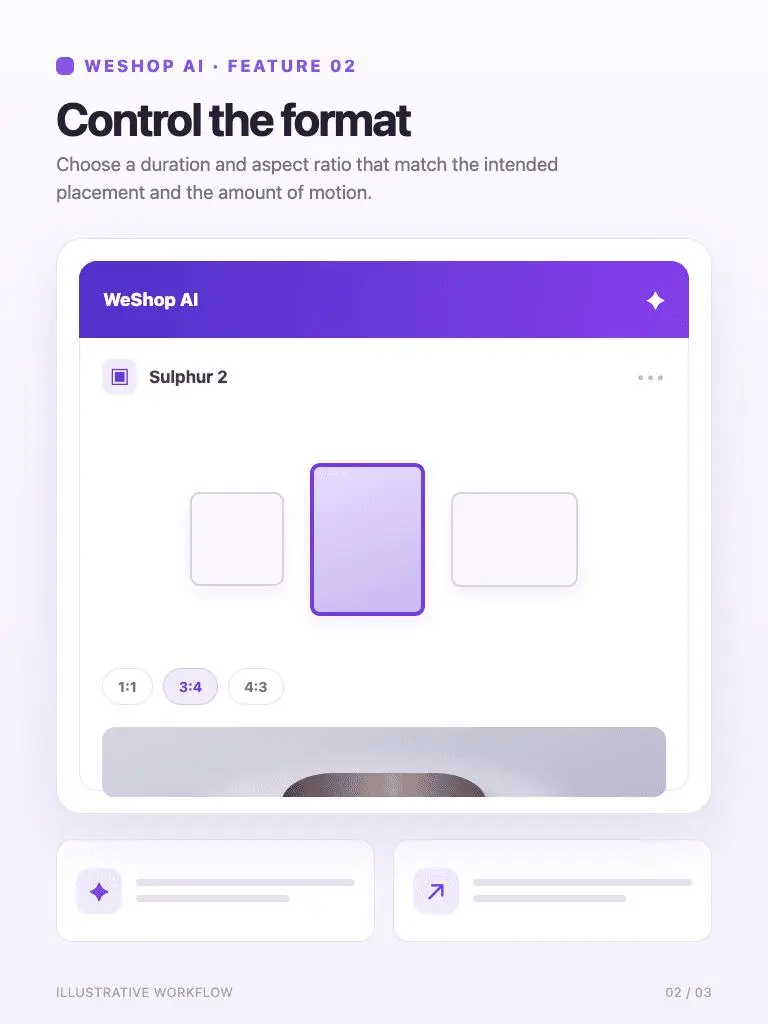
Choisissez un rapport de durée et d'aspect qui correspond au placement prévu et à la quantité de mouvement.
Contrôler le format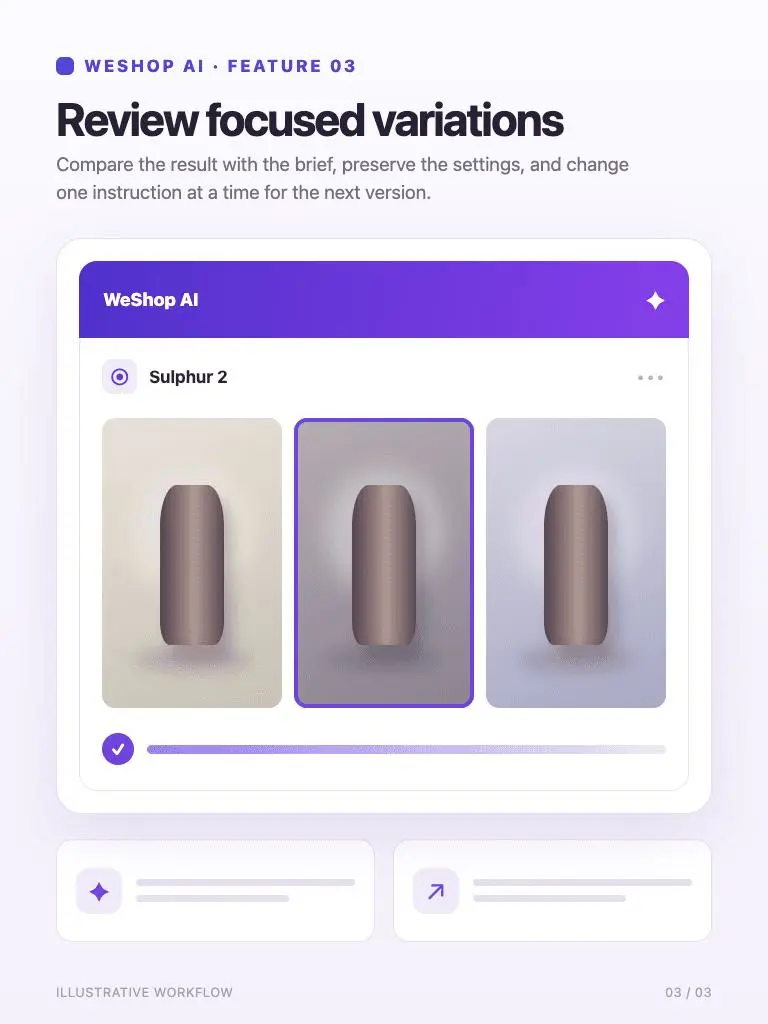
Comparez le résultat avec le brief, conservez les paramètres et changez une instruction à la fois pour la prochaine version.
Examiner les variations cibléesExaminer le résultat généré par rapport au modèle et au format rapides, sélectionnés.
L'appareil se rapproche lentement de la tasse de café lorsque le mince ruban de vapeur monte. Gardez la tasse, la soucoupe et la table fixée. Lumière douce du matin, mouvement calme.Ajouter la vapeur et un poussoir lent
Examiner le résultat généré par rapport au modèle et au format rapides, sélectionnés.
Faites un arc de caméra doux autour du casque sur le piédestal. Gardez la forme et la position du produit stables, avec une lumière de studio douce et un fond propre.Créer un arc de caméra produit
Examiner le résultat généré par rapport au modèle et au format rapides, sélectionnés.
Une caméra lente avance le long d'une rue humide tranquille au crépuscule. Les reflets brillent subtilement sous les lumières chaudes du magasin. Gardez les bâtiments et les panneaux dans les mêmes positions.Développer un mouvement de rue cinématographique
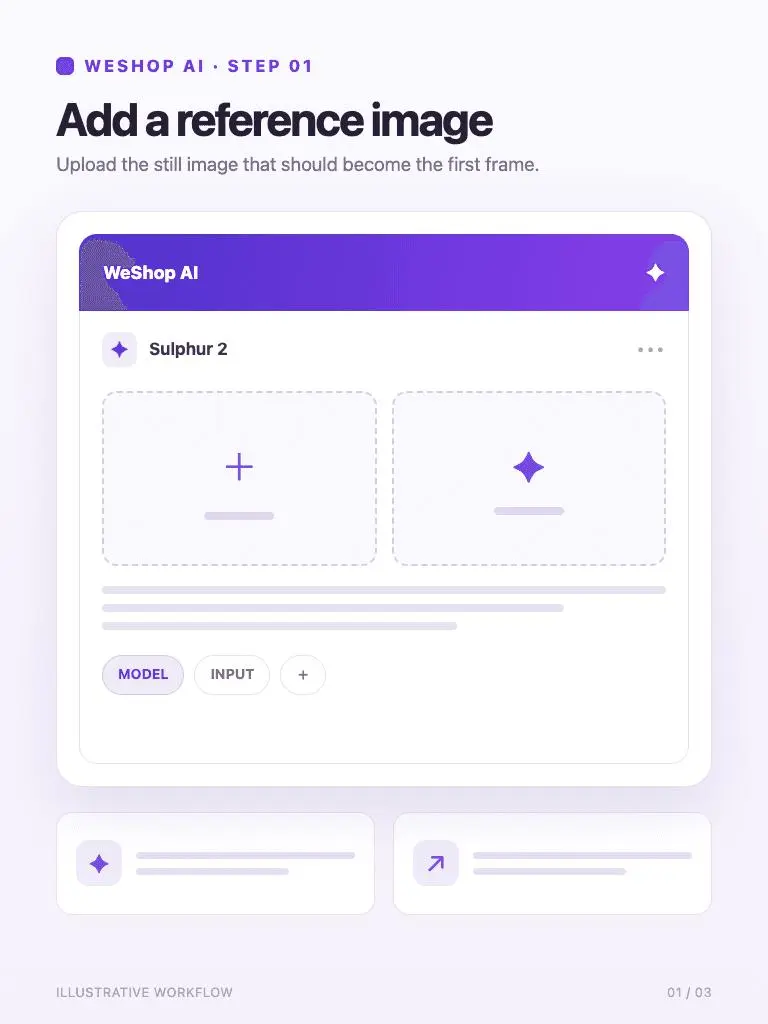
Télécharger l'image fixe qui devrait devenir le premier cadre.
1. Ajouter une image de référence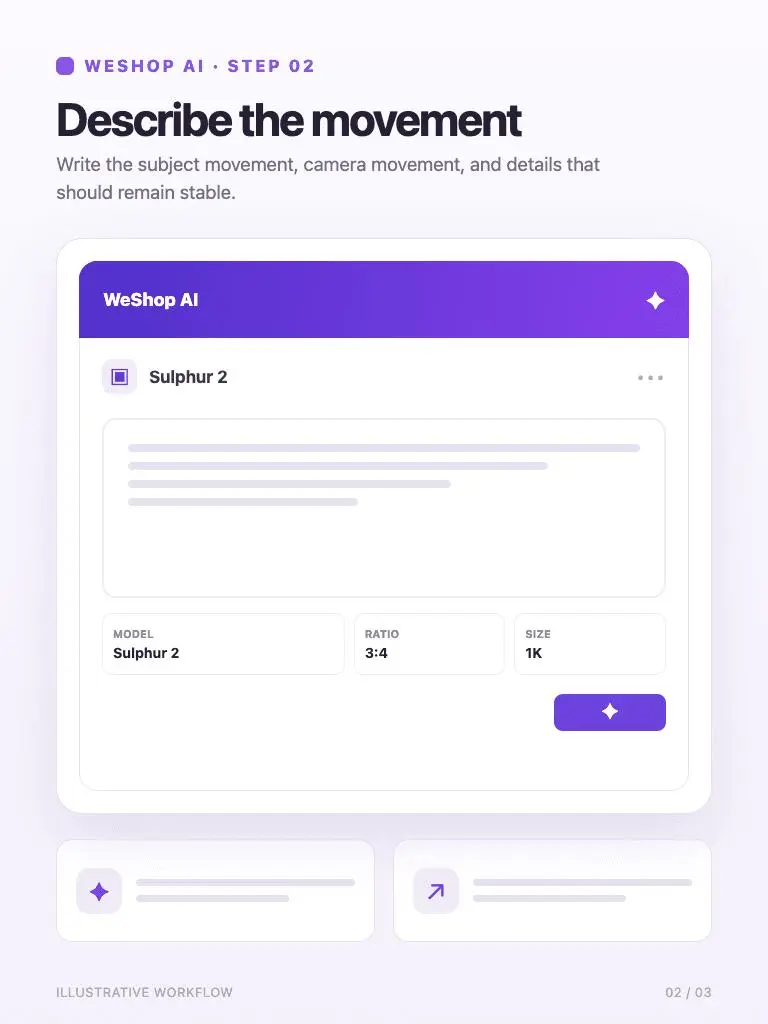
Écrivez le mouvement du sujet, le mouvement de la caméra et les détails qui devraient rester stables.
2. Décrivez le mouvement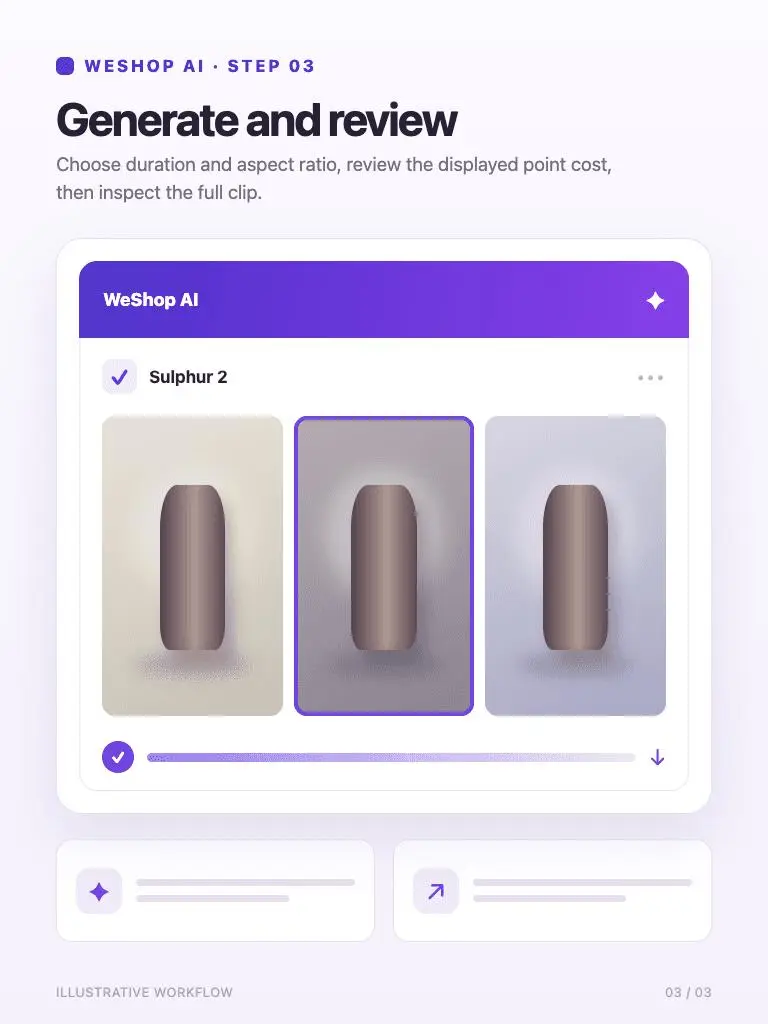
Choisissez la durée et le rapport d'aspect, examinez le coût du point affiché, puis inspectez le clip complet.
3. Générer et examinerVérifiez le modèle sélectionné et les options disponibles avant de générer. Examinez le coût de point affiché pour vos paramètres sélectionnés avant de générer.
Paramètres de génération de révisionRéponses directes sur les entrées du modèle, les flux de travail, les paramètres et la disponibilité.
La page fournit un téléchargement d'image, une invite de texte, la durée, le rapport d'aspect et la quantité. Ajouter l'image de départ, décrire le mouvement et examiner les paramètres avant de générer.
Le menu actuel offre 5, 6, 7, 8, 9 et 10 secondes. Correspond à la durée d'un mouvement d'action ou d'une caméra.
Commencez par le sujet et le mouvement, puis ajoutez la direction de la caméra et l'éclairage. Précisez les détails à garder stables, surtout lors de l'animation d'un produit.
WeShop AI affiche le coût de point à côté du contrôle de la génération. Consultez le montant après avoir choisi vos paramètres et utilisez la page de prix pour vérifier les plans disponibles.