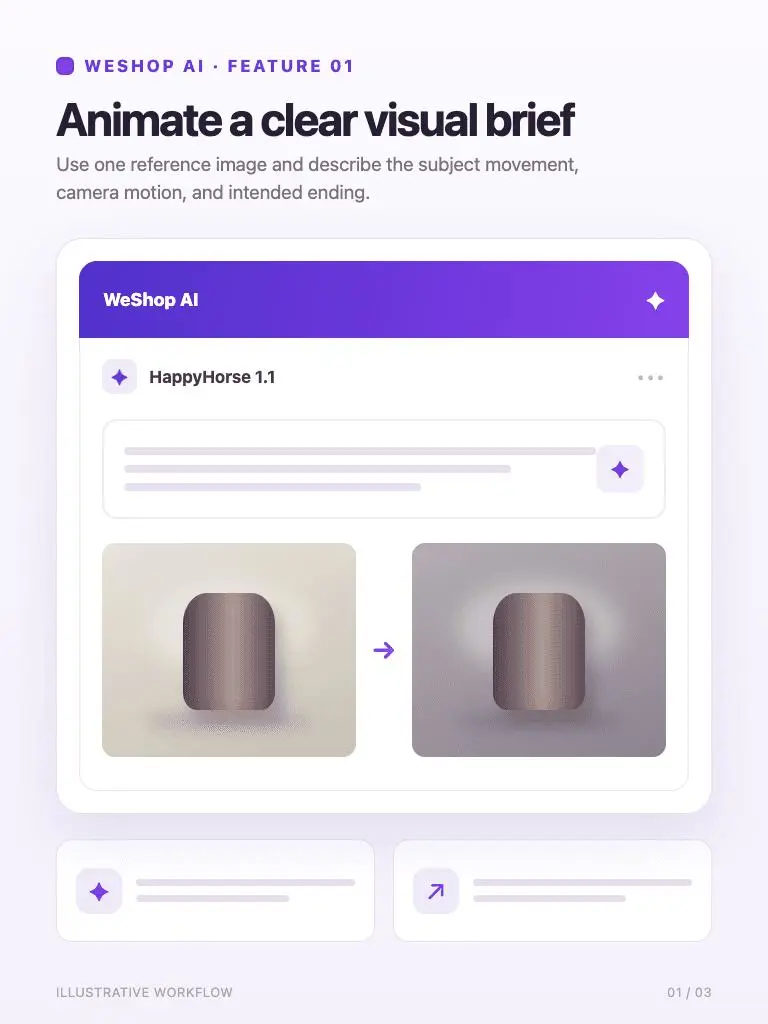
Animer un bref visuel clair
Utilisez une image de référence et décrivez le mouvement du sujet, le mouvement de la caméra et la fin prévue.
Animer un bref visuel clair
Créez des vidéos avec HappyHorse 1.1 sur WeShop AI. Ajoutez une image de référence, décrivez le mouvement et choisissez 3-15 secondes pour les clips produits et les concepts visuels.
Transformez une image fixe en un court clip focalisé avec un mouvement et un format contrôlés.
Utilisez une image de référence et décrivez le mouvement du sujet, le mouvement de la caméra et la fin prévue.
Animer un bref visuel clair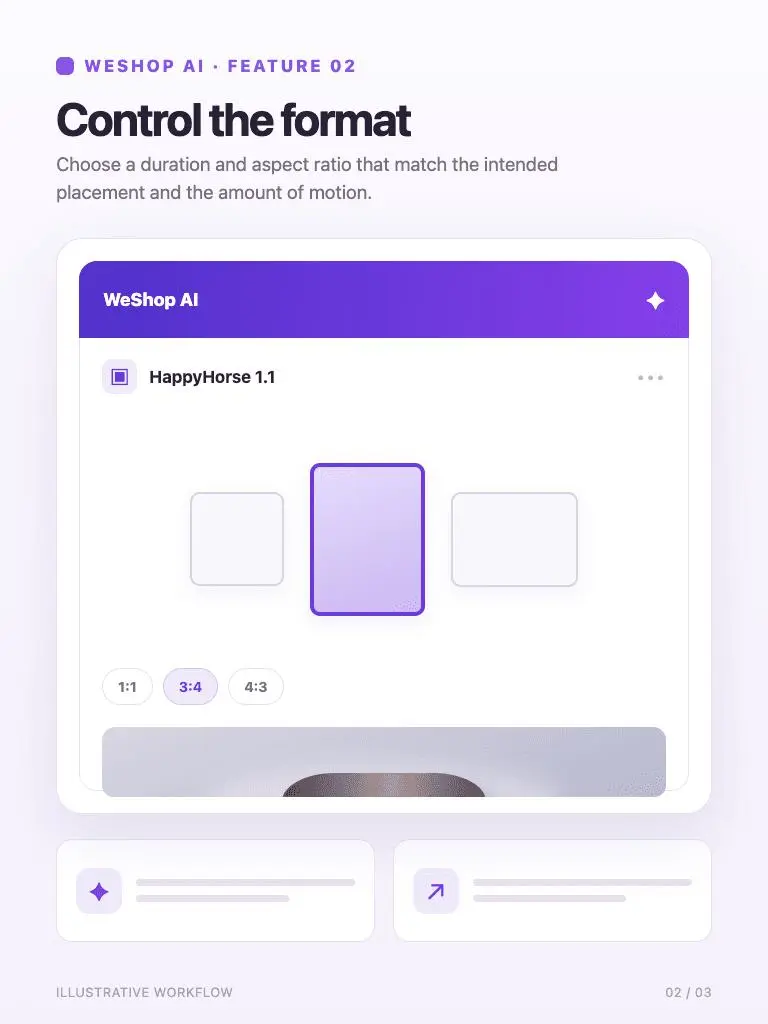
Choisissez un rapport de durée et d'aspect qui correspond au placement prévu et à la quantité de mouvement.
Contrôler le format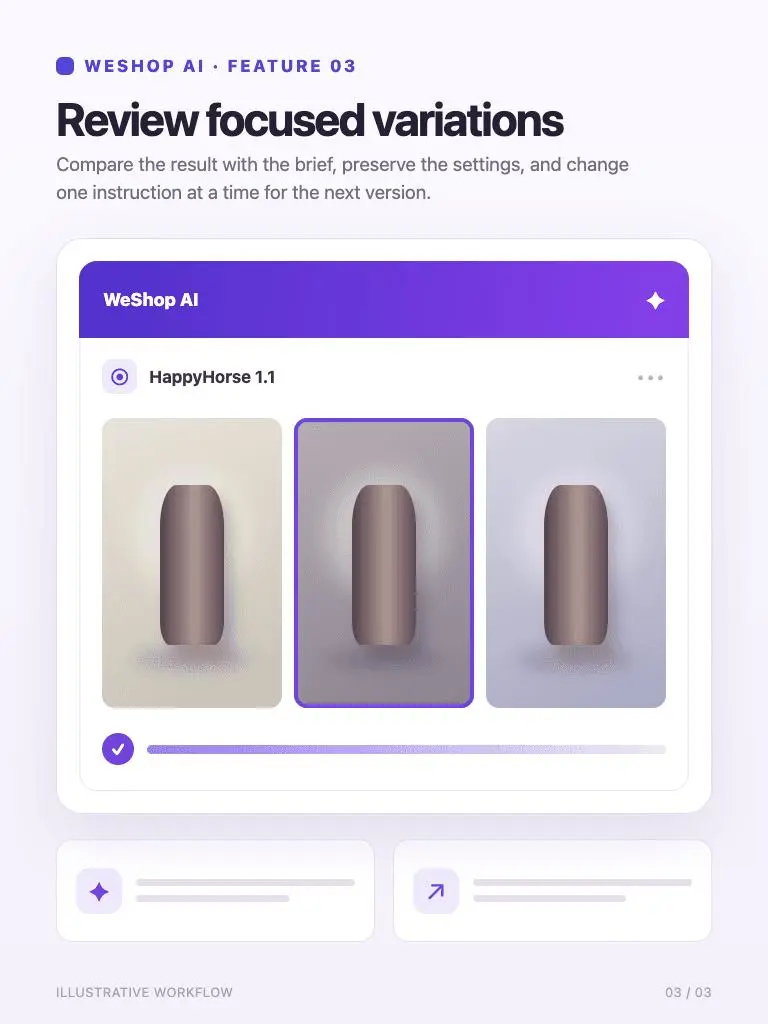
Comparez le résultat avec le brief, conservez les paramètres et changez une instruction à la fois pour la prochaine version.
Examiner les variations cibléesExaminer le résultat généré par rapport au modèle et au format rapides, sélectionnés.
Poussez lentement la caméra vers la bouteille tandis qu'un léger point fort se déplace à travers le verre. Gardez la forme du flacon et l'étiquette stable. Terminer avec un short qui tient toujours sur le produit.Animer un produit point fort
Examiner le résultat généré par rapport au modèle et au format rapides, sélectionnés.
Une légère brise déplace doucement le bord de la manche en lin. La caméra suit légèrement à droite de l'autre côté du tissu. Gardez le même vêtement, le même fond et le même jour doux.Ajouter un mouvement de tissu subtil
Examiner le résultat généré par rapport au modèle et au format rapides, sélectionnés.
La lumière du soleil se déplace lentement à travers le bureau alors qu'un simple rideau bouge à côté de la fenêtre. Une caméra subtile se termine sur le cahier. Gardez la scène calme et les objets en place.Créer une poussée de caméra calme
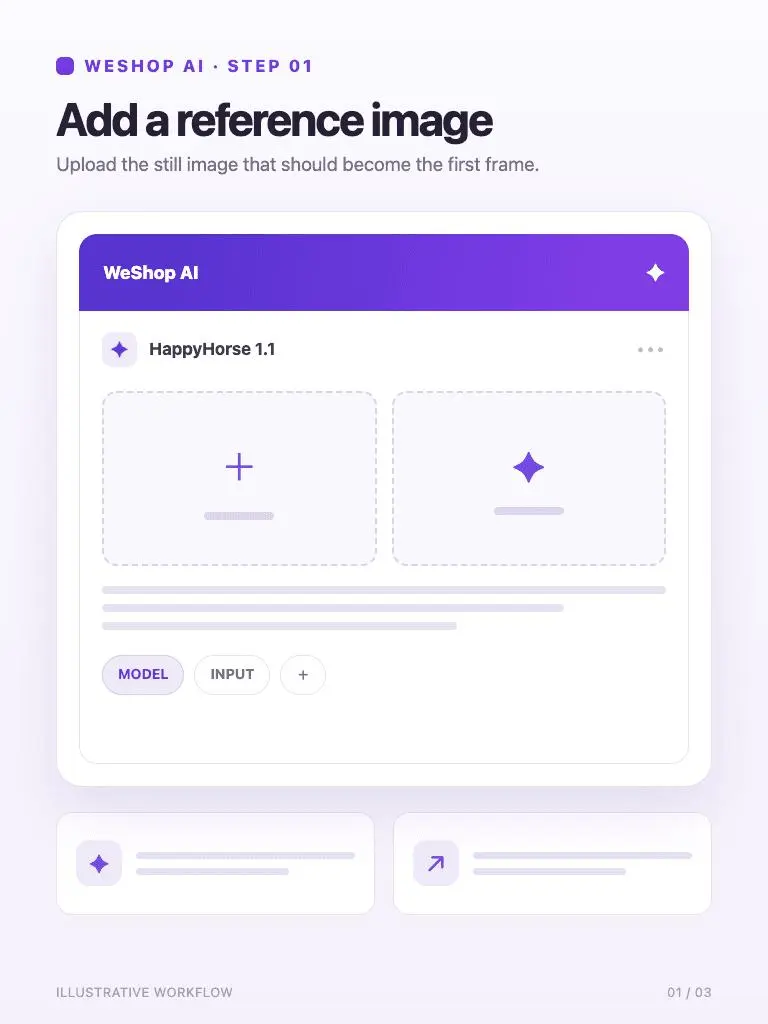
Télécharger l'image fixe qui devrait devenir le premier cadre.
1. Ajouter une image de référence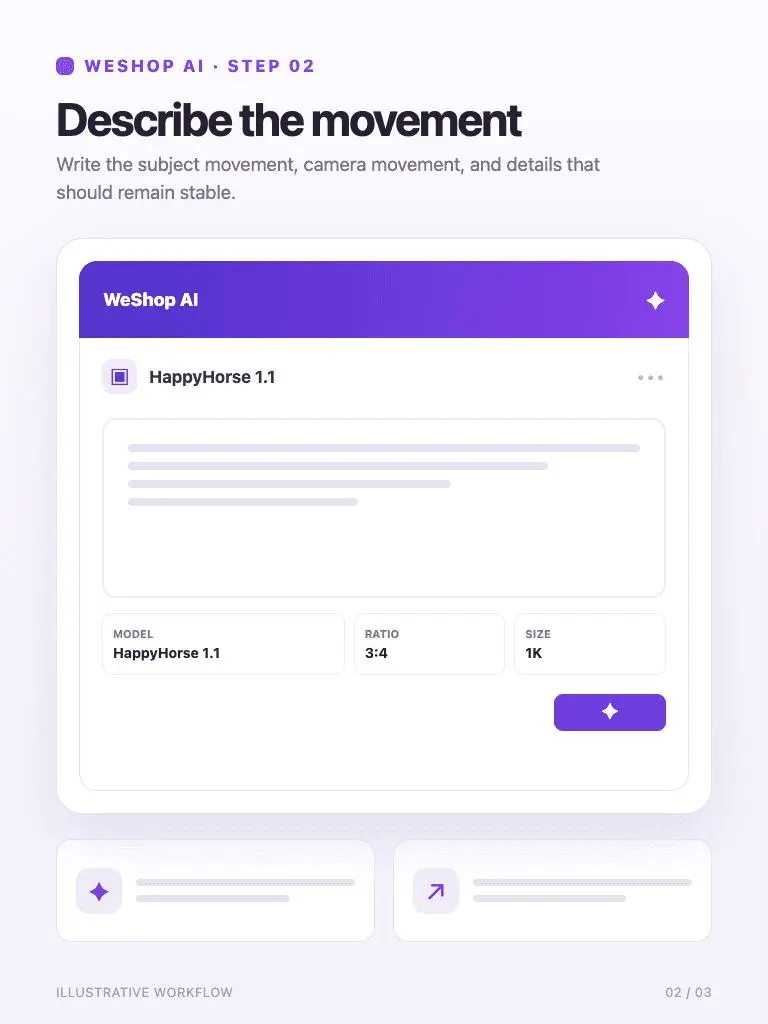
Écrivez le mouvement du sujet, le mouvement de la caméra et les détails qui devraient rester stables.
2. Décrivez le mouvement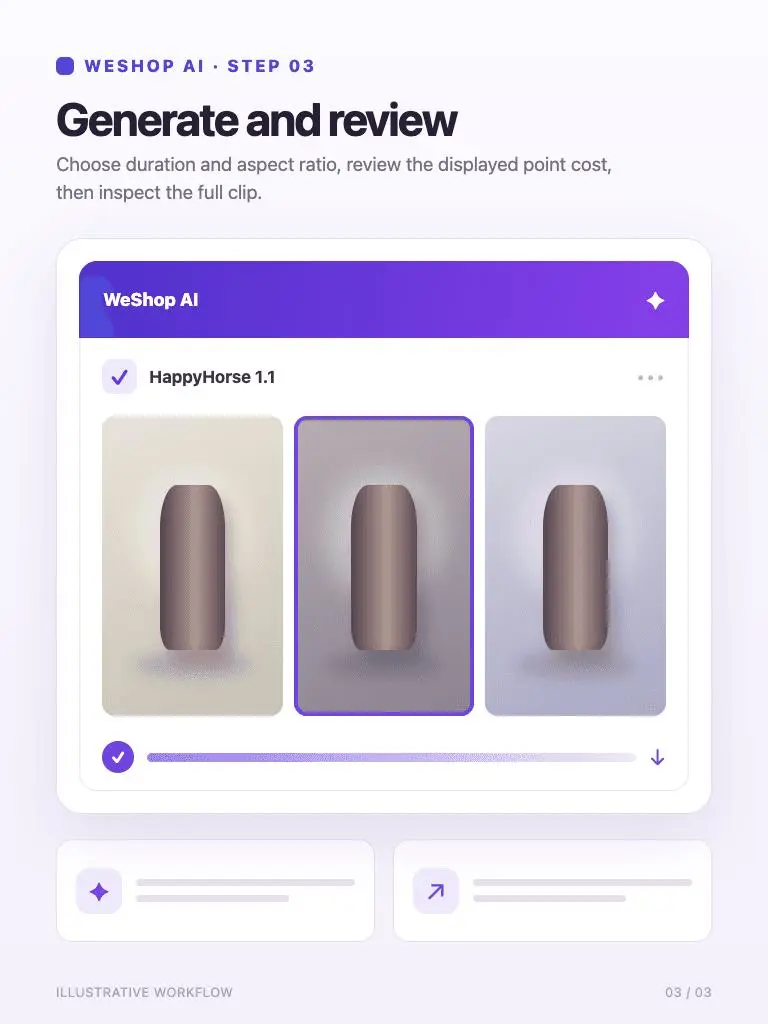
Choisissez la durée et le rapport d'aspect, examinez le coût du point affiché, puis inspectez le clip complet.
3. Générer et examinerVérifiez le modèle sélectionné et les options disponibles avant de générer. Examinez le coût de point affiché pour vos paramètres sélectionnés avant de générer.
Paramètres de génération de révisionRéponses directes sur les entrées du modèle, les flux de travail, les paramètres et la disponibilité.
Le menu actuel de durée sur WeShop AI offre 3-15 secondes. Choisissez une longueur qui correspond à l'action dans votre prompt et examinez le coût de point affiché.
Décrivez le mouvement du sujet, le mouvement de la caméra et la fin. Pour un clip produit, spécifiez quels détails du produit doivent rester stables pendant que la scène bouge.
Cette page est dédiée à la version 1.1. La page HappyHorse séparée est une autre entrée dans le catalogue modèle. Utilisez l'étiquette de version et les paramètres disponibles pour choisir le workflow que vous comptez exécuter.
Regardez le clip complet et vérifiez la silhouette, l'étiquette, le matériau et le mouvement du produit. Vérifiez les cadres d'ouverture et de fin ainsi que les transitions entre eux avant de télécharger le résultat choisi.