












MiniMax H3: primer y último fotograma para crear una transición fluida de imagen a video con IA
Aprende a usar MiniMax H3 para convertir imágenes coincidentes de una habitación vacía y otra amueblada en un fluido video de transformación time-lapse con IA y cámara fija.
Cuando dos tomas muestran el inicio y el final de una transformación, un corte directo omite la parte más atractiva: cómo ocurre el cambio.
Este tutorial de MiniMax H3 sobre primer y último fotograma muestra cómo crear una transición fluida de imagen a video con IA usando MiniMax H3 en WeShop AI. Una habitación vacía proporciona el primer fotograma, mientras que una sala de estar completamente decorada define el último. La escena generada las conecta mediante una secuencia time-lapse en la que dos encargados de mudanza llevan los muebles, organizan la decoración y terminan la habitación mientras la luz del día cambia hacia la hora azul.
Prepara fotogramas iniciales y finales coincidentes
Comienza con dos imágenes horizontales que compartan el mismo punto de vista y relación de aspecto:
- Primer fotograma: la habitación vacía antes de decorarla.
- Último fotograma: la sala de estar terminada desde la misma posición de cámara.
- Mantén alineados los elementos permanentes, como la ventana, la esquina de la pared, los zócalos y las líneas del suelo.
- Asegúrate de que la ubicación final de los muebles sea físicamente plausible dentro de la habitación.
Una arquitectura estable proporciona al modelo de imagen a video anclajes visuales claros. Las diferencias entre los fotogramas —muebles, decoración, iluminación y hora del día— definen lo que la escena de conexión debe explicar.
| Primer fotograma | Último fotograma |
|---|---|
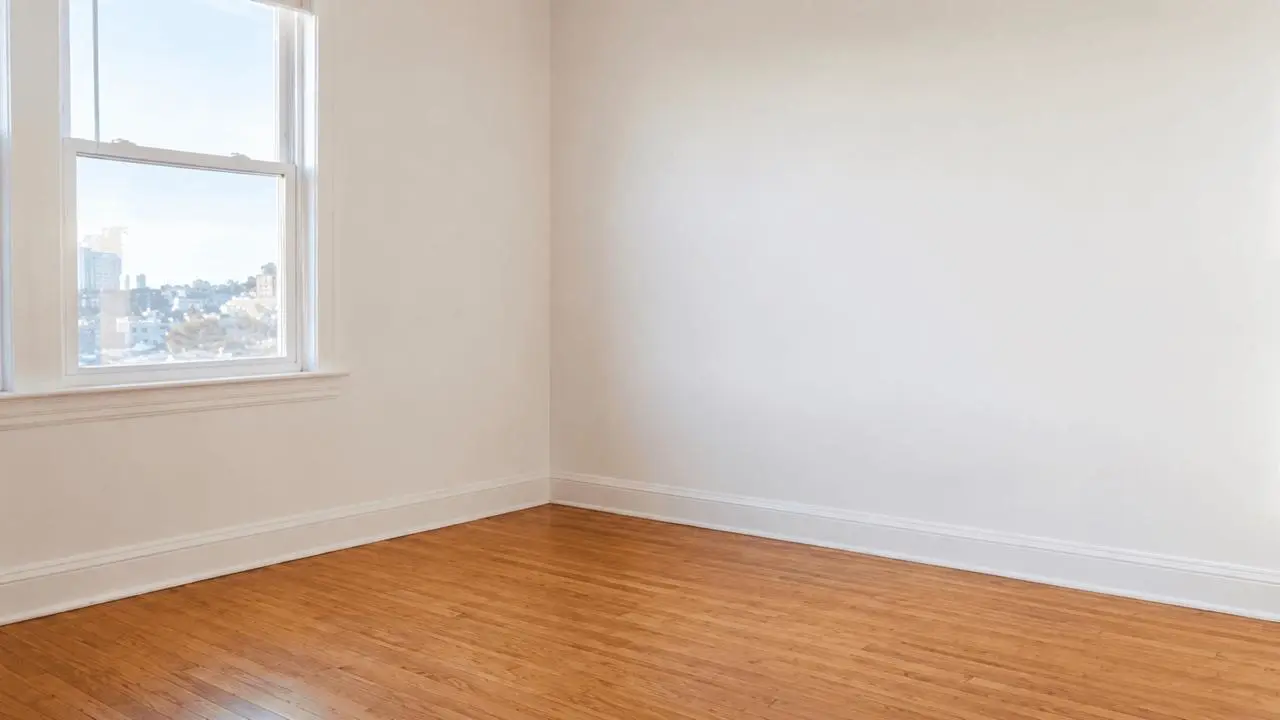 | 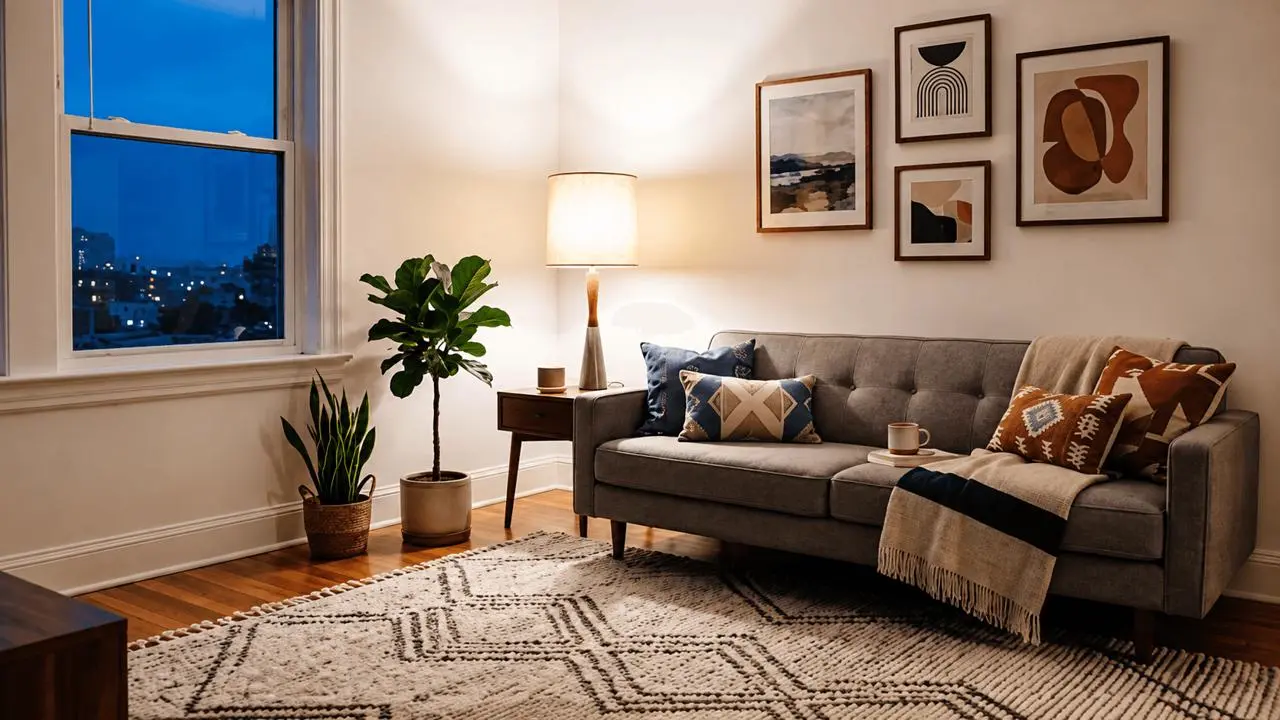 |
Una geometría de habitación coincidente ayuda a MiniMax H3 a crear una transición más coherente entre las dos tomas.
Diseña la escena de conexión, no solo el resultado final
Los fotogramas inicial y final ya definen el punto de partida y el destino. Tu prompt debe centrarse en la acción que falta entre ambos.
Para esta transformación de habitación, la escena de conexión sigue una secuencia clara:
- Dos encargados de mudanza llevan y colocan el sofá gris.
- Desenrollan la alfombra.
- Organizan los cojines y la manta.
- Añaden la mesa auxiliar, la lámpara de pie y las plantas.
- Cuelgan la obra de arte enmarcada detrás del sofá.
- La luz del día fuera de la ventana cambia hacia la hora azul.
- La lámpara de pie se enciende cuando la escena alcanza el último fotograma.
Este orden proporciona al modelo una ruta práctica desde los muebles grandes hasta los detalles decorativos más pequeños. También le indica que los objetos deben llevarse a la escena en lugar de aparecer de repente.
Usa este prompt de transición de imagen a video
Configura la habitación vacía como primer fotograma y la habitación amueblada como último fotograma; luego pega este prompt:
Una toma time-lapse con cámara fija. Usa la Imagen 1 como primer fotograma y la Imagen 2 como último fotograma. Dos hombres jóvenes con camisetas negras y jeans azules amueblan rápidamente la habitación vacía. Primero, llevan un sofá gris y lo colocan correctamente. Después desenrollan la alfombra, organizan los cojines y la manta, llevan la mesa auxiliar, la lámpara de pie y las plantas en maceta, y finalmente cuelgan la obra de arte enmarcada en la pared detrás del sofá. El proceso de decoración es continuo y físicamente natural, y cada mueble se lleva visiblemente a la habitación en lugar de aparecer de la nada. Fuera de la ventana, la luz del día pasa gradualmente a la hora azul. Al final, la lámpara de pie se enciende, creando una sala de estar moderna, cálida y confortable. La cámara permanece completamente fija. Cinematografía fotorrealista de interiores, acción time-lapse fluida y desenfoque de movimiento natural.
El prompt ofrece cuatro tipos útiles de control:
- Restricción de cámara: “cámara fija” y “completamente fija” desalientan paneos, zooms o reencuadres no deseados.
- Personajes y acciones: los encargados de mudanza dan a cada objeto nuevo una razón visible para entrar en la escena.
- Orden de las acciones: primero llegan los muebles grandes, seguidos de textiles, accesorios, plantas y arte mural.
- Atmósfera: el cambio de luz diurna a hora azul conecta el primer fotograma luminoso con la habitación final iluminada cálidamente.
Genera un video de primer y último fotograma con MiniMax H3
Abre MiniMax H3 en WeShop AI y sigue este flujo de trabajo:
- Sube la imagen de la habitación vacía como primer fotograma.
- Sube la imagen de la sala de estar terminada como último fotograma.
- Pega el prompt de transición.
- Confirma que los dos fotogramas estén en el orden correcto.
- Elige la duración y la relación de aspecto disponibles que se adapten a tus imágenes de origen.
- Selecciona Generar.
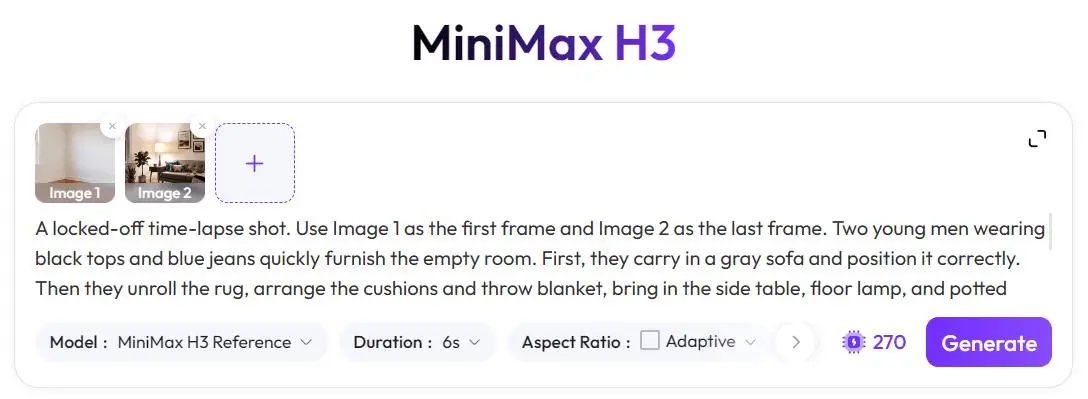
La interfaz de generación de WeShop AI con MiniMax H3 seleccionado.
Después de generar, comprueba si el sofá, la alfombra, las plantas, la lámpara y el arte mural entran mediante acciones claras. La posición de la cámara y las líneas arquitectónicas deben permanecer estables mientras cambia la habitación.
Revisa la transición final
El resultado terminado debe comenzar con la habitación vacía, avanzar de los muebles grandes a la decoración más pequeña y asentarse de forma natural en el último fotograma proporcionado. En este ejemplo, los encargados de mudanza colocan primero el sofá y la alfombra, añaden los textiles y las plantas, y después completan el arte mural antes de que cambie la iluminación.
El movimiento generado por IA puede variar entre ejecuciones, así que revisa las manos, los bordes de los objetos, la continuidad de los muebles y la coincidencia con el último fotograma antes de publicar. Usa únicamente recursos de entrada que tengas derecho a transformar y divulga los medios generados por IA cuando corresponda.
Haz de la transformación la historia
Un video útil de primer y último fotograma hace más que ir de una imagen a otra. Convierte la acción que falta en el tema de la toma, ofreciendo a los espectadores un proceso visual que pueden seguir desde una habitación vacía hasta un interior terminado.
Genera tu escena de conexión con MiniMax H3 en WeShop AI
Puedes probarlo directamente con la herramienta de la derecha.