












Edición de video con Kling 4.0: añade un personaje y cambia el final
Añade un personaje al final de un video con Kling 4.0 Reference. Consulta las referencias del cerdo en tres vistas, el flujo de trabajo con video fuente, el prompt y la revelación real.
Cambiar una revelación funciona mejor cuando el nuevo personaje tiene un punto de entrada preciso. Esta prueba de Kling 4.0 Reference mantiene reconocible una escena de apertura de caja y añade un cerdo rosa dormido dentro de la caja cerca del final. Tres vistas de referencia describen al mismo personaje; el video fuente aporta la habitación, las personas, los cortes y el momento de la revelación.
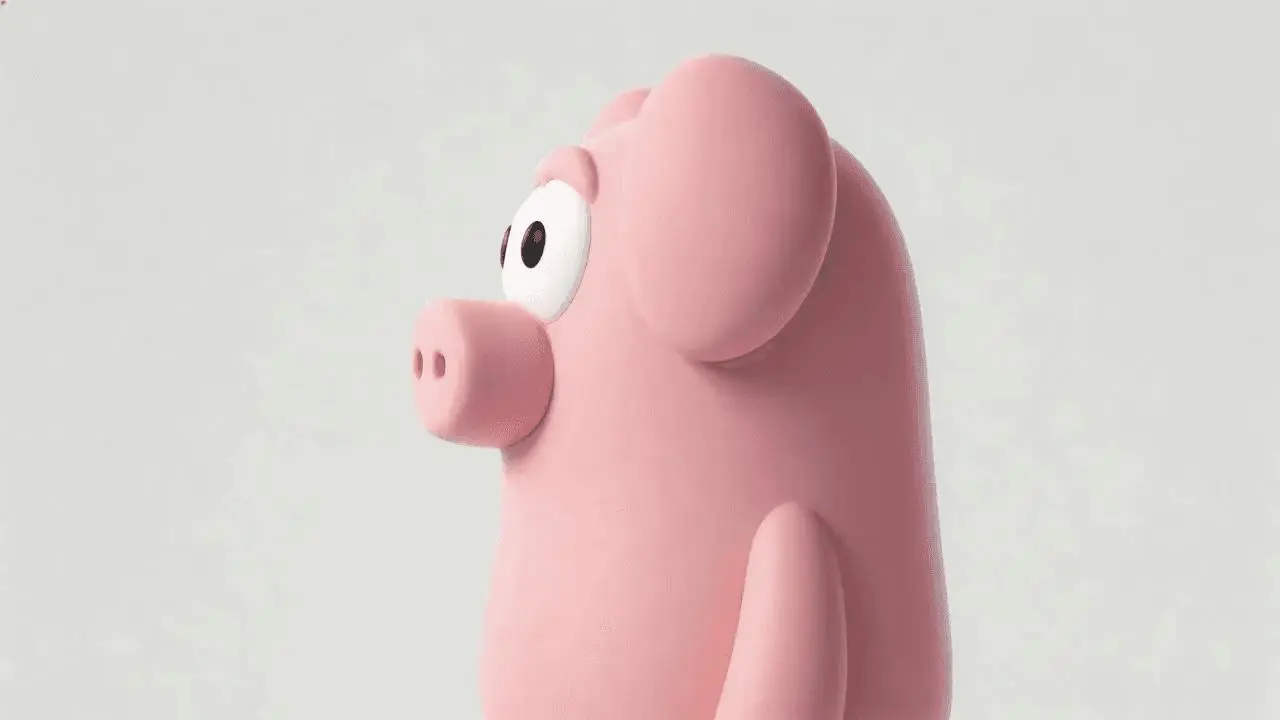
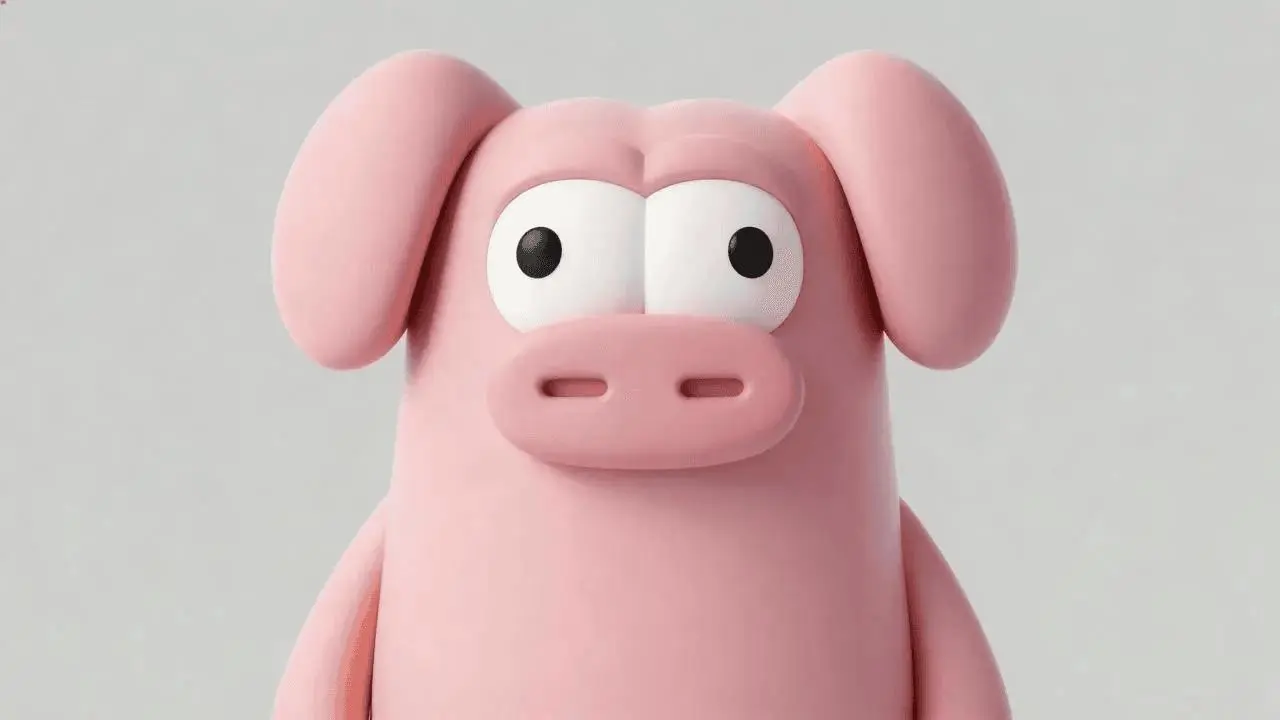
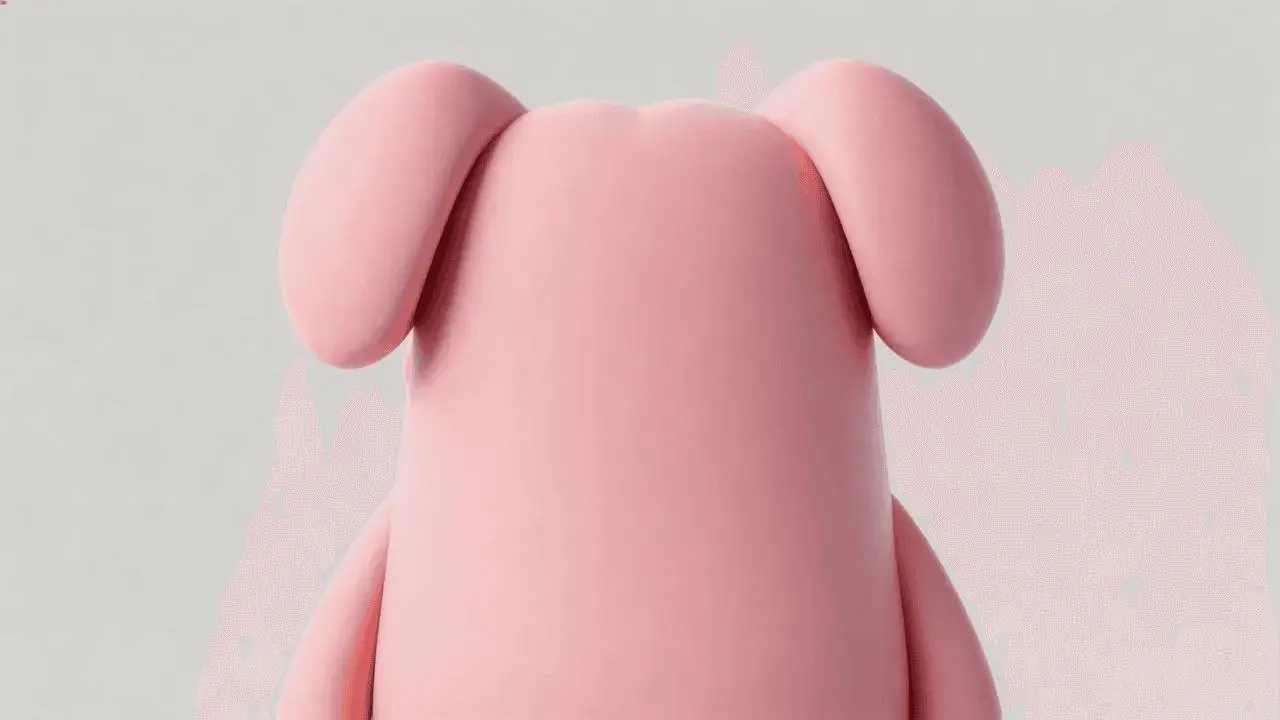
Source video — official demonstration input
New AI-generated result
Define un personaje y un momento que cambiar
Las tres imágenes del cerdo rosa son vistas frontal, lateral y trasera de un mismo personaje. Indícalo explícitamente para que el modelo no las interprete como tres cerdos. La escena fuente establece la caja de madera y el momento en que su interior se vuelve visible. La edición solicitada es la revelación visual final, mientras que la acción anterior proporciona contexto.
Los materiales de referencia se distribuyen con los ejemplos de WeShop Kling 4.0 y las demostraciones oficiales de Kling. El resultado anterior es una nueva generación creada para este tutorial el 11 de noviembre de 2026. Usa referencias para las que tengas autorización al adaptar el flujo de trabajo.
Escribe los roles y el orden de las acciones antes de generar
Separa el contexto que debe conservarse del nuevo elemento. Primero menciona la habitación, las personas, la ropa, los cortes de cámara y la acción de la caja que deben mantenerse. Después identifica cuándo y dónde debe aparecer el cerdo. La escala, la perspectiva y las sombras de contacto son importantes: un cerdo flotante o visible antes de que se abra la tapa debilitaría la revelación, aunque su diseño pareciera atractivo.
Edita el video 1. Conserva la habitación con paneles de madera, los adultos existentes, su ropa, los cortes de cámara y la secuencia de manipulación de la caja de madera. Las imágenes 1, 2 y 3 son tres vistas de UN personaje de cerdo rosa de dibujos animados, no tres cerdos. El personaje tiene un cuerpo rosa liso, orejas caídas, un hocico corto y grandes ojos blancos. Mantén sin cambios la intención de la parte anterior del clip. Cuando la cámara mire dentro de la caja de madera abierta cerca del final, revela a este único cerdo pequeño acurrucado y dormido en su interior, sustituyendo el interior vacío y sus inscripciones. Integra al cerdo de forma natural dentro de la caja con la escala, la sombra de contacto y la perspectiva correctas. El cerdo no debe aparecer fuera de la caja ni antes de la revelación. No añadas otras personas, nuevas ubicaciones, subtítulos, etiquetas visibles ni logotipos. El cambio principal solicitado es el final visual; no se solicita diálogo de sustitución.Carga las referencias en Kling 4.0 Reference
Elige Kling 4.0 Reference, añade las tres vistas del cerdo como Imágenes 1–3 y adjunta la escena como Video 1. Pega el prompt completo. Usa el video adjunto para la secuencia existente en lugar de describir la escena de la película solo en texto. Configura la duración en los controles del generador para que coincida con esta solicitud probada de doce segundos.
Abre Kling en WeShop y usa los ajustes probados:
| Ajuste | Valor registrado |
|---|---|
| Modelo | Kling 4.0 Reference |
| Referencias de imagen | 3 |
| Referencias de video | 1 |
| Duración | 12 s |
| Resolución | 720p |
| Relación de aspecto | 16:9 |
| Cantidad | 1 |
Inspecciona toda la secuencia generada
El resultado seleccionado muestra:
- La habitación con paneles de madera y la secuencia de apertura de la caja siguen siendo reconocibles
- Se revela un cerdo rosa dentro de la caja cerca del final
- Los planos generales anteriores no contienen visiblemente al cerdo
- Tres referencias de apariencia producen un personaje en lugar de tres cerdos
Mira el clip completo en vez de elegirlo basándote en un solo fotograma atractivo. Esta prueba utilizó un resultado seleccionado y no mide la repetibilidad en varias ejecuciones.
Los subtítulos existentes del video fuente permanecen en los planos anteriores a pesar de la solicitud de no incluir subtítulos. Las inscripciones de la caja se mantienen; este no es un ejemplo exitoso de eliminación de texto. No se probó la conservación exacta de cada fotograma o diálogo original.
Perfecciona la parte que no siguió el prompt
Si el personaje aparece demasiado pronto, repite el evento visible que activa su aparición: la cámara mira dentro de la caja abierta. Si aparecen varios cerdos, etiqueta las imágenes como vistas de un solo sujeto. Si el cerdo flota, refuerza la instrucción de colocación en el interior de la caja y de sombra de contacto. El resultado seleccionado conservó los subtítulos fuente y las inscripciones de la caja, así que trátalos por separado en vez de asumir que una frase de no incluir texto los eliminará.
Reutiliza el ejemplo con tus propias referencias
Comienza con una única revelación tardía antes de añadir cambios de diálogo o personajes adicionales. Mira el inicio y la parte central, además del final, para detectar cualquier elemento que se filtre en la escena demasiado pronto.
Puedes probarlo directamente usando la herramienta de la derecha.