












Cómo crear videos de transición de múltiples atuendos con MiniMax H3
Aprende a usar MiniMax H3 para convertir una imagen de personaje en un video de transición con múltiples atuendos, con consejos de prompts para mantener la consistencia, lograr cambios fluidos y revisar el resultado.
Cómo crear un video de transición de múltiples atuendos con MiniMax H3
¿Quieres mostrar a un personaje cambiando entre varios atuendos en un solo video?
Antes, este efecto requería grabar varias tomas, igualar el movimiento y editar cada transición. Con MiniMax H3, ahora puedes comenzar con una imagen de personaje, describir el movimiento y la secuencia de atuendos, y generar la transición completa como un solo video de IA.
Este tutorial te muestra cómo crearlo de principio a fin.
Lo que necesitas
Prepara:
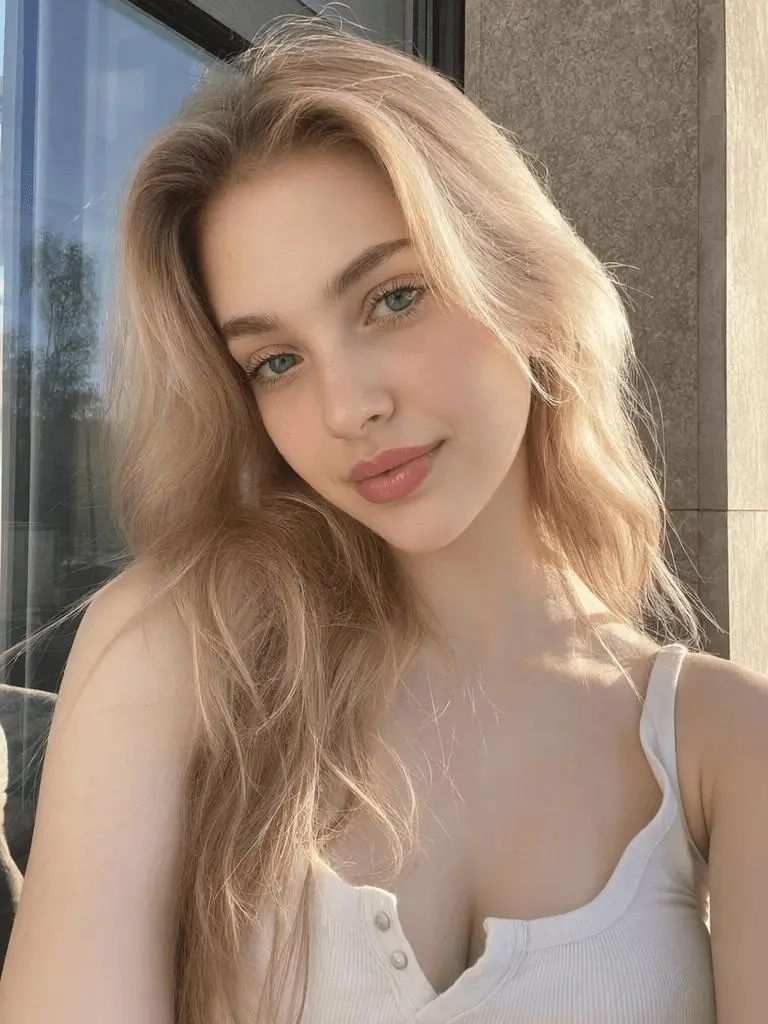
- Una imagen de personaje: Usa una imagen clara de cuerpo completo o casi completo.
- Una lista de atuendos: Decide qué looks deben aparecer y en qué orden.
- Una acción sencilla: Un giro, un baile corto o una secuencia de poses de modelo funcionan bien.
Elige una imagen con:
- Un rostro y cuerpo claramente visibles;
- Suficiente espacio alrededor del personaje;
- Obstrucción mínima de brazos y piernas;
- Un fondo simple o estable;
- Los derechos de uso y comerciales necesarios.
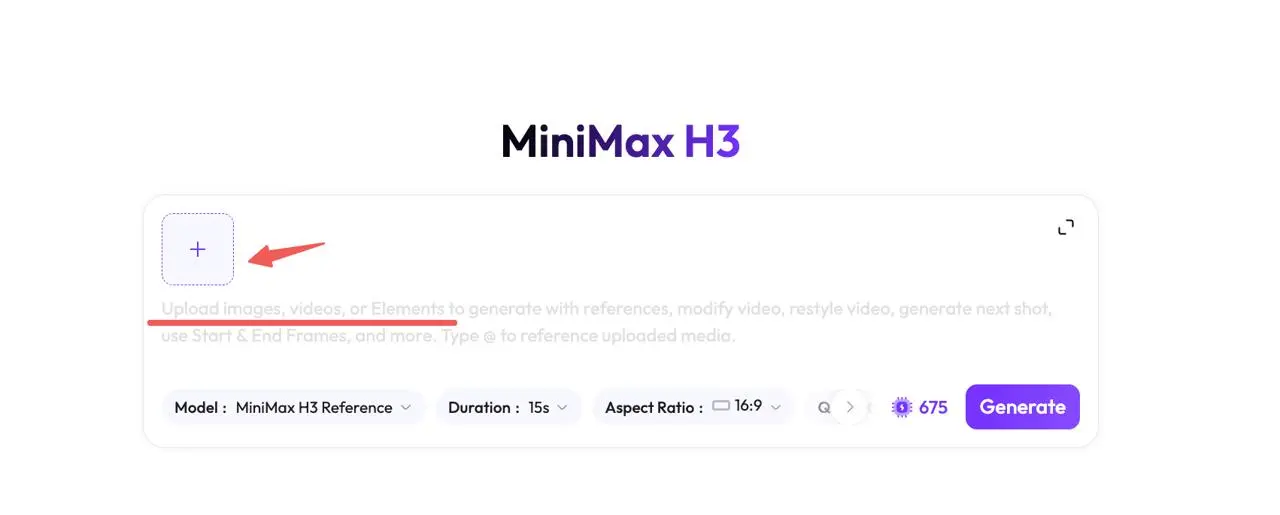
Paso 1: Abre MiniMax H3
Abre la herramienta MiniMax H3 en WeShop AI.
Sube la imagen de tu personaje en el área de referencia disponible. Consulta la interfaz actual para conocer los requisitos de archivo compatibles y las opciones de generación, ya que pueden cambiar.
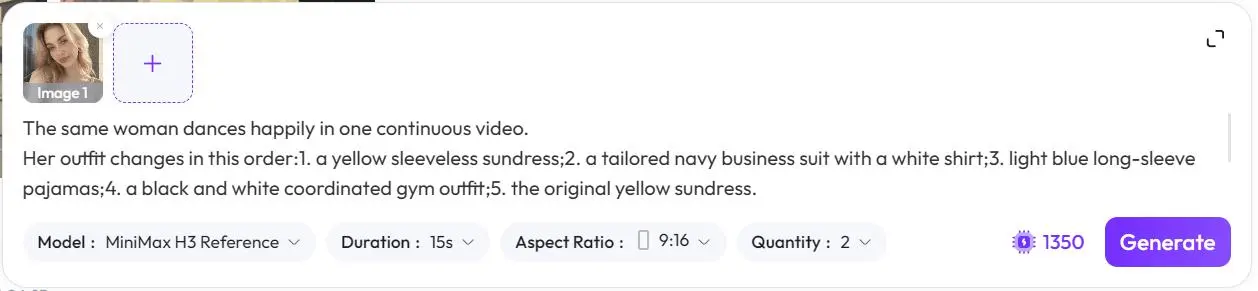
Paso 2: Escribe el prompt de cambio de atuendo
Tu prompt solo debe definir:
- Qué hace el personaje;
- Qué atuendos aparecen;
- El orden de los atuendos;
- Qué debe mantenerse consistente.
Copia y adapta este prompt:
La misma mujer realiza un baile sencillo y alegre en un video continuo.

Su atuendo cambia en este orden:
1. un vestido de verano amarillo sin mangas;
2. un traje de negocios azul marino entallado con camisa blanca;
3. pijamas azul claro de manga larga;
4. un conjunto deportivo coordinado en blanco y negro;
5. el vestido de verano amarillo original.

Mantén consistentes sus rasgos faciales, peinado, proporciones corporales,
movimiento de baile, encuadre de cámara, iluminación y fondo.

Música no diegética: música instrumental de baile animada
a un tempo moderado, sin voces.
Sustituye las descripciones de los atuendos por tus propios looks. Mantén cada descripción visible y específica, como el color, el tipo de prenda y el estilo general.
Para un producto real de ecommerce, utiliza referencias de producto compatibles cuando estén disponibles. Un prompt de texto por sí solo puede no conservar la tela, el corte, el patrón o los detalles exactos del producto.
Paso 3: Genera el video
Antes de generar, comprueba que:
- El personaje sea completamente visible;
- El orden de los atuendos sea correcto;
- La acción sea sencilla;
- El prompt no contenga instrucciones contradictorias.
Después, haz clic en Generar.
Puedes probarlo directamente con la herramienta de la derecha.
Comienza con una prueba corta. Evita combinar coreografías complicadas, múltiples fondos, movimientos rápidos de cámara y demasiados atuendos en la primera generación.
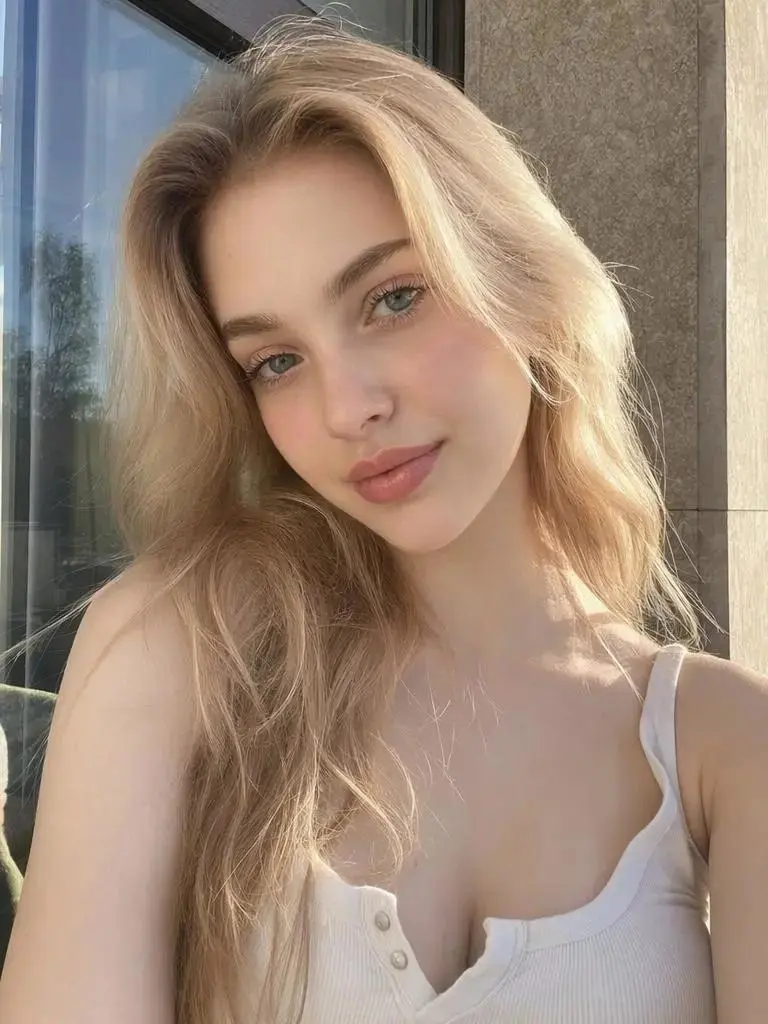
Paso 4: Revisa el resultado final
Cuando el video esté listo, revisa cada transición de atuendo:
- ¿Aparecieron todos los atuendos en el orden correcto?
- ¿El personaje sigue pareciéndose a la referencia?
- ¿Las manos, el rostro y el cuerpo son estructuralmente plausibles?
- ¿El peinado o el fondo cambiaron de forma inesperada?
- ¿Los colores y las formas de las prendas son estables?
- ¿El fotograma final puede conectarse de forma natural con el fotograma inicial?
|
Si falta un atuendo, acorta la secuencia. Si el movimiento es inestable, simplifica la acción. Cambia una instrucción a la vez para poder identificar qué mejora el resultado.
Cómo hacer que el cambio de atuendo sea más gradual
Enumerar varios atuendos puede producir cortes o sustituciones rápidas en lugar de una transformación fluida.
Para solicitar una transición más visible, describe el cambio intermedio:
La tela amarilla se oscurece gradualmente hasta volverse azul marino.
La falda se acorta mientras una chaqueta entallada se forma sobre sus hombros.
La mujer continúa el mismo movimiento de baile durante la transición.
Esto puede guiar la transformación, pero no garantiza una transformación fluida de la tela. Revisa el resultado real antes de publicarlo como una transición continua.
¿Puede sustituir a la prueba virtual?
Este flujo de trabajo es útil para crear conceptos de moda divertidos, videos para redes sociales y vistas previas de campañas. No es automáticamente una prueba virtual precisa.
La generación de IA puede cambiar:
- El ajuste y la silueta de la prenda;
- La textura de la tela;
- Los colores y patrones;
- Los logotipos y textos impresos;
- Los botones, bolsillos y cremalleras;
- La relación entre la prenda y el cuerpo.
Si el video representa un producto real, compara cada fotograma importante con el artículo real. No presentes un atuendo generado por IA como una demostración exacta del producto, a menos que se hayan verificado los detalles visuales.
Añade una indicación de contenido generado por IA cuando corresponda y utiliza únicamente imágenes de personajes, prendas, música y materiales de origen que estés autorizado a usar.
Lista de verificación final del prompt
Antes de hacer clic en Generar, confirma lo siguiente:
- Se ha subido una imagen clara de un personaje.
- Se ha descrito una acción sencilla.
- Los atuendos están enumerados en el orden correcto.
- Se solicita consistencia del personaje y del fondo.
- El resultado se revisará manualmente.
- Los materiales de origen cuentan con los derechos de uso necesarios.
Ese es el flujo de trabajo completo: sube una imagen de personaje, pega la secuencia de atuendos, genera el video e inspecciona cada transición.
Pruébalo ahora con la herramienta MiniMax H3 en WeShop AI.