












Prompts para retratos en blanco y negro: dos estilos
Usa dos prompts de edición de retratos en blanco y negro para tonos medios suaves y un contraste más intenso. Compara resultados reales e inspecciona la identidad, la textura de la piel y el detalle de las sombras.
Los prompts de edición de retratos en blanco y negro necesitan más indicaciones que «eliminar el color». Los tonos medios suaves y el contraste intenso pueden contar historias visuales diferentes, pero ambos deben mantener a la persona reconocible. Estas dos ediciones parten del mismo retrato en color y prueban esas intenciones tonales por separado.
| Referencia original | Retrato en blanco y negro de tonos suaves |
|---|---|
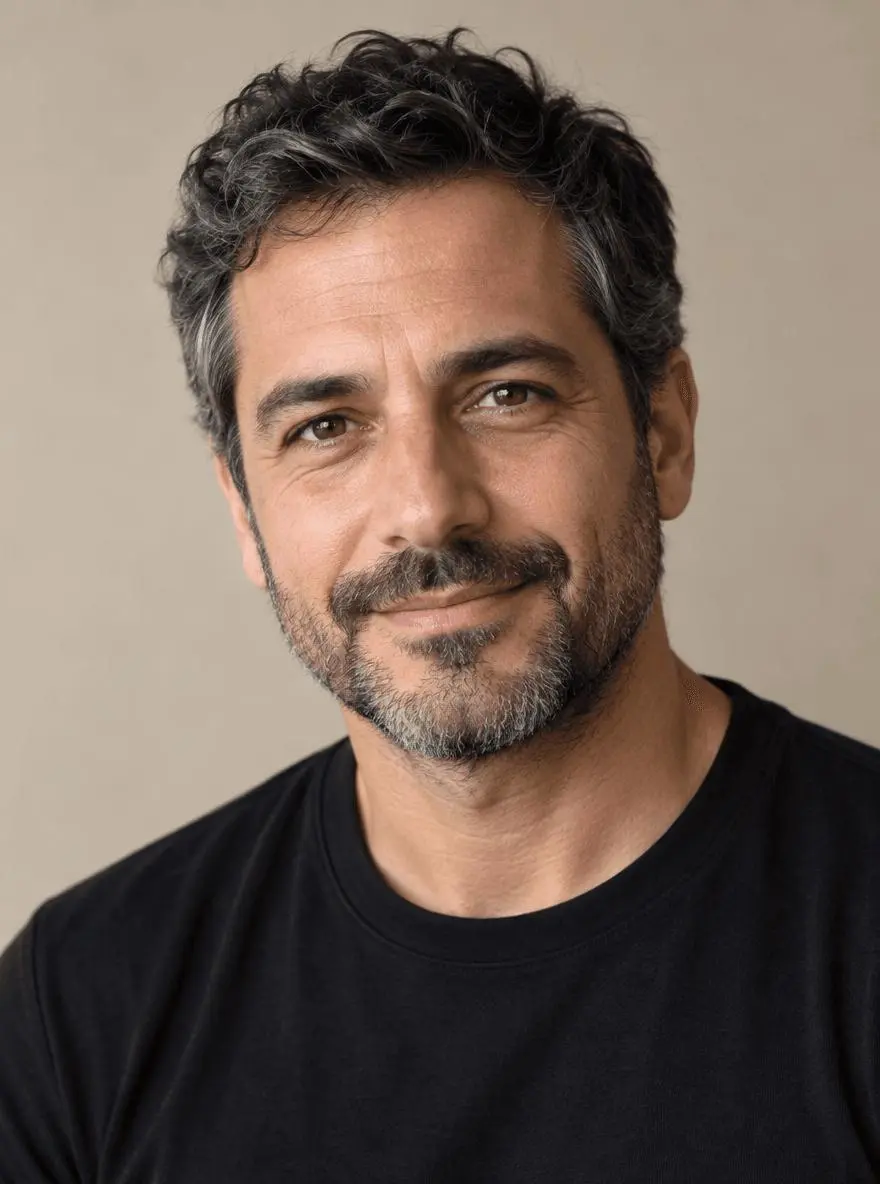 |  |
Tratamiento de retrato monocromático que preserva la identidad. Cada resultado a continuación se generó de forma independiente a partir de la imagen de referencia original.
Elige un retrato con luz y detalles faciales legibles
La fuente tiene luz de ventana desde el lado izquierdo, barba corta, camiseta negra y un fondo liso. Una dirección de luz clara ayuda a evaluar si la versión de alto contraste sigue la fotografía o inventa una configuración de iluminación distinta. La fuente es sintética, y ninguna salida demuestra el uso de una cámara concreta, una película específica o un proceso de cuarto oscuro.
El original mostrado aquí fue generado por IA para esta demostración. Ambas ediciones usaron realmente esa fuente como referencia adjunta. Usa tu propia foto u otra imagen que estés autorizado a editar.
Crea una indicación de preservación enfocada
Para el tratamiento más suave, solicita una gama de tonos medios y una transición suave en las altas luces. Para un contraste más intenso, profundiza las sombras seleccionadas, pero conserva los ojos y la separación entre barba, cabello y camiseta. Una solicitud monocromática aún puede redibujar el rostro, por lo que las comprobaciones de identidad siguen siendo necesarias aunque la edición prevista sea tonal.
Una estructura útil es: cambio objetivo → sujeto u objeto visible → detalles que conservar → iluminación y perspectiva → elementos no deseados → formato de salida. Adapta los sustantivos a la imagen que tienes delante. Una instrucción de preservación es algo que se debe verificar después, no una garantía de que todos los píxeles de la fuente se conservarán.
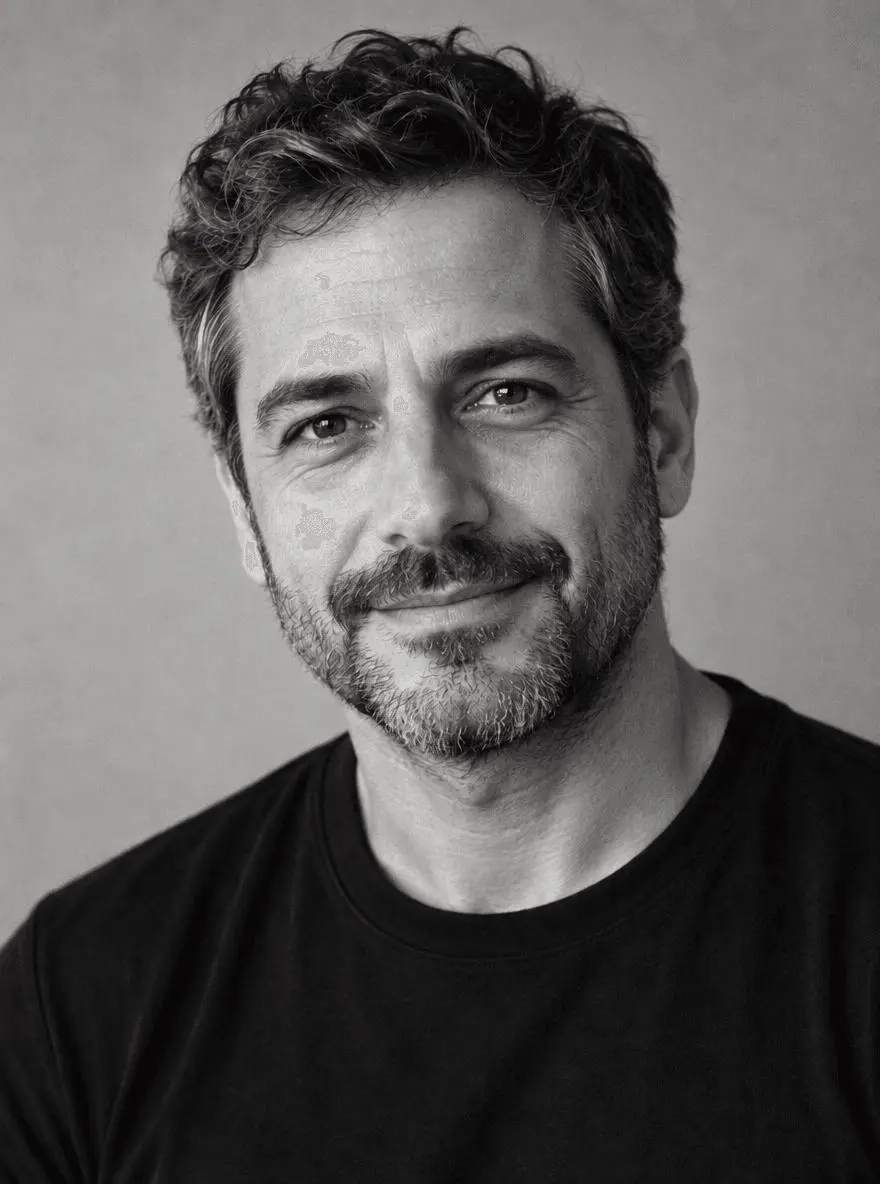
Prompt 1: Retrato en blanco y negro de tonos suaves
La comparación inicial muestra este resultado.
Edita la imagen 1 para convertirla en un retrato suave en blanco y negro. Conserva al mismo hombre, el rostro reconocible, la edad, la expresión, la barba, el cabello, la textura de la piel, la camiseta negra, el fondo y el encuadre. Usa una rica gama de tonos medios grises, una transición suave en las altas luces y un sutil grano fino de película, manteniendo legibles ambos ojos y el detalle de la barba. Elimina el color por completo, sin tono sepia ni azul. No modifiques la forma del rostro, no añadas arrugas, suavizado de belleza, texto ni logotipos.
Se elimina el color y el rostro, la barba, la camiseta oscura y la expresión familiar permanecen reconocibles dentro de una gama tonal gris. La textura de la piel y la barba sigue siendo visible, aunque el rostro se ha vuelto a renderizar en lugar de convertirse mediante un simple filtro de escala de grises.
Archivo devuelto: 880 × 1184 píxeles. El ejemplo interactivo seleccionado incluye su referencia original y este prompt exacto. Puedes probarlo directamente con la herramienta de la derecha.
Prompt 2: Retrato monocromático de alto contraste
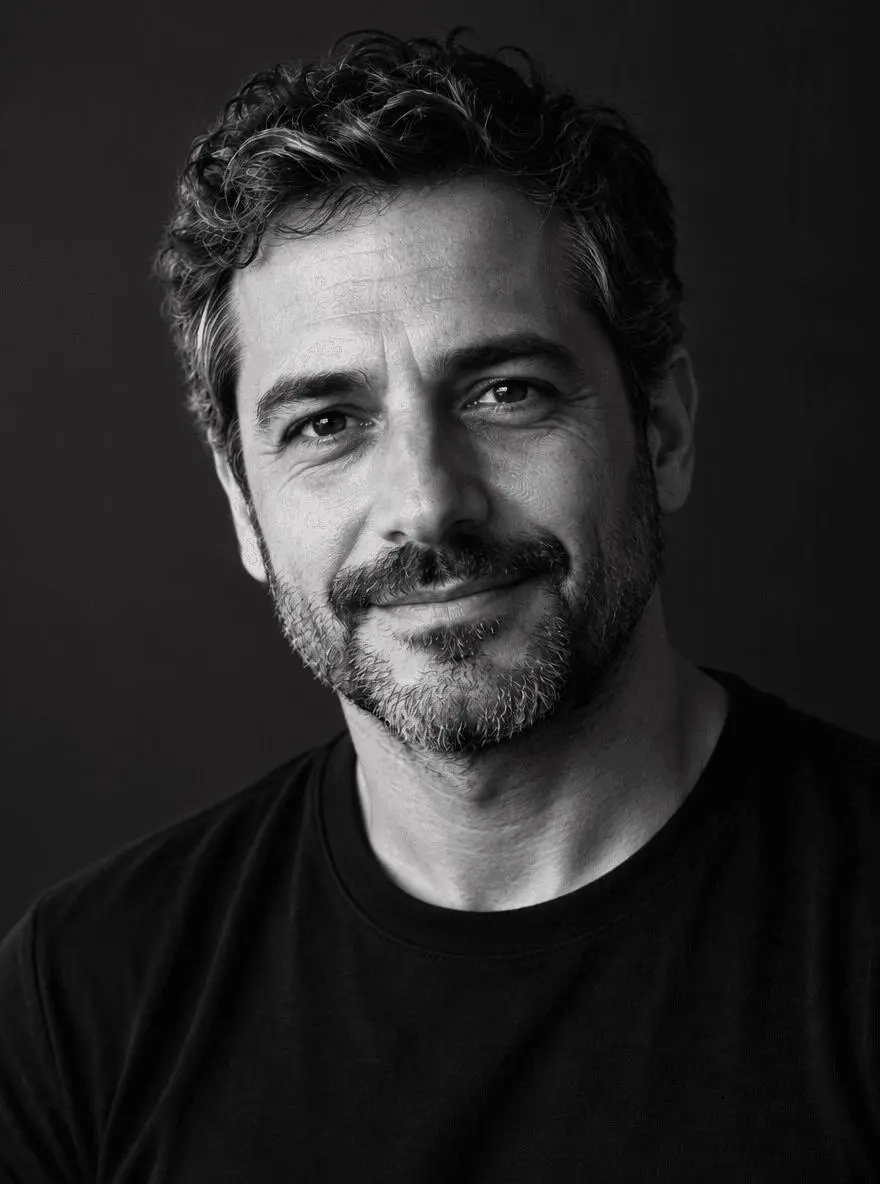
Edita la imagen 1 para convertirla en un retrato en blanco y negro de alto contraste usando la dirección de luz existente desde el lado izquierdo. Conserva la misma identidad, edad, expresión, barba, cabello, textura de la piel, camiseta negra, pose y encuadre. Oscurece el fondo y el lado en sombra, manteniendo el detalle visible de los ojos y la separación entre cabello, barba y camiseta. Conserva la textura de las altas luces en el rostro. Sin sombras faciales negras, aplastadas y sin detalle, tono sepia, modificación de la forma del rostro, personas adicionales, texto ni logotipos.
El fondo y el lado en sombra se oscurecen, creando más separación en el rostro iluminado. Ambos ojos y la barba permanecen legibles. La textura facial y el contraste cambian, por lo que el resultado más oscuro es una interpretación tonal y no una copia exacta de la fuente.
Archivo devuelto: 880 × 1184 píxeles.
Reproduce estas dos ediciones en WeShop
- Abre GPT Image 2.5 Sunburst en WeShop.
- Adjunta el original mediante el control de carga de imagen de referencia y confirma la miniatura. Una descripción escrita sin la imagen sería una tarea diferente.
- Elige el modelo y la configuración probados a continuación, luego copia un prompt. Genera una imagen e inspecciónala a tamaño completo.
- Para el segundo aspecto, vuelve al mismo original y sustituye el prompt. No uses la primera salida como segunda entrada, salvo que quieras intencionalmente realizar ediciones acumulativas.
| Configuración | Valor probado |
|---|---|
| Modelo | gpt-image-2.5-sunburst |
| Entrada | Una imagen de referencia adjunta |
| Relación de aspecto solicitada | 3:4 |
| Tamaño de imagen solicitado | 1K |
| Calidad | media |
| Cantidad | Un resultado por prompt |
Estos ejemplos se generaron el 29 de octubre de 2026. Son dos resultados seleccionados, no un estudio de fiabilidad con repeticiones ni una comparación con otros modelos. La configuración solicitada y las dimensiones de imagen devueltas se indican por separado.
Revisa los detalles antes de elegir un resultado
- Compara los ojos, la nariz, la boca y las señales de edad con la fuente.
- Busca zonas negras sin detalle en la barba, la camiseta y el lado en sombra.
- Comprueba que la salida no tenga un tono sepia o azul inesperado.
La salida monocromática generativa puede redibujar un rostro. Usa ajustes tonales convencionales cuando sean esenciales píxeles de fuente sin cambios o un parecido exacto.
Si cambia un rasgo importante, vuelve al original y limita la solicitud. Un aspecto más dramático no es automáticamente un mejor resultado cuando la tarea requiere personas reconocibles, detalle de objetos o geometría de la escena.
Adapta los prompts a tu propia imagen
Describe la dirección de la luz en tu original y elige un objetivo tonal por generación. Si solo necesitas una conversión precisa de color a escala de grises con píxeles de fuente sin cambios, utiliza un flujo de trabajo de ajuste tonal convencional. Los ejemplos generativos mostrados aquí son interpretaciones creativas y pueden modificar la textura facial fina.
¿Una edición monocromática generada es lo mismo que un filtro de escala de grises?
No. Un filtro puede transformar valores de píxeles existentes, mientras que un modelo generativo puede redibujar contenido. Compara la estructura y la textura facial en lugar de asumir que eliminar el color hace que la edición sea neutral respecto a la identidad.
Para una gama más amplia de tareas de edición, consulta Los 10 mejores prompts para edición de fotos que realmente funcionan. Empieza con el ejemplo cargado, sustituye su referencia por la tuya y compara el cambio solicitado y los detalles conservados antes de usar el resultado.