












Convierte una foto en una página para colorear con Nano Banana 2
Convierte una foto en una página para colorear con Nano Banana 2. Copia el prompt de contornos y revisa las formas cerradas, el espacio en blanco, la escala de grises y el tamaño de impresión.
Una foto en blanco y negro no se convierte automáticamente en una buena página para colorear. El pelaje denso, las sombras y los pequeños detalles del fondo pueden dejar casi ningún espacio para colorear. Este flujo de trabajo de Nano Banana 2 solicita contornos simplificados, interiores abiertos y una página blanca, utilizando una foto de un perro y girasoles como entrada de referencia real.
| Entrada de referencia | Resultado generado |
|---|---|
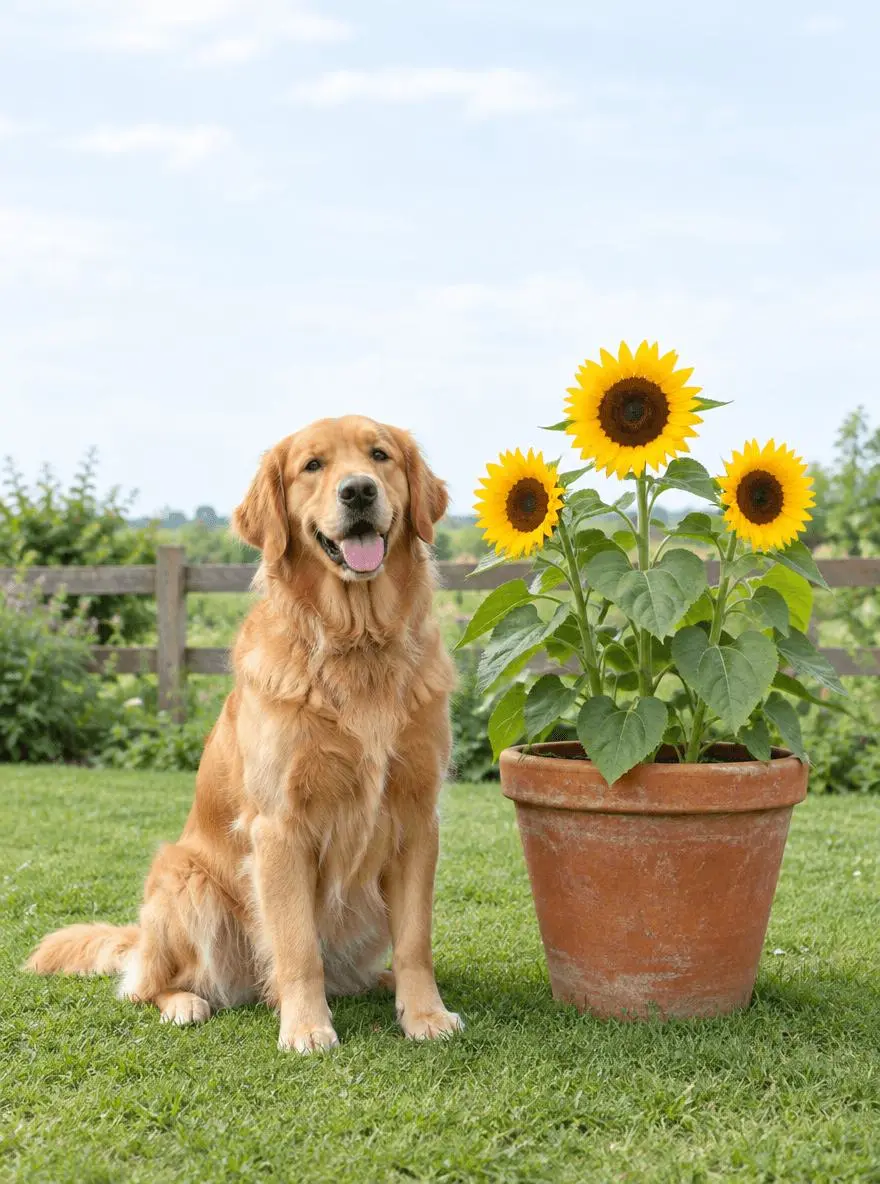 | 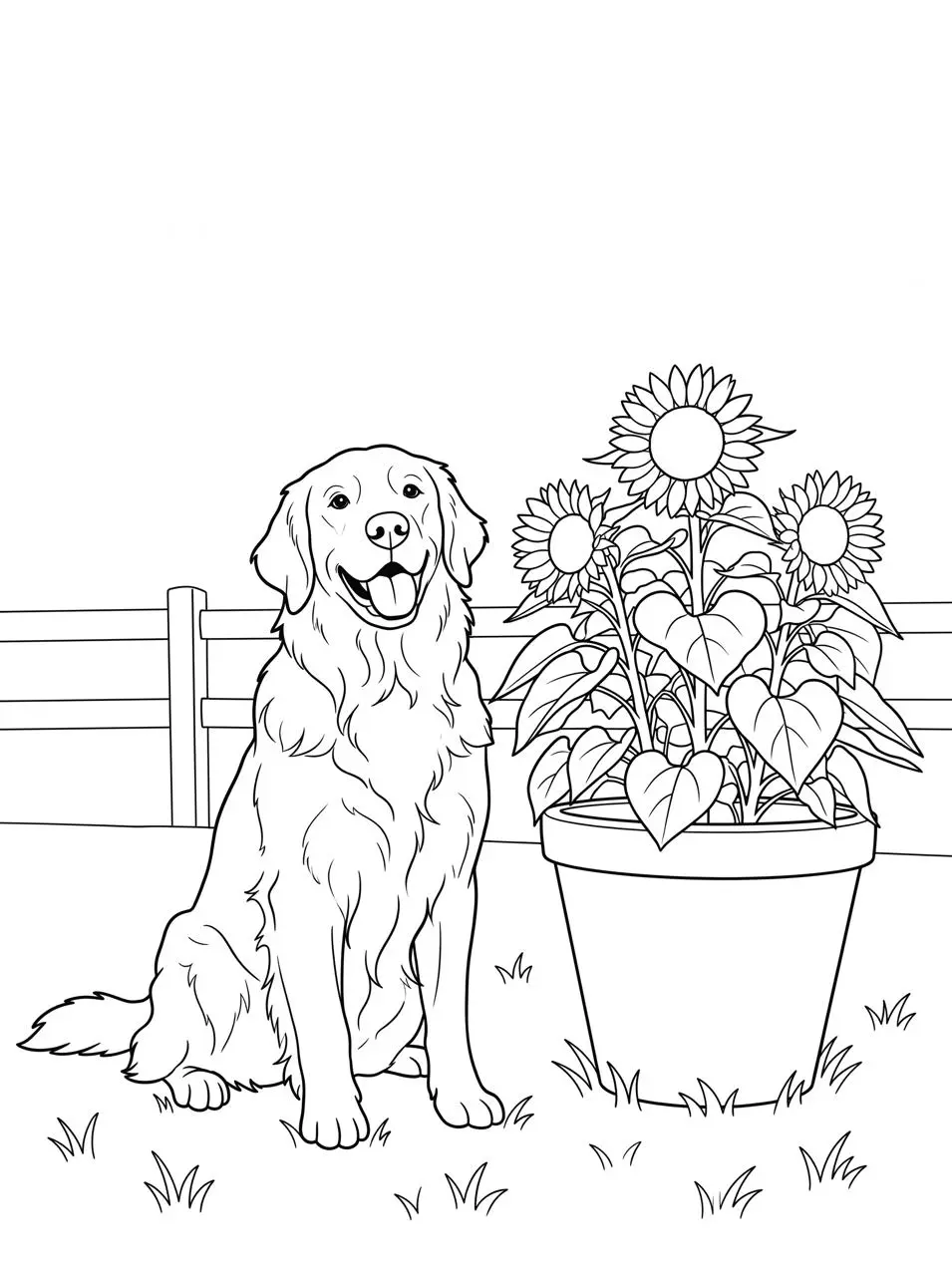 |
Página para colorear imprimible basada en una foto. El resultado mostrado se generó a partir de la imagen de referencia real.
Elige un sujeto que siga siendo legible en contorno
El ejemplo tiene un perro sentado, una maceta y tres girasoles grandes. Esto proporciona a la página unas pocas formas reconocibles en lugar de un campo abarrotado de texturas. Un fondo sencillo es útil porque el objetivo es simplificar la escena, no trazar cada brizna de hierba. Elige una imagen que estés autorizado a utilizar y decide qué objetos deben conservarse antes de generar.
La imagen de origen es sintética y fue creada específicamente para esta demostración. Utiliza tu propia imagen adecuada o una referencia que estés autorizado a editar.
Pide regiones abiertas para colorear en lugar de un boceto a lápiz
Indica contornos gruesos y suaves, formas cerradas e interiores blancos amplios. Excluye escala de grises, tramado, degradados y pelaje negro sólido. Una conversión de estilo lápiz puede resultar atractiva, pero seguir siendo difícil de colorear porque llena la imagen de sombreado.
Simplifica el fondo sin perder los sujetos principales
El prompt probado conserva el perro, la maceta y los girasoles, pero reduce los detalles de la hierba y la cerca. También solicita márgenes y mantiene las patas y los pétalos dentro de la página. Estos requisitos te ofrecen comprobaciones concretas antes de imprimir: el sujeto principal debe estar completo y los bordes no deben quedar demasiado cerca del papel.
Ejecuta la edición de imagen de referencia en WeShop
- Abre Nano Banana 2 en WeShop.
- Sube la imagen original mediante el control de imagen de referencia. Confirma que la miniatura esté adjunta; una descripción de la foto por sí sola no es una edición de imagen.
- Selecciona el modelo y los ajustes de abajo, pega el prompt y genera una imagen.
- Abre el resultado a tamaño completo y compara tanto el cambio solicitado como los elementos que querías conservar.
| Ajuste | Valor probado |
|---|---|
| Herramienta | Nano Banana 2 en WeShop |
| Modo de modelo exacto | nano2 |
| Entrada de referencia real | Una imagen adjunta |
| Relación de aspecto solicitada | 3:4 |
| Tamaño de imagen solicitado | 2K |
| Cantidad | 1 |
| Dimensiones devueltas | 1792 × 2400 píxeles |
Copia el prompt exacto probado
Convierte la imagen 1 en una página para colorear limpia, imprimible y en blanco y negro. Conserva el golden retriever sentado reconocible, la maceta de terracota y tres girasoles grandes en la misma disposición básica. Usa contornos negros gruesos y suaves sobre un fondo blanco puro, formas simples cerradas y amplias áreas abiertas para colorear. Simplifica el pelaje en unas pocas líneas de contorno, la hierba en unos pocos mechones y la cerca en contornos mínimos. Sin escala de grises, sombreado, tramado, pelaje negro relleno, degradados, color, texto, borde ni marca de agua. Mantén todas las patas y los pétalos dentro de la página con márgenes blancos claros.
La herramienta de la derecha carga este resultado seleccionado con su referencia original y configuración de generación. Puedes probarla directamente con la herramienta de la derecha. Sustituye la referencia por la tuya y ajusta el texto específico de la escena.
Inspecciona el resultado real
La página generada conserva un retriever sentado junto a una maceta con tres girasoles, utilizando líneas de contorno negras e interiores blancos en lugar de color fotográfico o pelaje sombreado.
La cerca y la hierba están simplificadas. La página conserva una gran zona superior en blanco, por lo que puede beneficiarse de un recorte de composición cuidadoso si la ilustración necesita ocupar una mayor parte de la hoja.
El resultado es un dibujo de contorno rasterizado con algunas regiones estrechas de pelaje y pétalos que pueden ser difíciles de colorear. No es arte vectorial verificado y no se realizó ninguna prueba de impresión física. Inspecciona las superposiciones y elige una disposición de papel adecuada antes de imprimir.
El ejemplo se generó el 28 de octubre de 2026. Es un resultado seleccionado, no una tasa de éxito medida, una garantía de conservación exacta ni una comparación de modelos. Los ajustes solicitados y las medidas del archivo devuelto se informan por separado.
Prepara la página generada para imprimir
El recurso devuelto es una imagen rasterizada, no un dibujo vectorial ni un PDF con tamaño listo para imprimir. Colócalo en el tamaño de papel elegido, conserva sus proporciones e inspecciona una vista previa de impresión antes de imprimir. Por ejemplo, un borde largo de 2,048 píxeles colocado a 10 pulgadas equivale a aproximadamente 205 píxeles por pulgada; utiliza las dimensiones reales devueltas a continuación para tu propio cálculo. No etiquetes una solicitud de 2K como “300 DPI” sin definir el tamaño físico de impresión.
Preguntas frecuentes
¿Puedo convertir una foto familiar en una página para colorear?
Puedes adaptar la estructura a una foto autorizada, pero los rostros y los detalles finos de la ropa se estilizarán. Este ejemplo prueba un perro y flores, no la conservación de la semejanza en un retrato grupal.
¿Todos los contornos estarán perfectamente cerrados?
No necesariamente. Inspecciona los detalles pequeños, como las patas, los centros de las flores y los tallos superpuestos. Repara cualquier espacio o simplifica un área abarrotada antes de compartirla como una ficha terminada.
Para obtener ideas de edición más amplias, consulta Los 10 mejores prompts para edición de fotos que realmente funcionan. Comienza con el ejemplo cargado, cambia una parte de la instrucción y compara el resultado con la fuente antes de utilizarlo.